
Jeg vet ikke hvorfor, men Apple gir ikke enkelt informasjon om den nøyaktige modellen til CPU på Mac. For eksempel, for en iMac med en Intel-prosessor, i System Information det gis kun informasjon om: prosessornavn, frekvens (hastighet), antall fysiske prosessorer og antall kjerner (Core).
Apple har gitt opp prosessorer (CPU) Intel for nye Mac-modeller. Foreløpig på Apple.com vi bare har Mac Pro som er utstyrt med Intel-prosessorer, men de vil være til stede i butikker og hos brukere i lang tid, til de er fullstendig erstattet med de nye Apple M.
Hvis du vil kjøpe en Mac eller bare vil vite nøyaktig modell og generasjon av prosessoren, er det kommandoer i terminalen som du kan bruke for å finne ut av det veldig raskt.
Hvordan finne den nøyaktige CPU-modellen på Mac, ved å bruke kommandolinjen i Terminal
For å finne ut hvilken CPU-modell som er på en Mac, er den enkleste måten å åpne verktøyet Terminal og kjør en av kommandolinjene:
sysctl -a | grep brandeller bestill:
sysctl -n machdep.cpu.brand_stringDet returnerte resultatet vil inkludere den nøyaktige CPU-modellen og frekvensen.
stealth@Laurentius-iMac ~ % sysctl -a | grep brand
machdep.cpu.brand_string: Intel(R) Core(TM) i7-10700K CPU @ 3.80GHz
machdep.cpu.brand: 0
stealth@Laurentius-iMac ~ % sysctl -n machdep.cpu.brand_string
Intel(R) Core(TM) i7-10700K CPU @ 3.80GHz
stealth@Laurentius-iMac ~ % 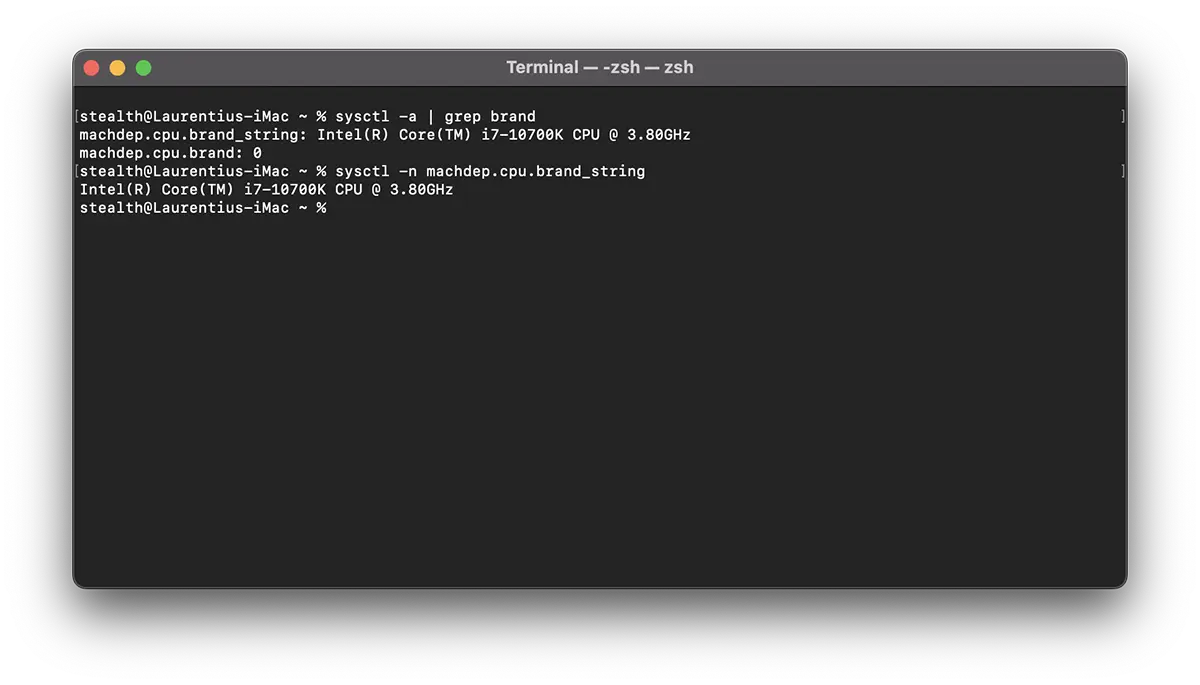
Til de nye modellene av Mac og MacBook ting er enklere. Apple M1, Apple M2, Apple M2 Pro chip. Antall kjerner kan variere for hver modell.




































