
Однією з найважливіших функцій, для яких ви купуєте iPhone або інший смартфон, - це якість фотографій, на які здатний пристрій. У цій статті ви знайдете кілька хитрощів, представлених Apple, де ви бачите, як можна зробити якісні фотографії з iPhone 7, використовуючи нативну програму камери.
Apple давно опублікувала набір відеоуроків, які крок за кроком виглядають, як правильно використовувати камеру на iPhone 7, для якісних фотографій.
Зміст
Як зробити якісні фотографії з iPhone 7 Plus у портретному режимі
Коли ви хочете зробити успішну фотографію людини, найкраще використовувати режим "портрет". Отже, виберіть режим "Портрет" у програмі камери, а потім встановіть "ефект глибини" (на жаль, режим "Портрет"Він доступний лише на iPhone 7 Plus). Коли" ефект глибини ", а жовтий квадрат на екрані здається жовтим, це знак того, що ви можете натиснути кнопку захоплення, щоб захопити ідеальний портрет.
Video Tutorial: How to shoot a great portrait on iPhone 7 Plus
Як сфотографувати якісну фотографію домашнього улюбленця (кішка, цуценя)
У відеоуроці Apple вибрала для демонстрації фотографію близько до цуценя. Чесно бути, тварин найскладніше здивувати на фотографіях, особливо коли вони сповнені енергії. Для чіткої, якісної картини, зробленої майже кішкою чи цуценят, спочатку ви повинні мати досить сильне та природне навколишнє світло. У сонячний день на відкритому повітрі - це ідеальне середовище для якісної картини з домашнім улюбленцем.
Ви повинні підійти щонайменше 10 см до предмета фотографії, натисніть на екран, щоб зосередити область, а потім потягнути бічну панель, щоб встановити світло експозиції. Експонат. Займай! Ви отримаєте якісні фотографії з iPhone 7, якщо виберете оптимальну яскравість.
Video Tutorial: How to shoot close-up on iPhone 7
Як зробити панорамну картину вертикально?
Прекрасний спосіб, коли ми хочемо зафіксувати на малюнку високу статую, пам’ятник, дерево чи будь -яку іншу тему фотографії, висота якої не могла зазвичай вмістити на малюнку. Режим "PANO" (панорама) зазвичай використовується для горизонтальних зображень, але він однаково ефективний для вертикальних (високих) зображень. Утримуйте iPhone в пейзажі (горизонтально), стабілізуйте тему, яку ви хочете здивувати на малюнку, виберіть "pano" та натисніть кнопку зйомки! Ретельно дотримуйтесь лінії балансу вертикально, щоб зробити якісну картину.
Video Tutorial: How to shoot a vertical Pano on iPhone 7
Як приймати якість якості спалаху (Blitz) з iPhone 7 або iPhone 7 Plus
Для якісних зображень з iPhone 7 це не обов'язково потреба у спалаху, навіть коли світло слабке. Зображення, зроблені ввечері або вночі на слабкому освітленні, завжди мають особливий шарм, особливо коли вони зрозумілі та зроблені без спалаху. Для того, щоб мати можливість зафіксувати якісну картину, ми повинні врахувати: найкращий кут світла, спалах зупинився і натисніть на тему для автоматичного налаштування експозиції.
Video Tutorial: How to shoot without a flash on iPhone 7
Як зробити знімки дій? Режим вибуху в iPhone 7 або iPhone 7 Plus
Ви хочете зробити якісні фотографії, стрибаючи в море або коли ви занурюєтесь у сніг? Найпростіше рішення для вибору найуспішніших кадрів - це сфотографування. Натисніть кнопку зйомки протягом усієї дії, а потім виберіть лише зображення або зображення, які вам подобаються. Решта буде видалено автоматично.
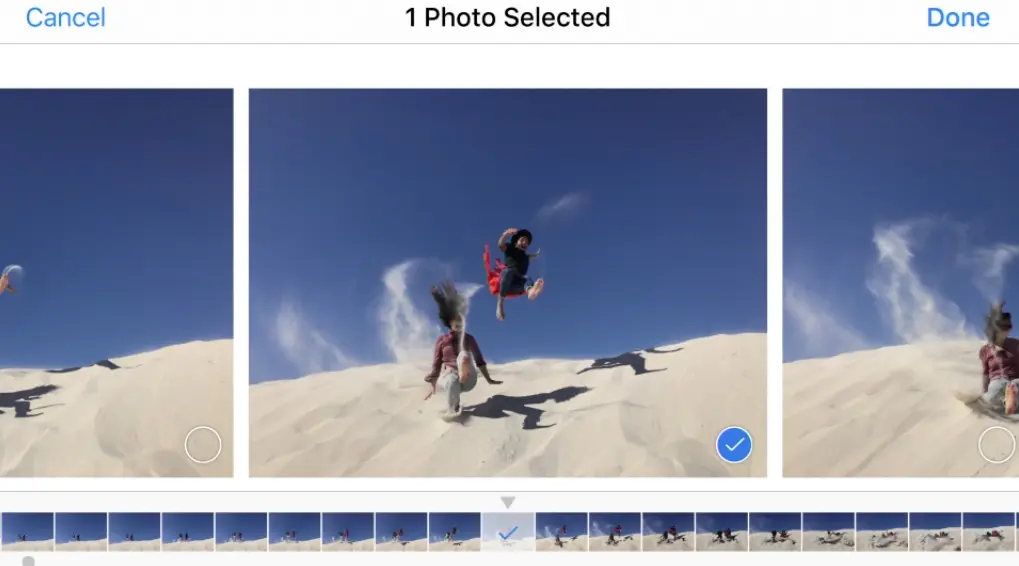
Video Tutorial: How to shoot action on iPhone 7
Як можна зробити селфі таймера за допомогою основної камери
Я не думаю, що є власник iPhone, який не робив селфі хоча б раз. Більше того, є дослідження, які показують, що для багатьох людей селфі став гнівом. Є люди, які роблять навіть сотні селфі за один день.
Більшість фотографій селфі зроблені за допомогою передньої камери, але, незважаючи на вдосконалення, зроблені виробниками смартфонів, вся основна камера залишається такою з кращими продуктивністю. З цієї причини якісний селфі добре робити це з основною кімнатою. Для цього нам доведеться вибрати, поки кнопка зробить зображення. У нас два заздалегідь визначені етапи: за 3 секунди або через 10 секунд.
Video Tutorial: How to shoot a selfie with the timer on iPhone 7
Здебільшого це були б основними технічними методами, за допомогою яких ми можемо зробити якісну картину, використовуючи камеру за замовчуванням iPhone 7 або iPhone 7 Plus. Крім того, ми повинні мати трохи натхнення. Давайте виберемо найкраще світло (експоненти), виберемо оптимальний кут, щоб виділити предмет і не в останню чергу ... мати "тему" як наступну картину.
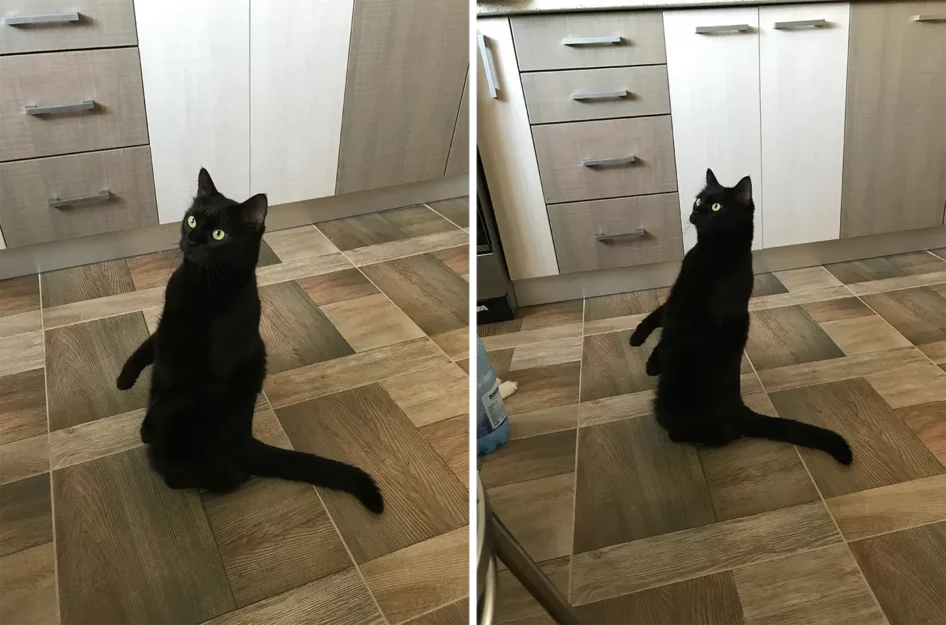
Apple iPhone 7 back camera 3.99mm f/1.8 - Модель: Șoricel.




































