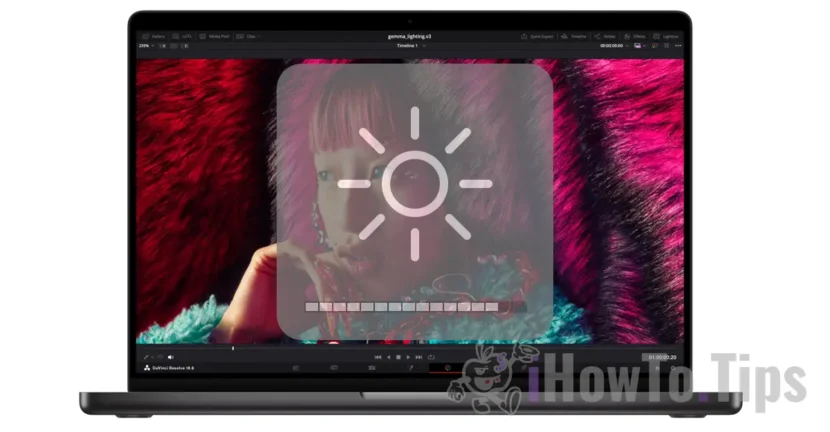

يعد تغيير سطوع الشاشة تلقائيًا على جهاز Mac أو MacBook الخاص بك ميزة مفيدة جدًا مصممة لتحسين تجربة المستخدم وحماية بطارية جهازك وشاشته.
مبدأ التشغيل بسيط للغاية. يكتشف مستشعر الإضاءة المحيطة مستوى الضوء من حولك، وبناءً على هذه المعلومات، يقوم نظام التشغيل تلقائيًا بضبط سطوع الشاشة لتوفير رؤية مثالية. على سبيل المثال، إذا كنت في بيئة منخفضة الإضاءة، فسيتم أيضًا تعتيم سطوع شاشة Mac أو MacBook تلقائيًا.
مزايا هذه الوظيفة متعددة. بالنسبة لمستخدمي MacBook، من خلال ضبط السطوع تلقائيًا وفقًا لظروف الإضاءة المحيطة، سيتم حفظ بطارية الجهاز. في البيئة المظلمة، ستكون الشاشة أقل سطوعًا، وبالتالي تقليل استهلاك الطاقة. يوفر هذا الخيار أيضًا راحة بصرية مثالية. ستكون عيناك أقل تعبًا، خاصة في ظروف الإضاءة المتغيرة. إن التحول من بيئة مشرقة إلى بيئة مظلمة أو العكس لن يشكل صدمة لشبكية العين.
إذا كنت تريد، لأسباب مختلفة، تعطيل التغيير التلقائي لسطوع الشاشة على جهاز Mac أو MacBook، فاتبع الخطوات التالية:
كيفية إيقاف تشغيل سطوع الشاشة التلقائي على جهاز Mac
1. افتح إعدادات النظام.
2. انتقل إلى خيارات العرض على الجانب الأيسر من لوحة الخيارات.
3. قم بتعطيل خيار ضبط السطوع تلقائيًا (ضبط السطوع تلقائيًا).
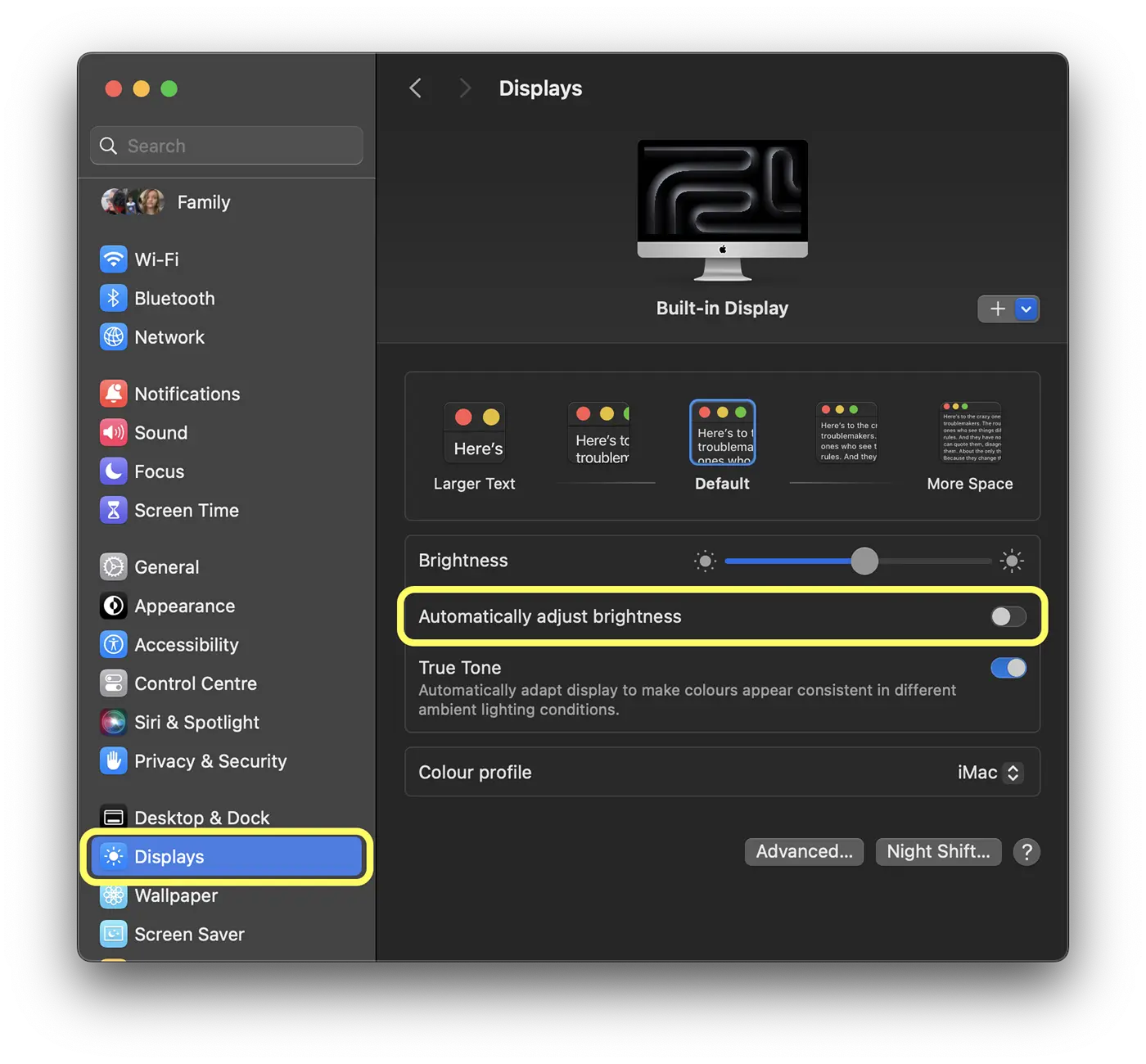
الخطوات المذكورة أعلاه تهدف أيضًا إلى تعطيل التغيير التلقائي لسطوع الشاشة على جهاز MacBook.
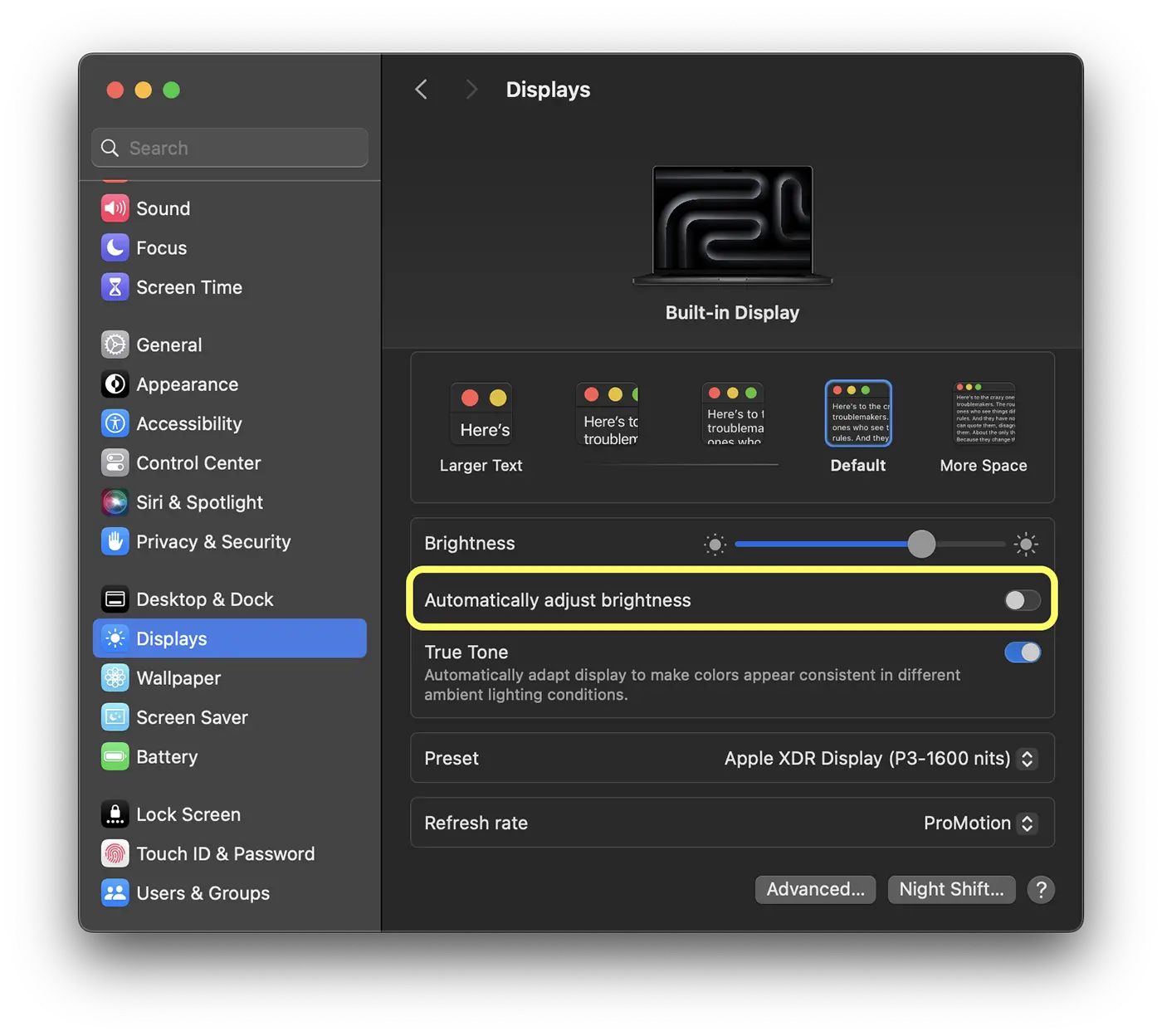
وأيضاً من إعدادات الشاشة يمكنك تفعيل أو تعطيل خيار True Tone.
متعلق ب: كيفية قفل لوحة مفاتيح MacBook Pro لتنظيف المفاتيح (الشريحة M3، M2)
True Tone هي تقنية طورتها شركة Apple وتقوم تلقائيًا بضبط درجة حرارة لون الشاشة وفقًا للإضاءة المحيطة. وهذا يعني أن الشاشة ستبدو أكثر دفئًا (أكثر برتقالية-حمراء) في ظروف الإضاءة الأكثر دفئًا، مثل ضوء المساء، وأكثر برودة (أكثر زرقة) في ظروف الإضاءة الباردة، مثل ضوء النهار.





































غير محدد. السطوع نفسه لا يزال يتغير!