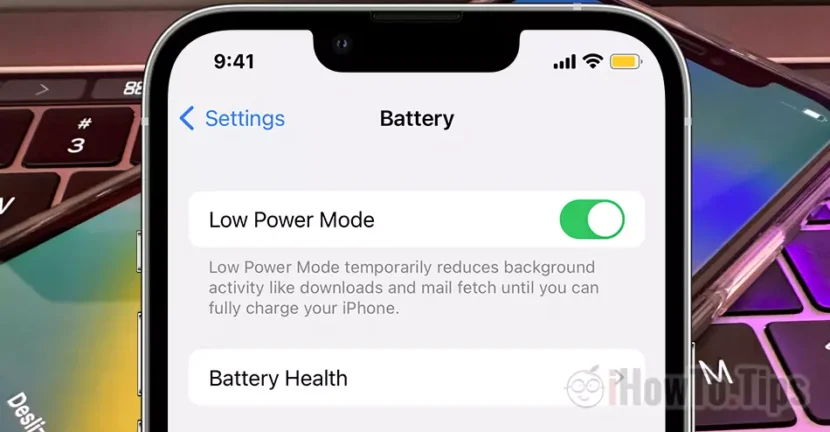

وظيفة مفيدة جدًا لزيادة استقلالية بطارية iPhone عند عدم استخدامها. كيف يمكنك ضبط التنشيط التلقائي لوضع الطاقة المنخفضة عند تشغيل iPhone Sleep Mode.
قدمت Apple وضع الطاقة المنخفضة كإجراء لتوفير طاقة البطارية على iPhone وiPad. من المفترض أن يتم تنشيطه عندما تنخفض نسبة البطارية إلى أقل من 20%، ويمكن تنشيط وضع الطاقة المنخفضة عندما نريد زيادة استقلالية بطارية iPhone.
على سبيل المثال، عندما نكون بعيدًا في مناطق لا يوجد بها مصدر شحن، فمن الجيد أن يتم تنشيط هذا الوضع. أو عندما ننام ولا نحتاج إلى تشغيل iPhone بأقصى أداء.
كيف يمكنك تعيين التنشيط التلقائي لوضع الطاقة المنخفض عندما يكون iPhone في تركيز النوم
بادئ ذي بدء، قبل ضبط التنشيط التلقائي لوضع الطاقة المنخفضة على iPhone، تأكد من تثبيت أحدث إصدار من iOS وتعيين الفاصل الزمني للتركيز على النوم. الوقت الذي يدخل فيه iPhone إلى وضع السكون ويخرج منه تلقائيًا.
1. انتقل إلى iPhone في Settings → Focus → Sleep.
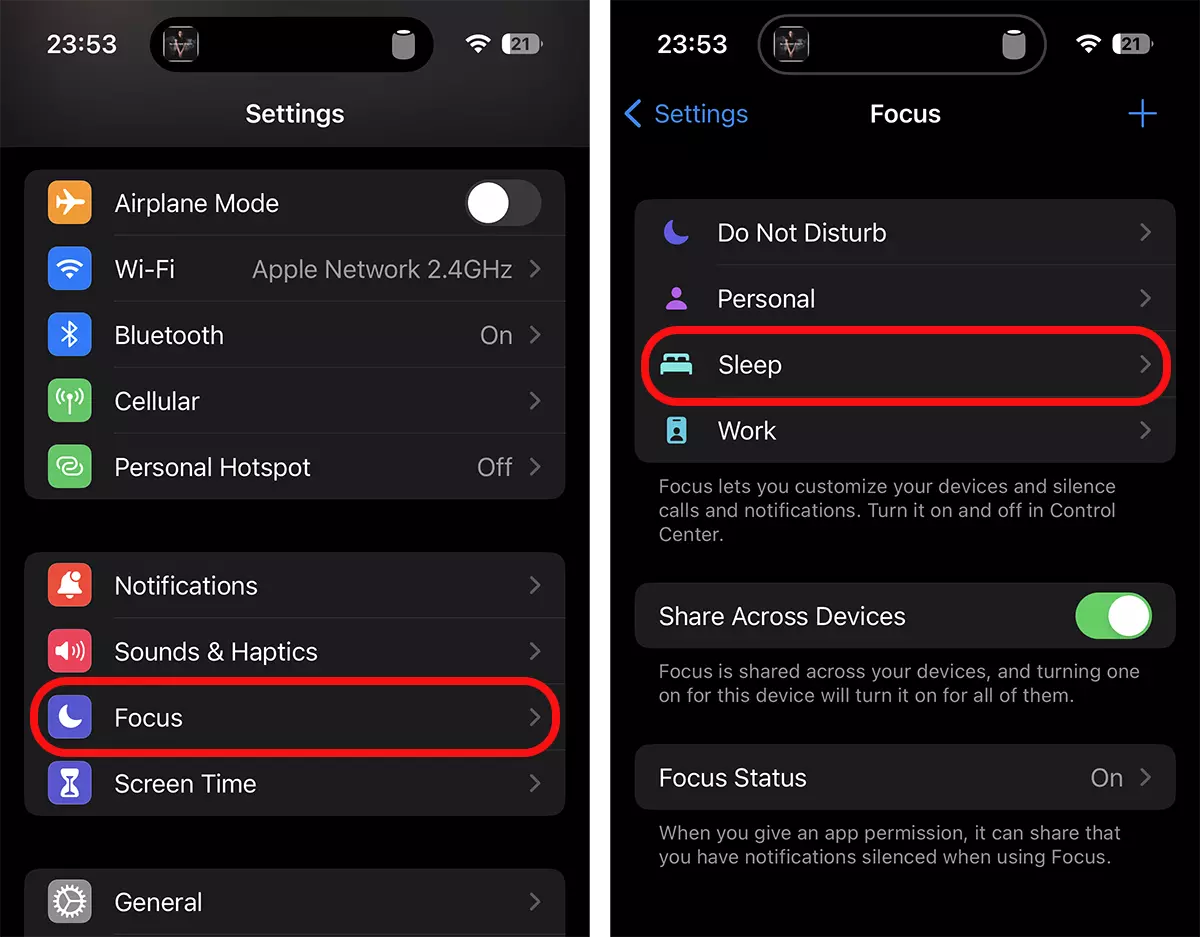
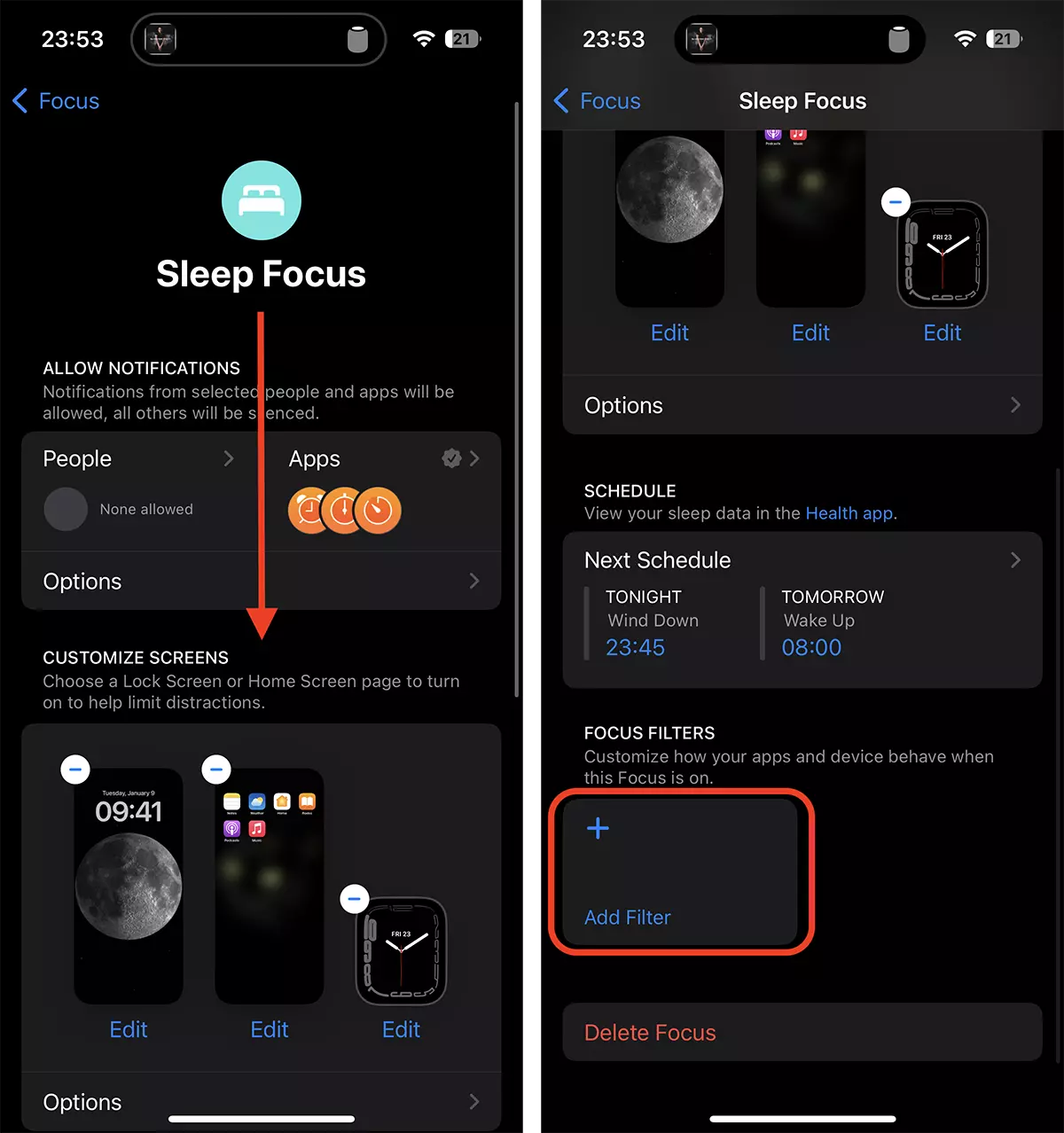
2. في إعدادات السكون، قم بالتمرير لأسفل إلى "Add Filter".
3. انتقل إلى مرشحات النظام → وضع الطاقة المنخفضة وقم بتنشيط الوظيفة.
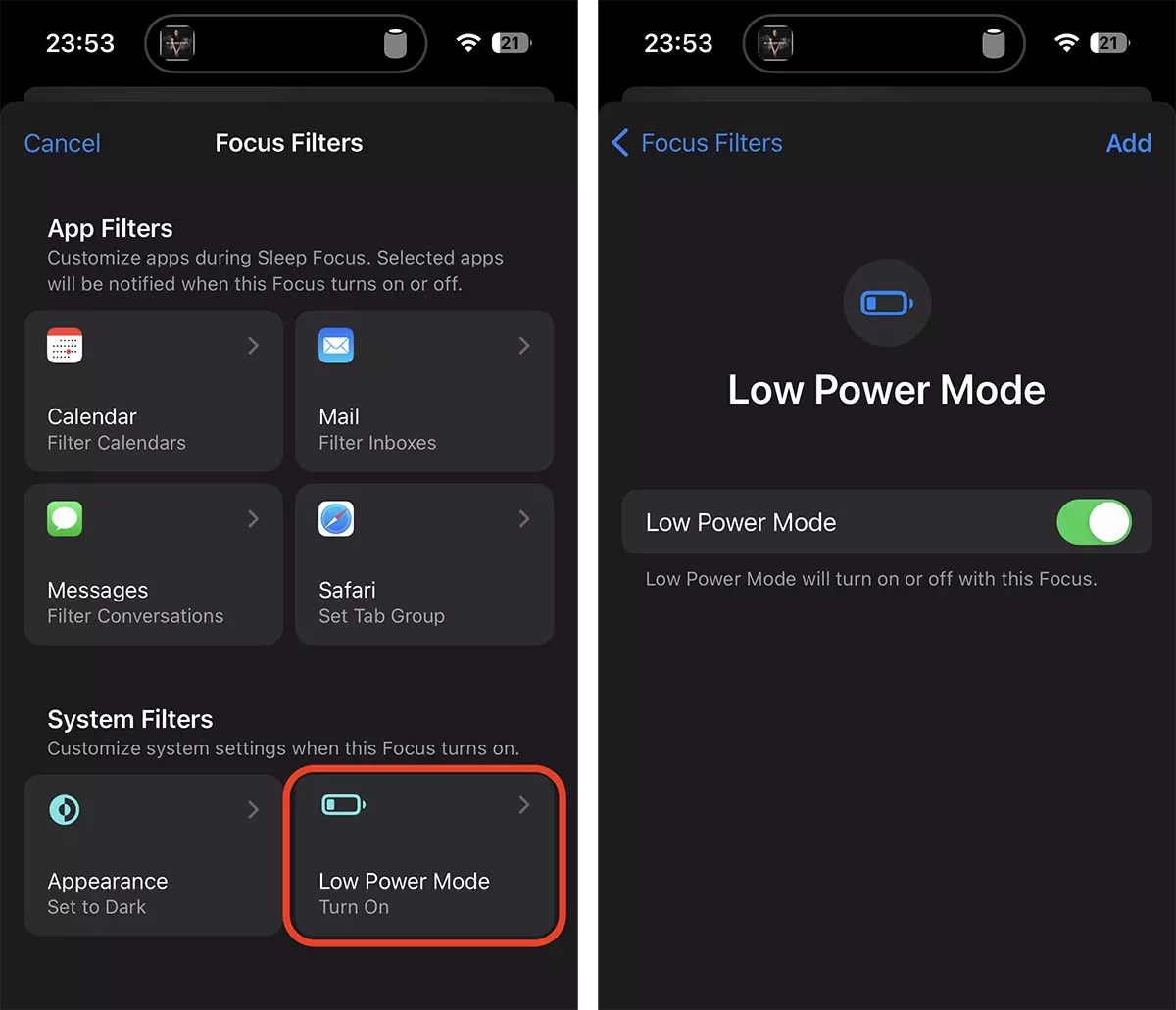
في هذه اللحظة يتم تفعيل الخيار الذي من خلاله يجب أن يدخل iPhone في وضع الطاقة المنخفضة بمجرد التبديل إلى Sleep Focus.
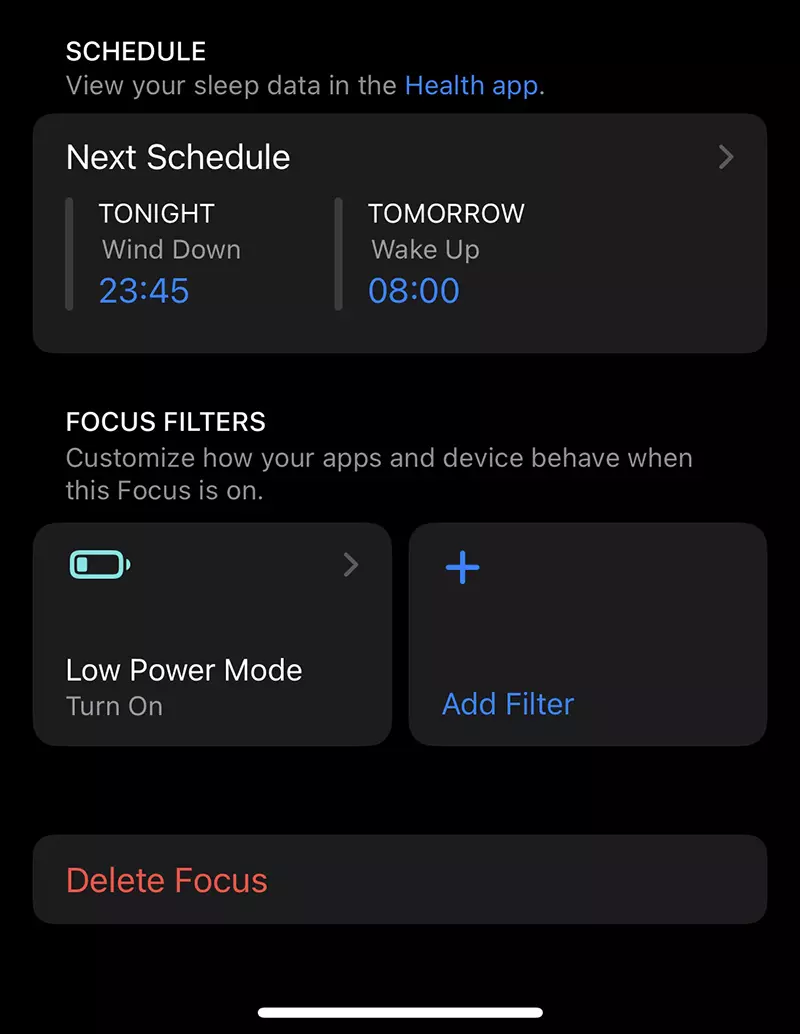
في حالتي (الصورة أعلاه)، سيدخل iPhone في وضع الطاقة المنخفضة عند الساعة 00:00 (الاستعداد عند الساعة 23:45) وسيخرج تلقائيًا من وضع الطاقة المنخفضة عند الساعة 08:00.
- كيف تستخدم وضع الطاقة المنخفض على Apple Watch - يزيد عمر البطارية
- تنشيط / تعطيل وضع الطاقة المنخفضة على جهاز MacBook (MacOS Monterey) و iPad (iPados 15)
- كيف يمكننا تنشيط وضع الطاقة المنخفضة بشكل دائم على iPhone - ستبقيك البطارية لفترة أطول بكثير
طوال هذا الوقت، سيتم تعطيل بعض المؤثرات المرئية، ونشاط الخلفية للتطبيقات، والتنزيلات التلقائية، ومزامنة iCloud للصور من تطبيق الصور (إلا إذا تم شحن iPhone طوال الليل) وتقليل سطوع الشاشة.
الإعداد الذي يسمح بالتنشيط التلقائي لوضع الطاقة المنخفضة عندما يكون جهاز iPhone قيد التشغيل Sleep Mode كما أنه سيساهم بشكل كبير في عمر البطارية. صحة البطارية.




































