
على الرغم من التقدم المذهل في تقنيات الهواتف الذكية وأجهزة iPhone، إلا أن التفريغ السريع للبطارية ظل يمثل مشكلة لجميع الشركات المصنعة للأجهزة المحمولة. من الصعب (أو على الإطلاق) العثور على أفضل هاتف ذكي / iPhone تدوم بطاريته لأكثر من 24 ساعة في الاستخدام المكثف. في معظم الأوقات، لا تدوم البطارية حتى 12 ساعة إذا قمنا بتشغيل الألعاب أو محتوى الفيديو أو تطبيقات تحرير الفيديو على iPhone. ناهيك عن إشارة 4G/3G الضعيفة والتي تعتبر آكلة للطاقة.
قدمت شركة أبل "وضع الطاقة المنخفضة" بي دائرة الرقابة الداخلية وذلك من أجل زيادة مدة استخدام الآيفون متى البطارية تصل إلى 20% الى من القدرة.
يمكن تشغيل الوضع تلقائيًا، وسيتم إيقاف تشغيله عندما يتم شحن iPhone وتصل البطارية إلى 80% من سعتها. وسنعرف أن هذه الحالة نشطة من خلال مؤشر البطارية الأصفر.
 يؤدي وضع البطارية المنخفض هذا إلى إيقاف بعض خدمات iOS لتوفير الطاقة. استرجاع البريد الإلكتروني (جلب البريد الإلكتروني)، وتحديث التطبيقات في الخلفية، والمؤثرات البصرية المتحركة، والتنزيلات التلقائية، وتحديثات الصور صور آي كلاود يتم إيقاف تشغيلها عندما "وضع الطاقة المنخفضة"نشط.
يمكن تنشيط/إلغاء تنشيط "وضع الطاقة المنخفضة" يدويًا من "إعدادات"→"البطارية"أو من مركز التحكم.
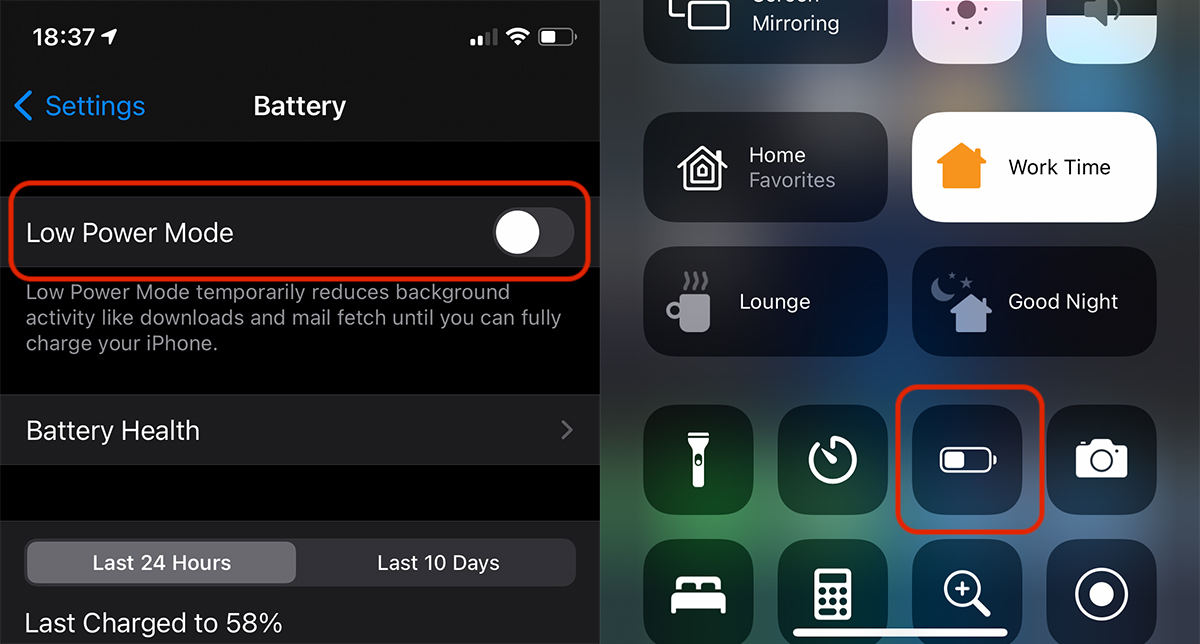
إذا كانت الحالة العامة لتآكل البطارية (صحة البطارية) ليست جيدة جدًا ويتم تفريغها بسرعة أو إذا كنا بعيدًا في مناطق لن يكون لدينا فيها مصادر طاقة قريبة، فمن الجيد أن يتم تنشيط وضع توفير الطاقة حتى لو كانت لدينا بطارية بنسبة 100٪. وحتى لا ننسى تفعيل "وضع الطاقة المنخفضة" أو إلغاء تنشيطه عن طريق الخطأ، فإن الحل الأفضل هو أتمتة التنشيط الدائم لهذا الوضع.
كيفية تفعيل "وضع الطاقة المنخفضة" بشكل دائم على آيفون
يمكن أن يتم التنشيط الدائم لـ "وضع الطاقة المنخفضة" عن طريق أتمتة أمر التنشيط السريع. نحن نستخدم التطبيق الاختصارات من Apple، المضمن افتراضيًا في iOS 13، يمكننا ضبط أتمتة مخصصة لتنشيط هذا الوضع.
1. نفتح التطبيق الاختصارات على اي فون. إذا تم إلغاء تثبيته، فيمكن إعادة تثبيته من متجر التطبيقات.

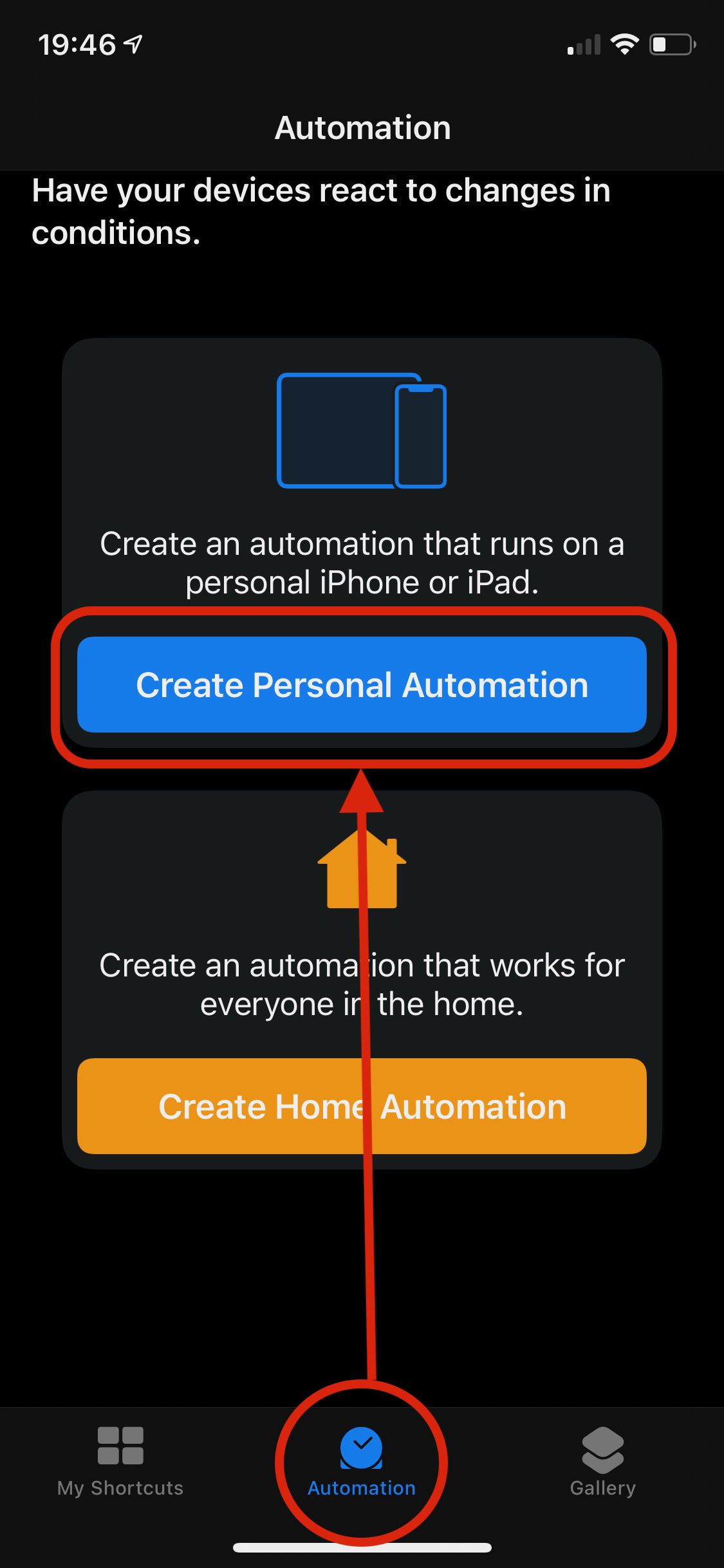
2. اضغط على "الأتمتة"في الأسفل، ثم"إنشاء الأتمتة الشخصية".
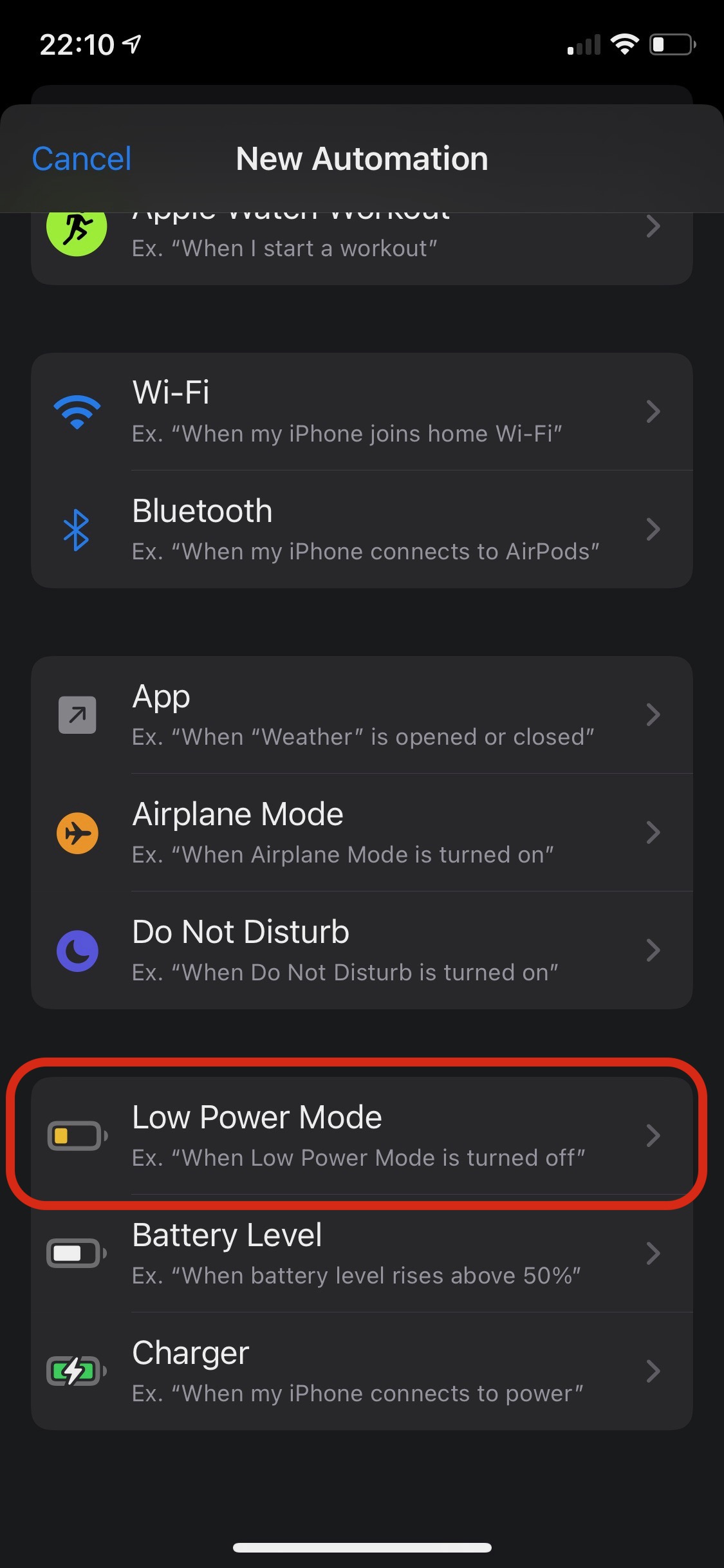
3. في "أتمتة جديدة"نركض حتى"وضع الطاقة المنخفضة" وانقر على هذا الخيار.
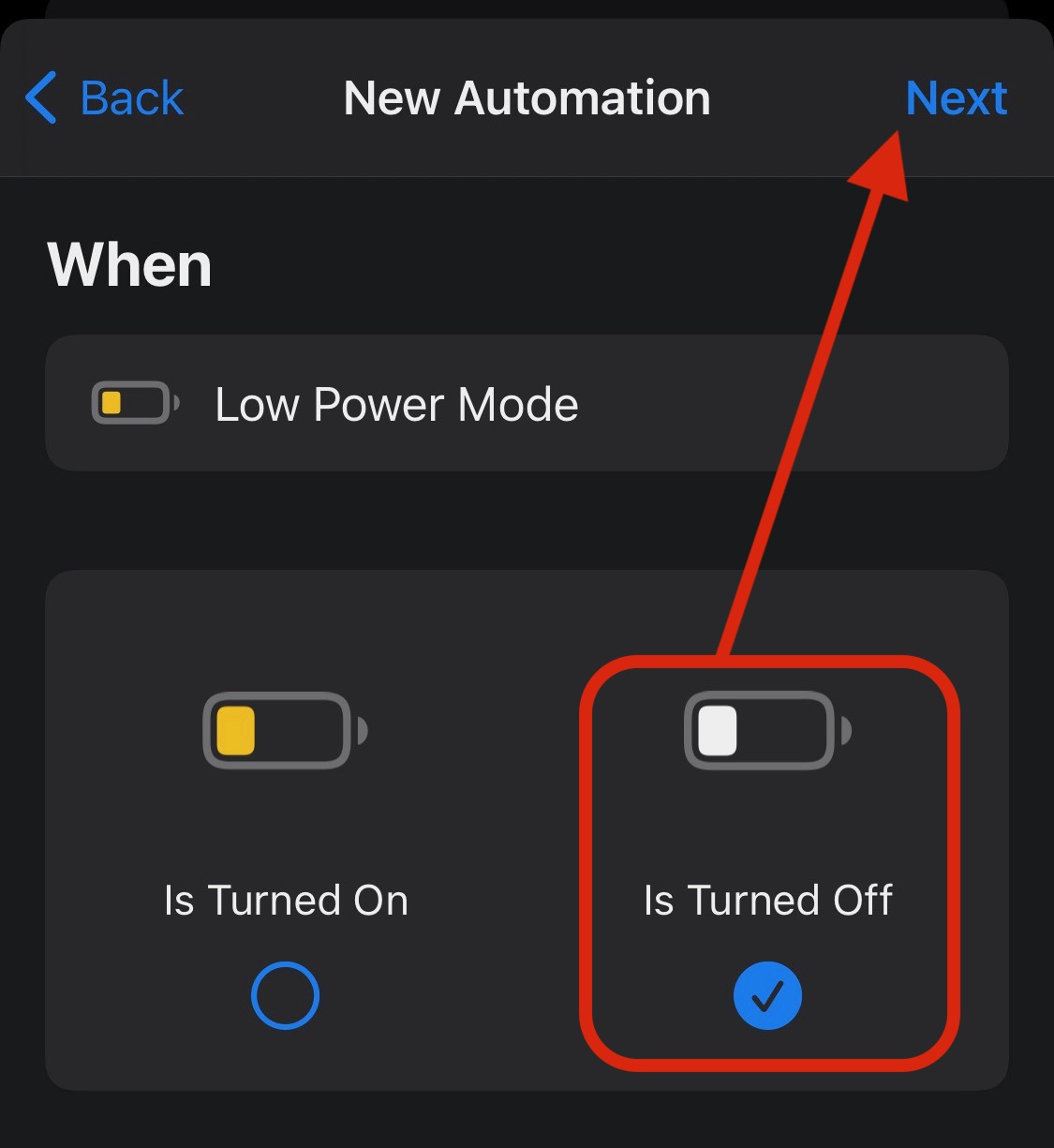
4. بعد ذلك، يجب علينا تحديد شروط التشغيل الآلي. علامة "تم إيقاف التشغيل"، وقم بإلغاء تحديد خيار "تم التشغيل"، ثم اضغط على "القادم".
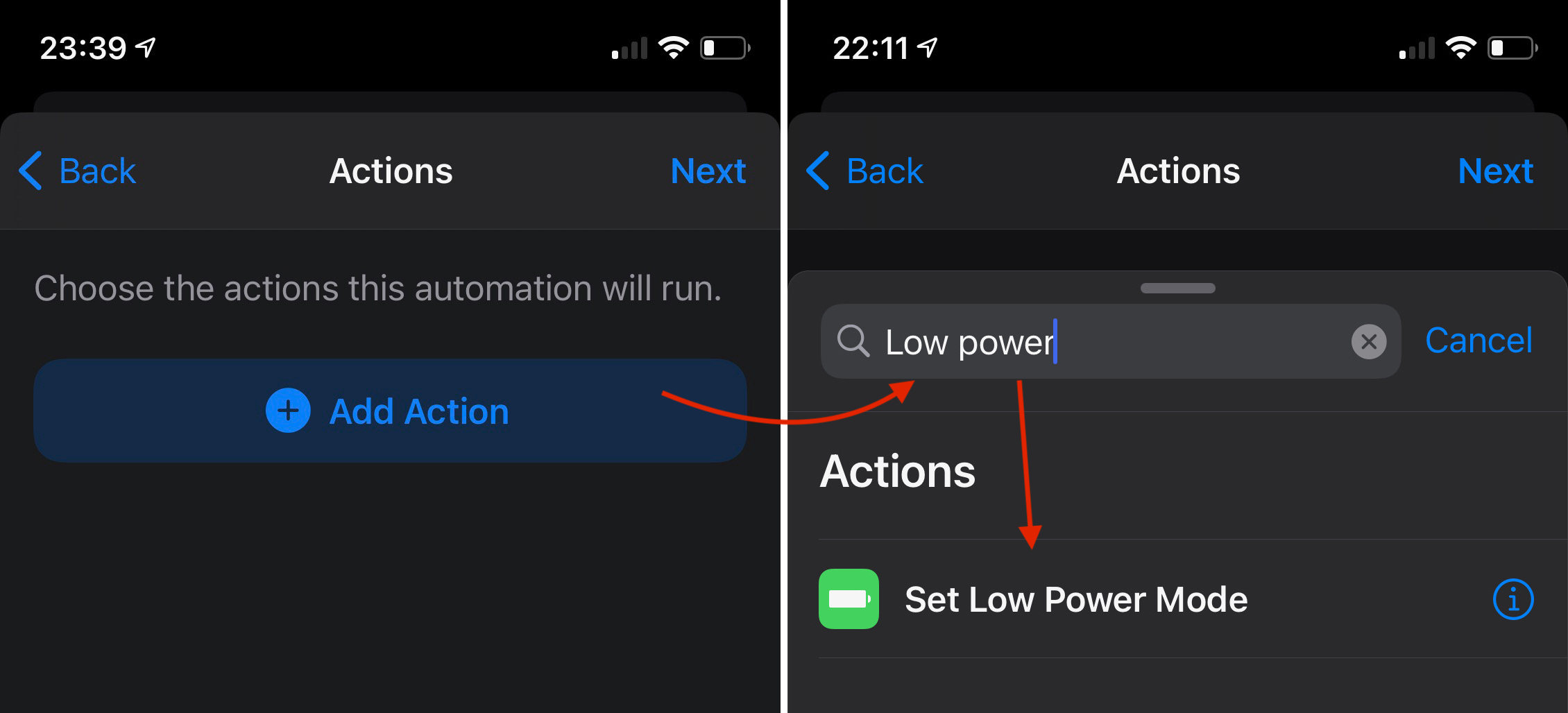
5. الآن قمنا بتعيين الإجراء الذي سيتم تنفيذه تلقائيًا. انقر فوق "إضافة إجراء" وفي الشاشة التالية، ابحث عن "الطاقة المنخفضة" وانقر على خيار "ضبط وضع الطاقة المنخفضة" من القائمة.
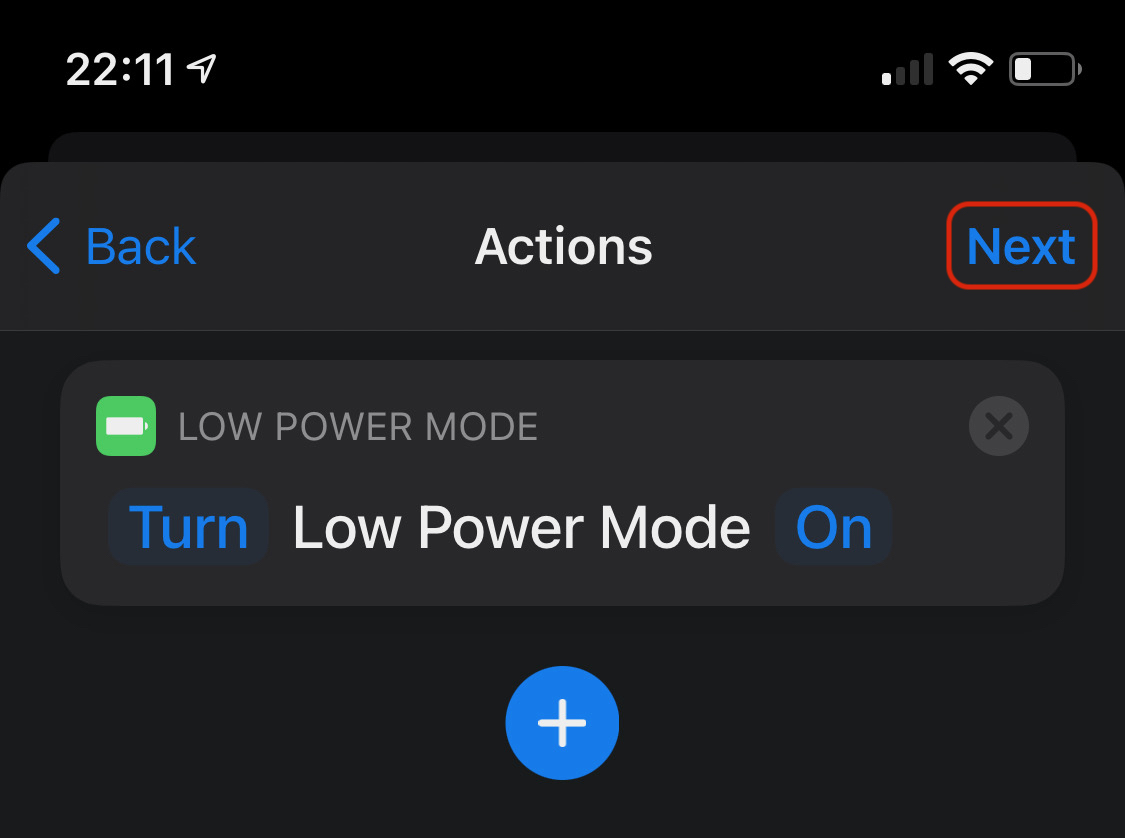
6. بمجرد الإجراء "قم بتشغيل وضع الطاقة المنخفضة"أنا اضغط"القادم".
7. في الشاشة التالية يجب أن نحرص على أن يكون الخيار "اسأل قبل الجري" لا تكون نشطة (الخضراء). نقوم بتعطيل هذا الخيار.
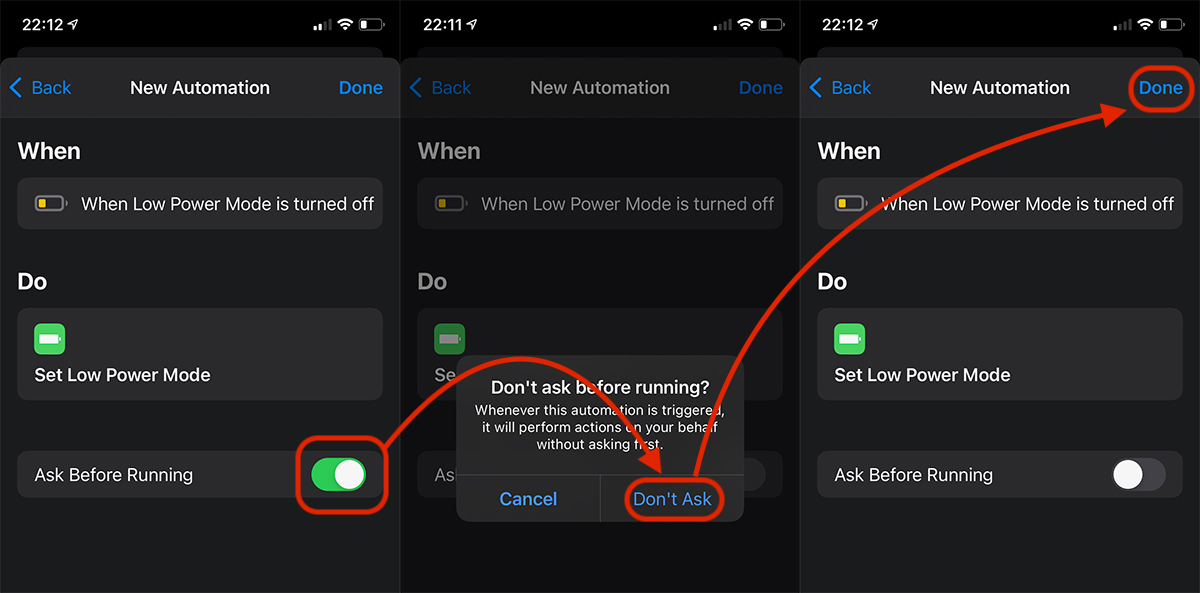
بمجرد الضغط على "تم"، سيتم تنشيط الأتمتة الجديدة على iPhone. وضع "وضع الطاقة المنخفضة" سيكون نشطًا بشكل دائم، مهما كانت قيمة طاقة البطارية. وحتى عندما يتم تعطيل هذه الحالة يدويًا من قبل المستخدم. سيتم تنشيطه على الفور.
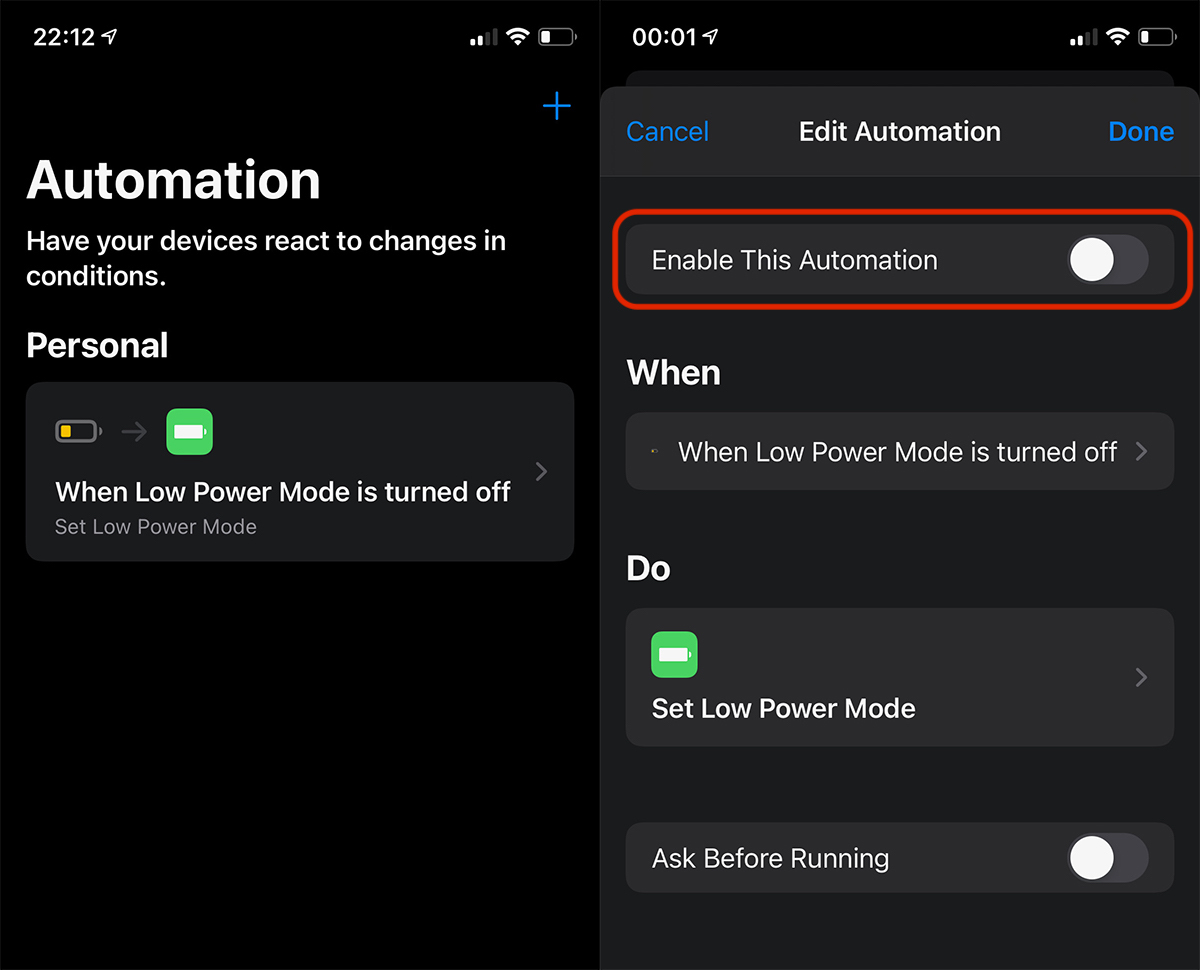
سيتم أيضًا إلغاء تنشيط التشغيل الآلي من تطبيق الاختصارات بالضغط على "عند إيقاف تشغيل وضع الطاقة المنخفضة"، حيث نقوم بتعطيل"تمكين هذا الأتمتة".
أثناء تنشيط هذا الوضع، لن تتأثر المكالمات الصوتية. فيديو. الرسائل النصية القصيرة أو المستلمة على أنظمة الدردشة الأخرى.





































1 التفكير في "كيف يمكننا تنشيط وضع الطاقة المنخفضة بشكل دائم على iPhone - ستبقيك البطارية لفترة أطول بكثير"