
Nonostante lo spettacolare progresso delle tecnologie degli smartphone e dell’iPhone, lo scaricamento rapido della batteria continua ad essere un problema per tutti i produttori di dispositivi mobili. Difficilmente (o non troveremo affatto) uno smartphone / iPhone di fascia alta la cui batteria duri più di 24 ore in uso intensivo. Nella maggior parte dei casi la batteria non dura nemmeno 12 ore se eseguiamo giochi, contenuti video o applicazioni di editing video sull'iPhone. Per non parlare del debole segnale 4G/3G, che consuma energia.
Apple ha introdotto “Modalità basso consumo"pe IOS al fine di aumentare il periodo di utilizzo dell'iPhone, quando la batteria raggiunge il 20% a dalla capacità.
La modalità può essere attivata automaticamente e verrà disattivata quando l'iPhone è in carica e la batteria raggiunge l'80% della capacità. Sapremo che questo stato è attivo dall'indicatore giallo della batteria.
 Questa modalità di batteria scarica interrompe alcuni servizi iOS per risparmiare energia. Recupero e-mail (recupero e-mail), aggiornamento app in background, effetti visivi in movimento, download automatici e aggiornamenti foto in Foto iCloud sono spenti quando "Modalità basso consumo" è attivo.
La “Modalità risparmio energetico” può essere attivata/disattivata manualmente da “Impostazioni"→"Batteria" o da Centro di controllo.
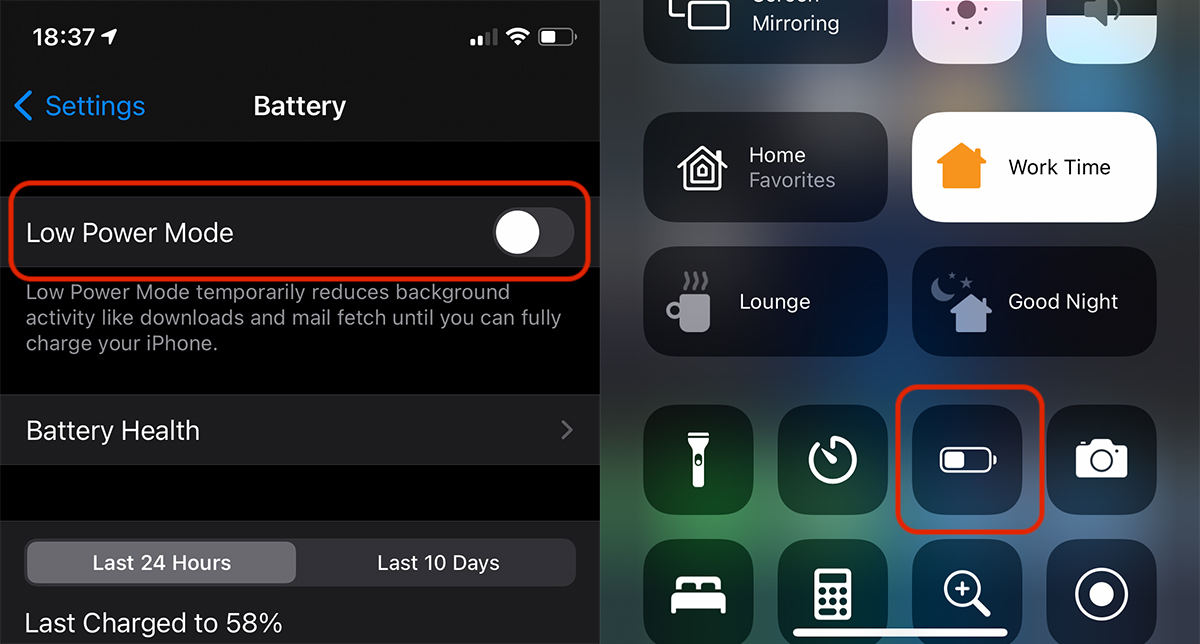
Se lo stato generale di usura della batteria (Battery Health) non è molto buono e si scarica velocemente o se siamo lontani in zone dove non avremo fonti di alimentazione nelle vicinanze, è bene che sia attivata la modalità di risparmio energetico anche se abbiamo la batteria al 100%. E per non dimenticare di attivare la "Modalità risparmio energetico" o di disattivarla per errore, la soluzione migliore è automatizzare l'attivazione permanente di questa modalità.
Come attivare permanentemente la "Modalità risparmio energetico" sull'iPhone
L'attivazione permanente della "Modalità risparmio energetico" può essere effettuata automatizzando il comando di attivazione rapida. Usiamo l'applicazione Tasti di scelta rapida di Apple, incluso di default con iOS 13, possiamo impostare un'automazione personalizzata per attivare questa modalità.
1. Apriamo l'applicazione Tasti di scelta rapida sull'iPhone. Se è stato disinstallato, può essere reinstallato dall'App Store.

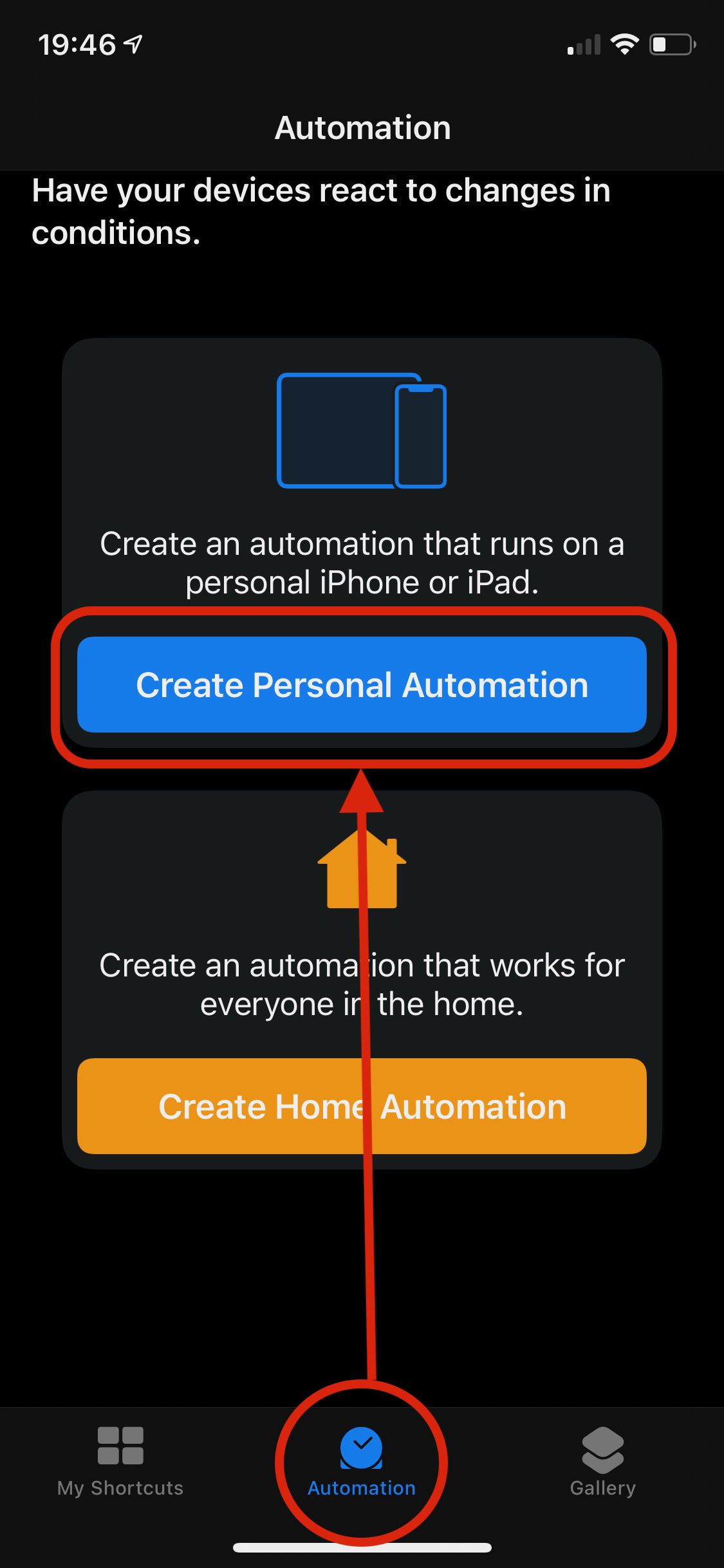
2. Premere "Automazione" in basso, poi "Crea automazione personale“.
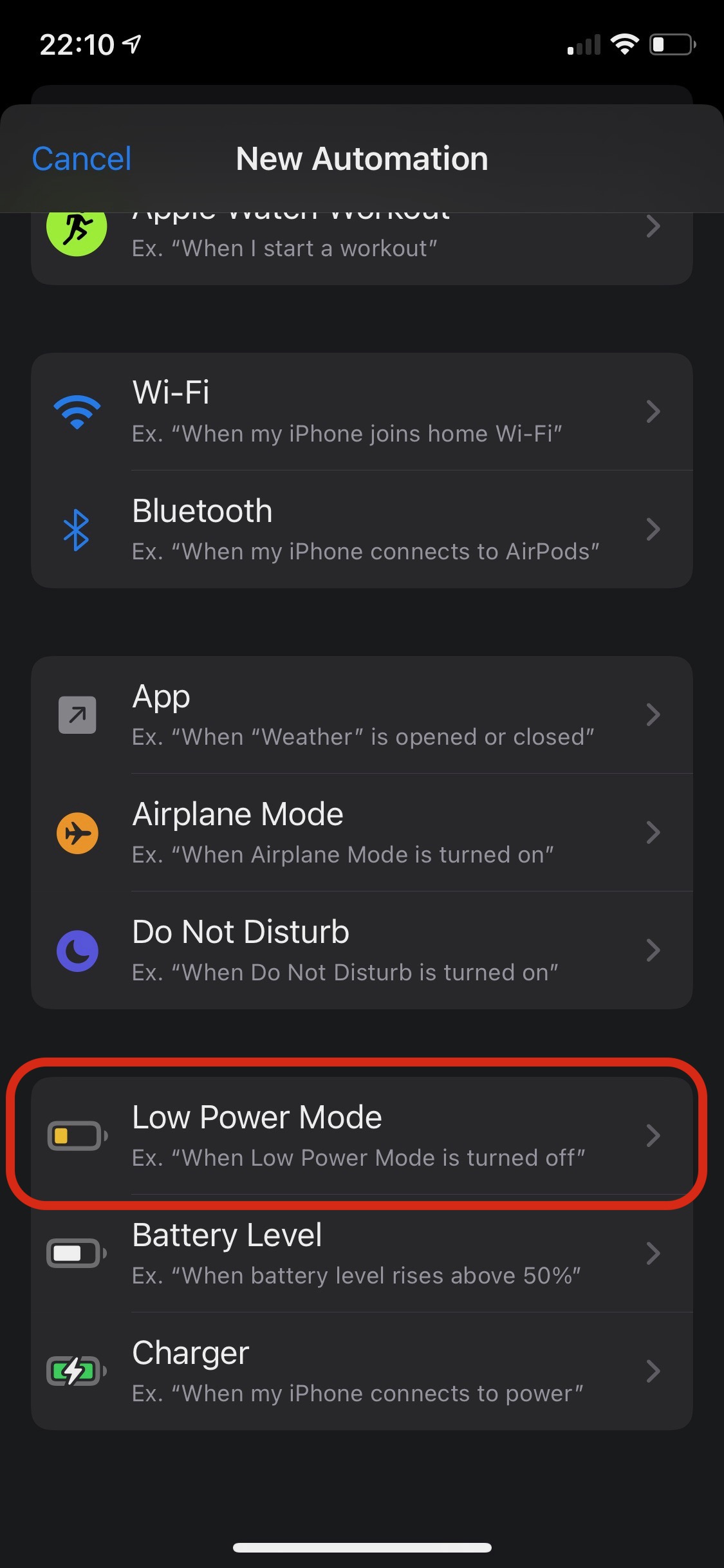
3. In "Nuova automazione"corriamo fino a"Modalità basso consumo" e fare clic su questa opzione.
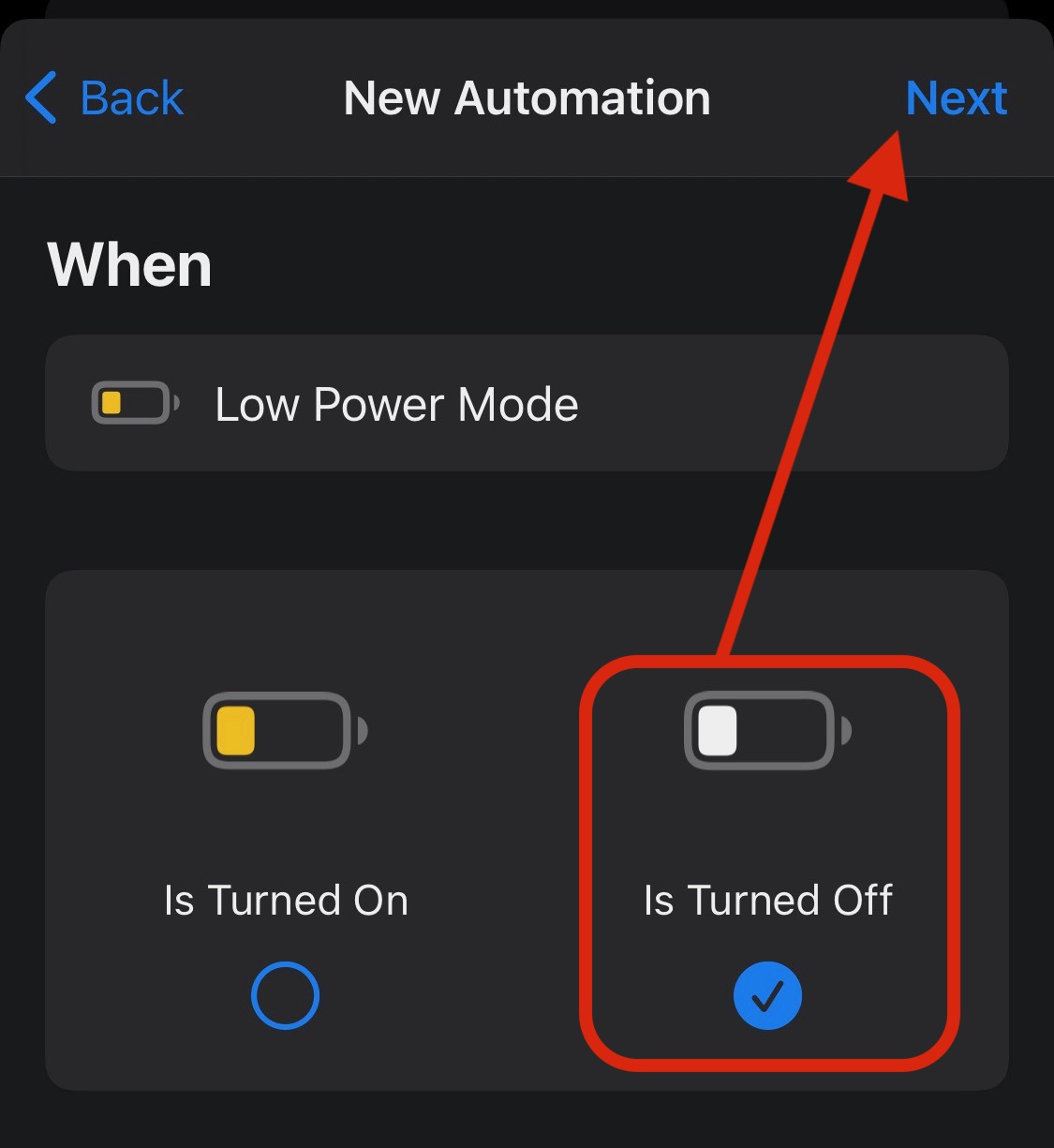
4. Successivamente, dobbiamo definire le condizioni di automazione. tic tac "è spento" e deseleziona l'opzione "È attivato", quindi premi "Successivo“.
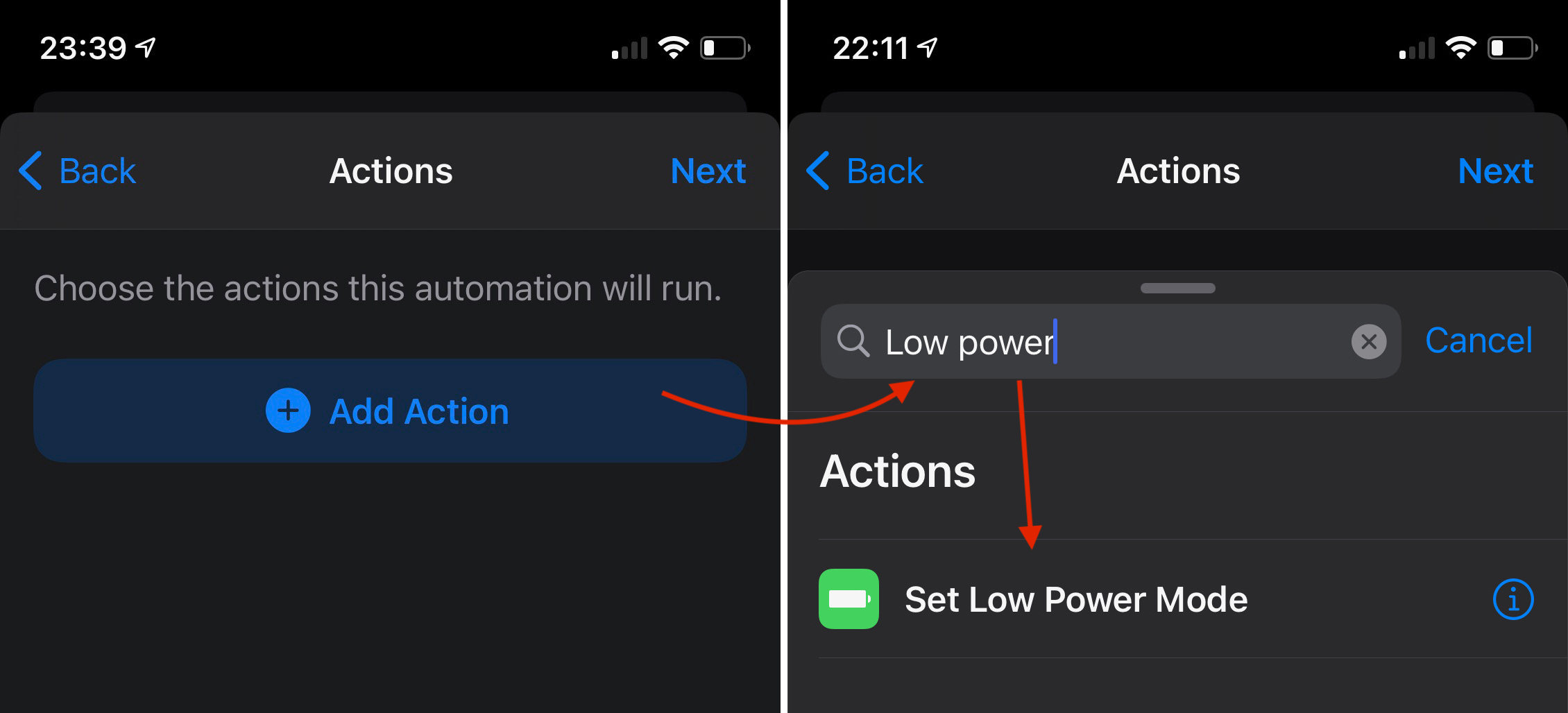
5. Ora impostiamo l'azione che verrà automatizzata. Fai clic su "Aggiungi azione" e nella schermata successiva, cerca "Basso consumo" e fai clic sull'opzione "Imposta modalità risparmio energetico" dall'elenco.
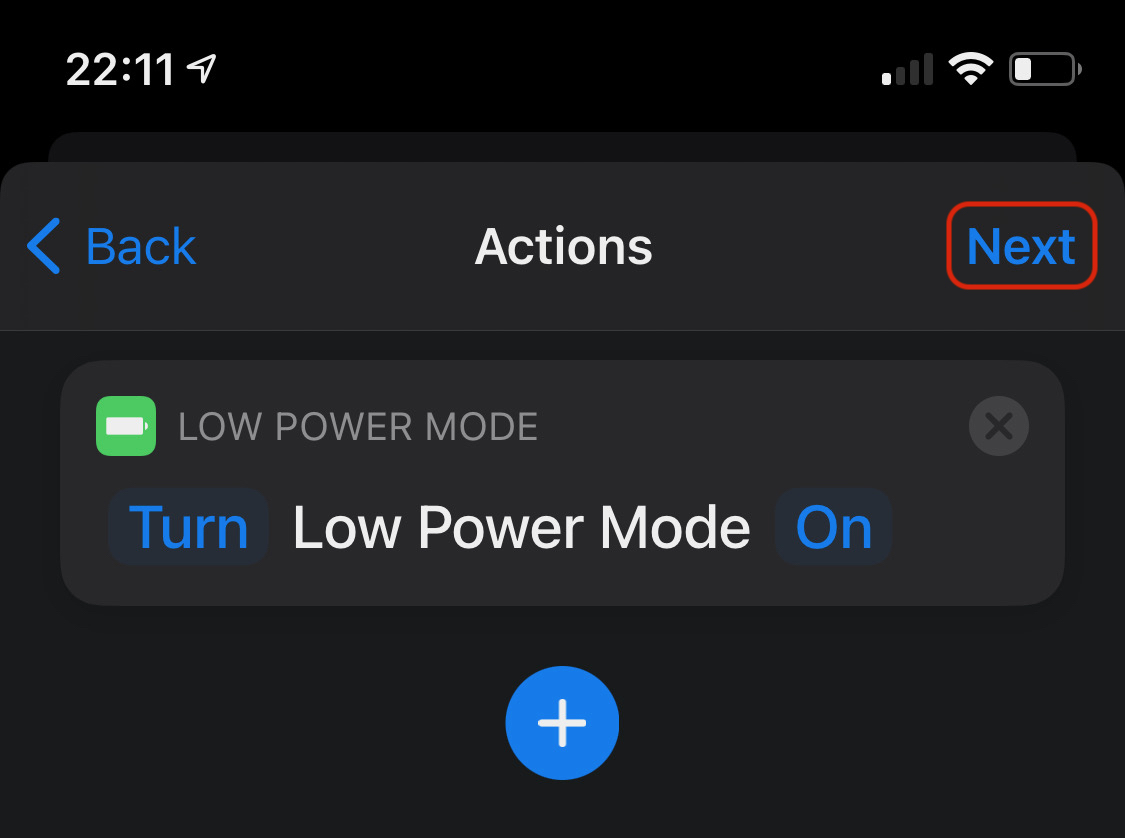
6. Una volta che l'azione "Attiva la modalità di risparmio energetico"Premo"Successivo“.
7. Nella schermata successiva, dobbiamo fare attenzione che l'opzione "Chiedi prima di correre" non essere attivo (verdeggiante). Disabilitiamo questa opzione.
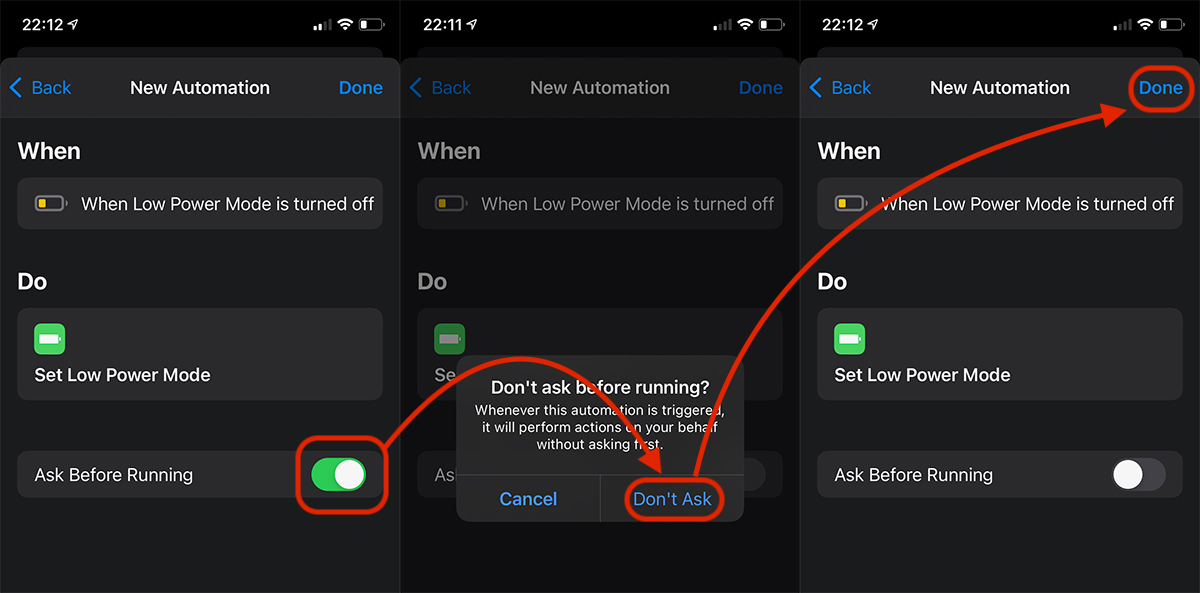
Una volta premuto "Fine", la nuova automazione sarà attiva su iPhone. Modalità"Modalità basso consumo" sarà permanentemente attivo, qualunque sia il valore energetico della batteria. Anche quando questo stato viene disabilitato manualmente dall'utente. Si attiverà all'istante.
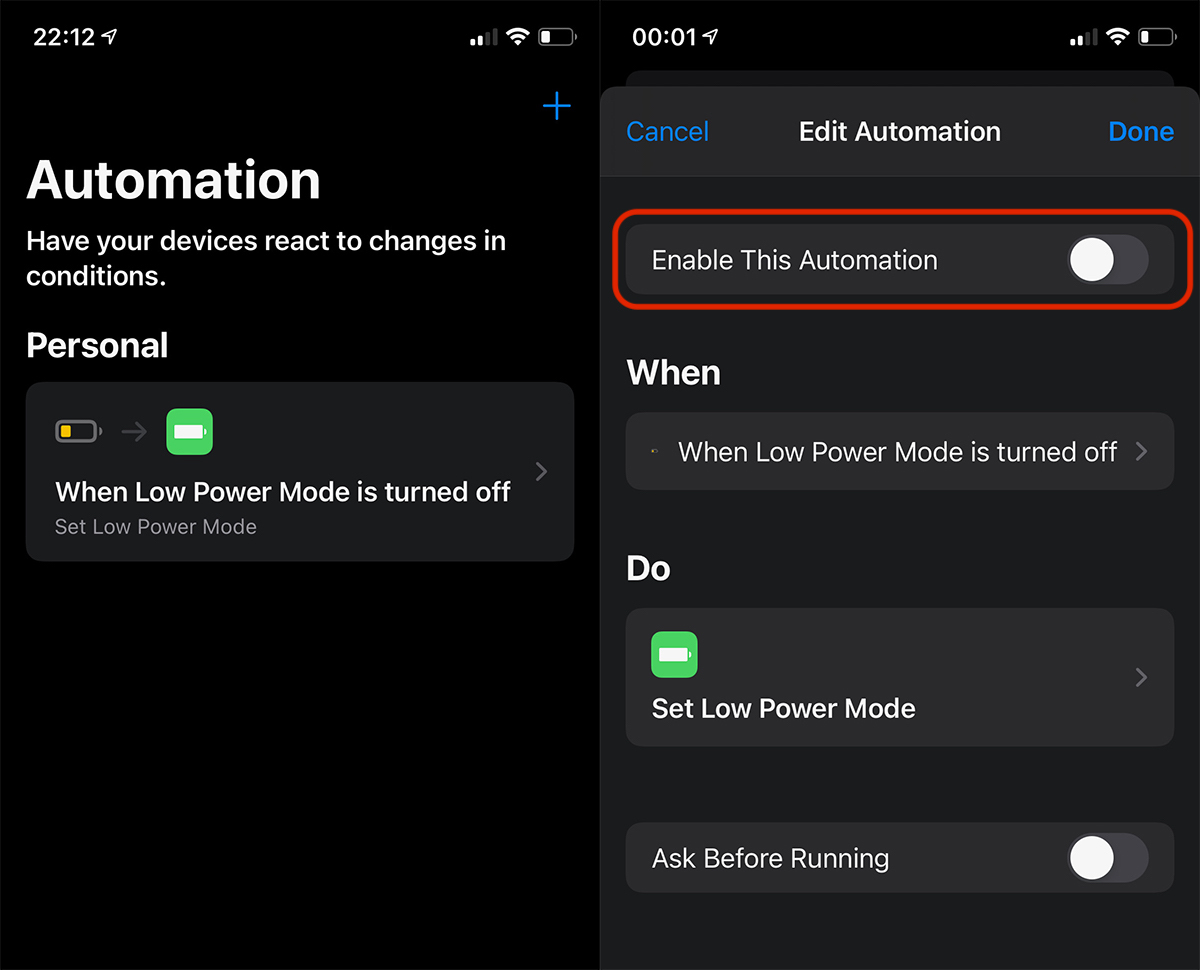
La disattivazione dell'automazione verrà effettuata anche dall'applicazione Scorciatoie, premendo "Quando la modalità di risparmio energetico è disattivata", dove disabilitiamo"Abilita questa automazione“.
Mentre questa modalità è attiva, le chiamate vocali non saranno influenzate. video. Messaggi SMS o ricevuti su altri sistemi di chat.





































1 pensato su "Come attiviamo in modo permanente la modalità a bassa potenza su iPhone: la batteria ti manterrà molto più a lungo"