
Nepaisant įspūdingo išmaniųjų telefonų ir iPhone technologijų pažangos, greitas akumuliatoriaus išsikrovimas išliko visų mobiliųjų įrenginių gamintojų problema. Vargu ar (arba iš viso) rasime aukščiausio lygio išmanųjį telefoną / iPhone, kurio baterija intensyviai naudojant atlaikys daugiau nei 24 valandas. Dažniausiai baterija net 12 valandų neatlaiko, jei „iPhone“ paleidžiame žaidimus, vaizdo turinį ar vaizdo įrašų redagavimo programas. Jau nekalbant apie silpną 4G / 3G signalą, kuris yra energijos valgytojas.
„Apple“ pristatė „Energijos taupymo režimas“ pe "IOS" siekiant pailginti iPhone naudojimo laikotarpį, kai baterija pasiekia 20% iki pajėgumo.
Režimas gali būti įjungtas automatiškai, o išsijungs, kai iPhone kraunasi ir baterija pasieks 80% talpos. Kad ši būsena aktyvi, žinosime iš geltonos baterijos indikatoriaus.
 Šis išsekęs akumuliatoriaus režimas sustabdo kai kurias iOS paslaugas, kad būtų taupoma energija. El. pašto gavimas (el. laiškų gavimas), fono programos atnaujinimas, judesio vaizdo efektai, automatinis atsisiuntimas ir nuotraukų atnaujinimas „iCloud“ nuotraukos yra išjungti, kai "Energijos taupymo režimas“ yra aktyvus.
„Mažai galios režimą“ galima įjungti / išjungti rankiniu būdu iš „Nustatymai“→"Baterija“ arba iš Valdymo centras.
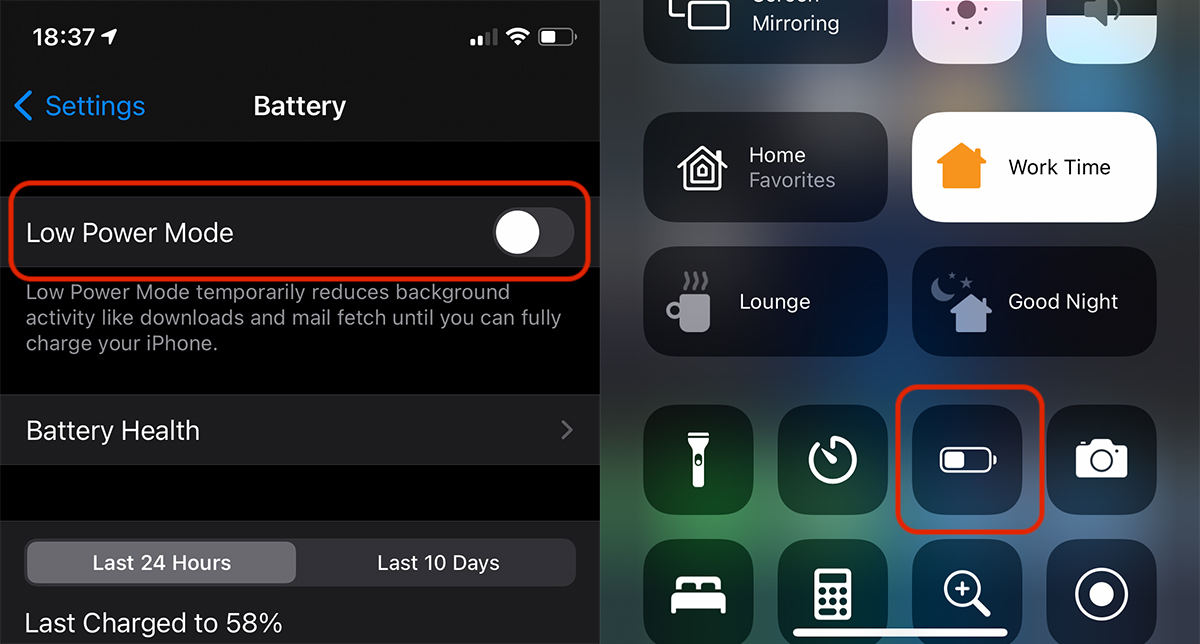
Jei bendra baterijos nusidėvėjimo būklė (Battery Health) nėra labai gera ir ji greitai išsikrauna arba esame išvykę tose vietose, kur šalia neturėsime maitinimo šaltinių, gerai, kad energijos taupymo režimas įsijungia net ir turint 100% akumuliatorių. O norint nepamiršti įjungti „Low Power Mode“ arba per klaidą jį išjungti, geriausia išeitis – automatizuoti nuolatinį šio režimo įjungimą.
Kaip visam laikui suaktyvinti „Mažai galios režimą“ „iPhone“.
Nuolatinis „Low Power Mode“ įjungimas gali būti atliktas automatizuojant greitojo aktyvinimo komandą. Mes naudojame programą Nuorodos Apple, pagal numatytuosius nustatymus įtraukta į iOS 13, galime nustatyti pasirinktinį automatizavimą, kad suaktyvintume šį režimą.
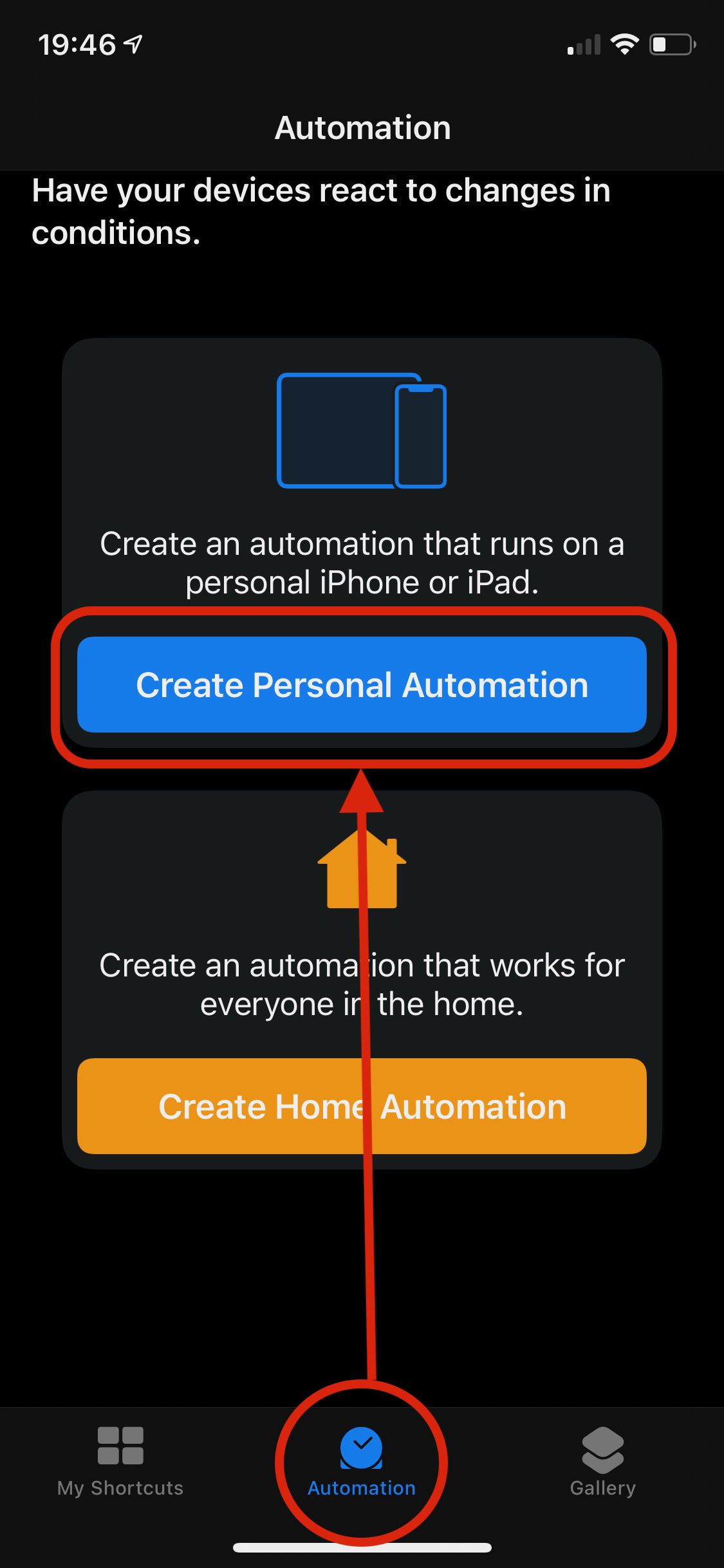
1. Mes atidarome programą Nuorodos iPhone. Jei jis buvo pašalintas, jį galima įdiegti iš naujo iš „App Store“.

2. Paspauskite "Automatika“ apačioje, tada “Sukurkite asmeninę automatiką“.
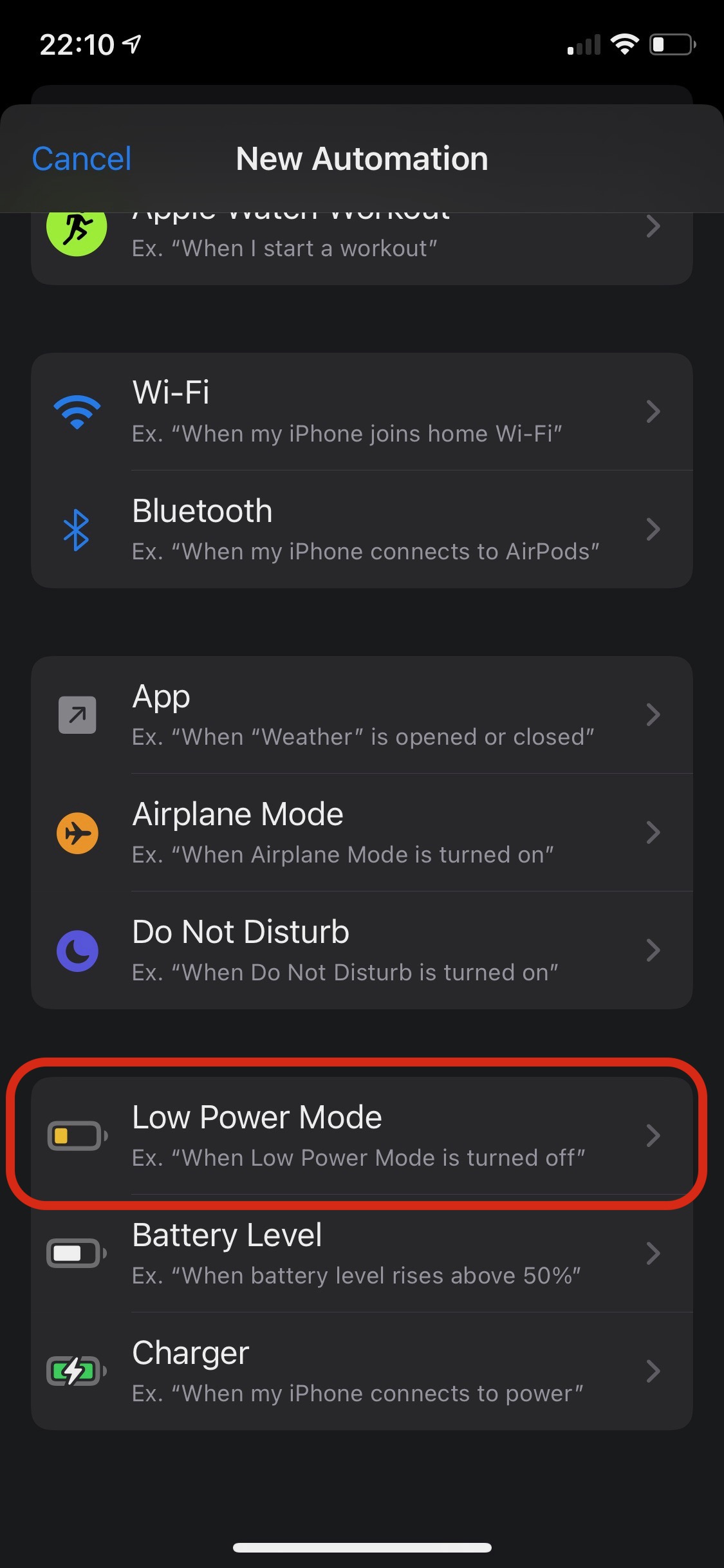
3. „Nauja Automatika"bėgame iki"Energijos taupymo režimas“ ir spustelėkite šią parinktį.
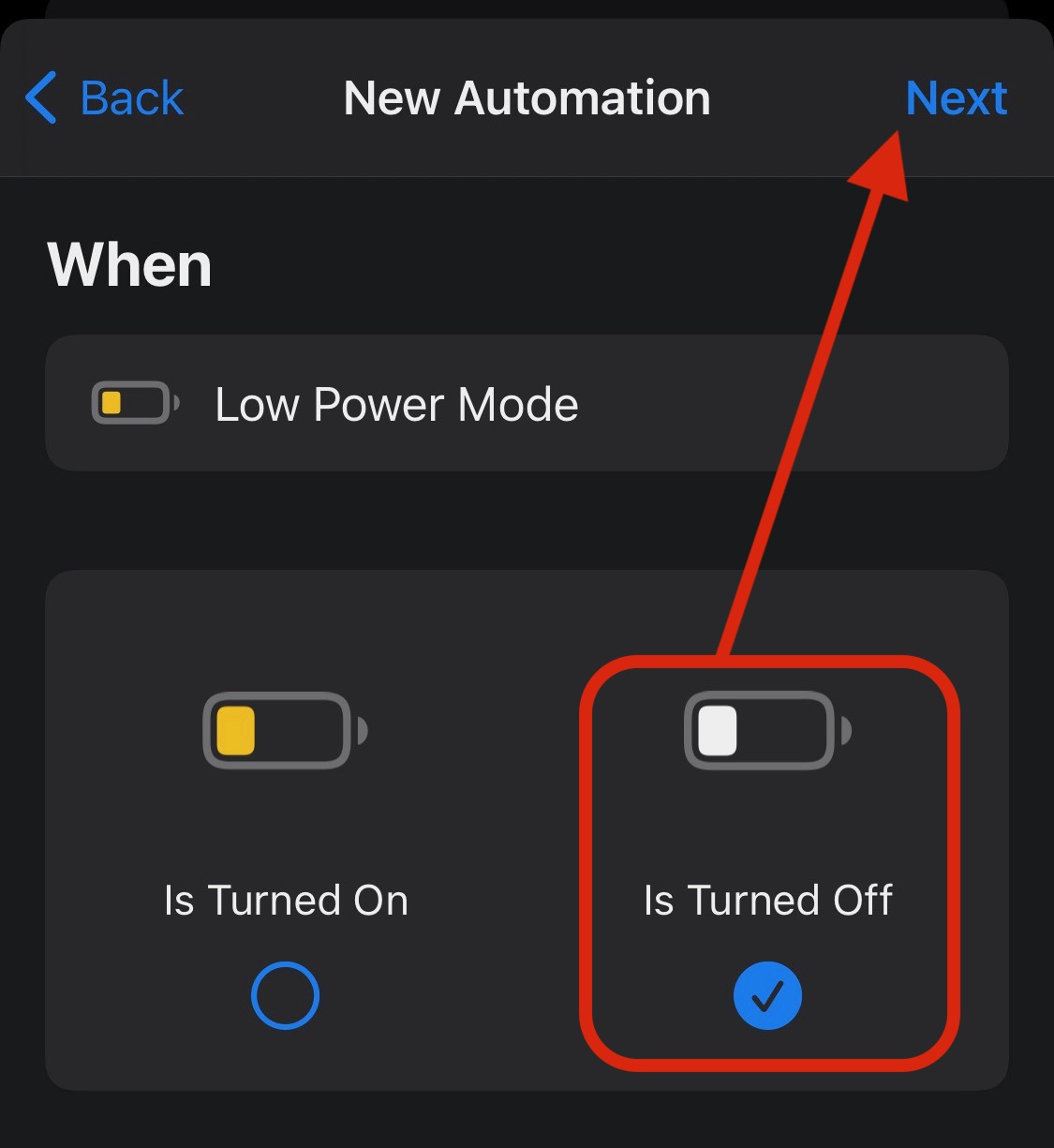
4. Toliau turime apibrėžti automatizavimo sąlygas. varnele"Yra Išjungtas“ ir atžymėkite parinktį „Įjungta“, tada paspauskite „Kitas“.
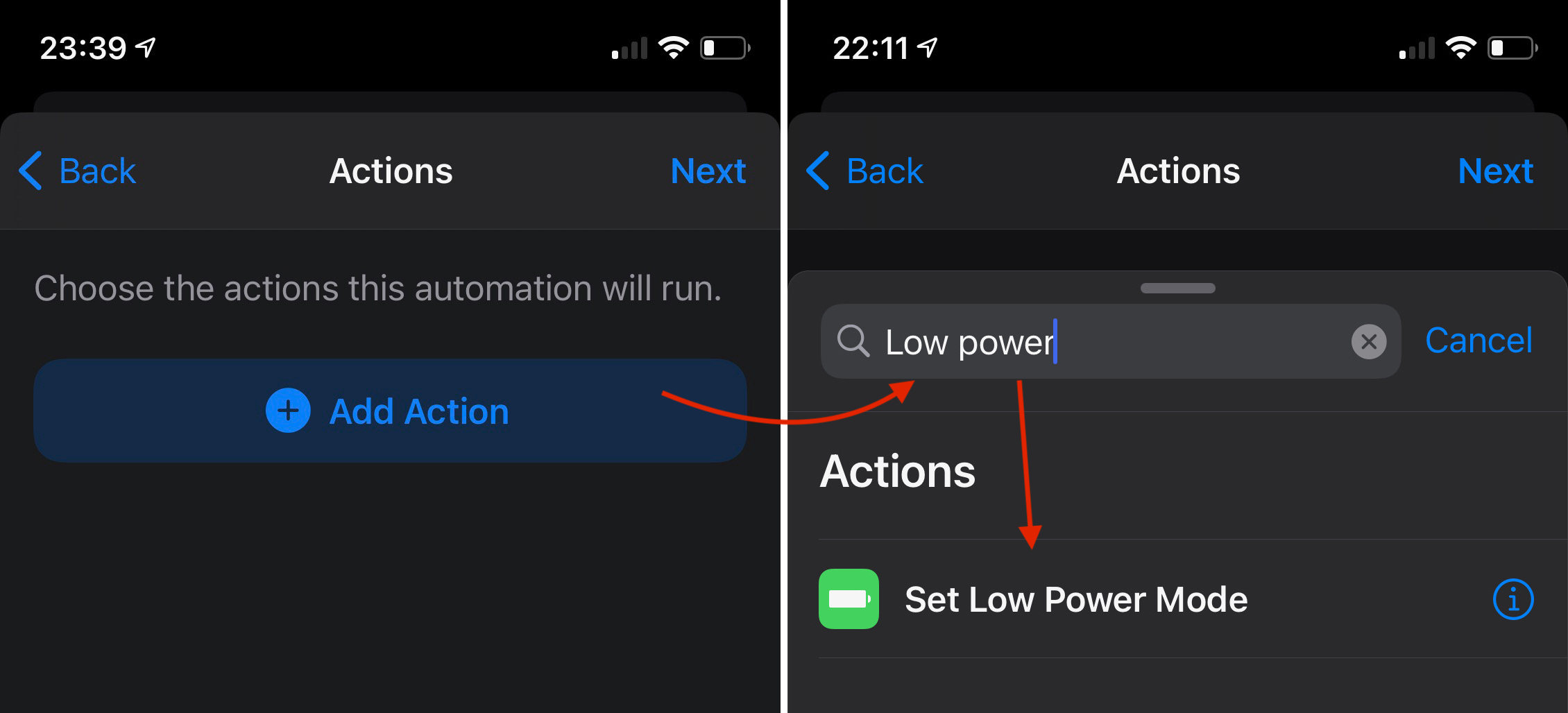
5. Dabar nustatome veiksmą, kuris bus automatizuotas. Spustelėkite „Pridėti veiksmą“, o kitame ekrane ieškokite „Low power“ ir sąraše spustelėkite parinktį „Nustatyti mažos galios režimą“.
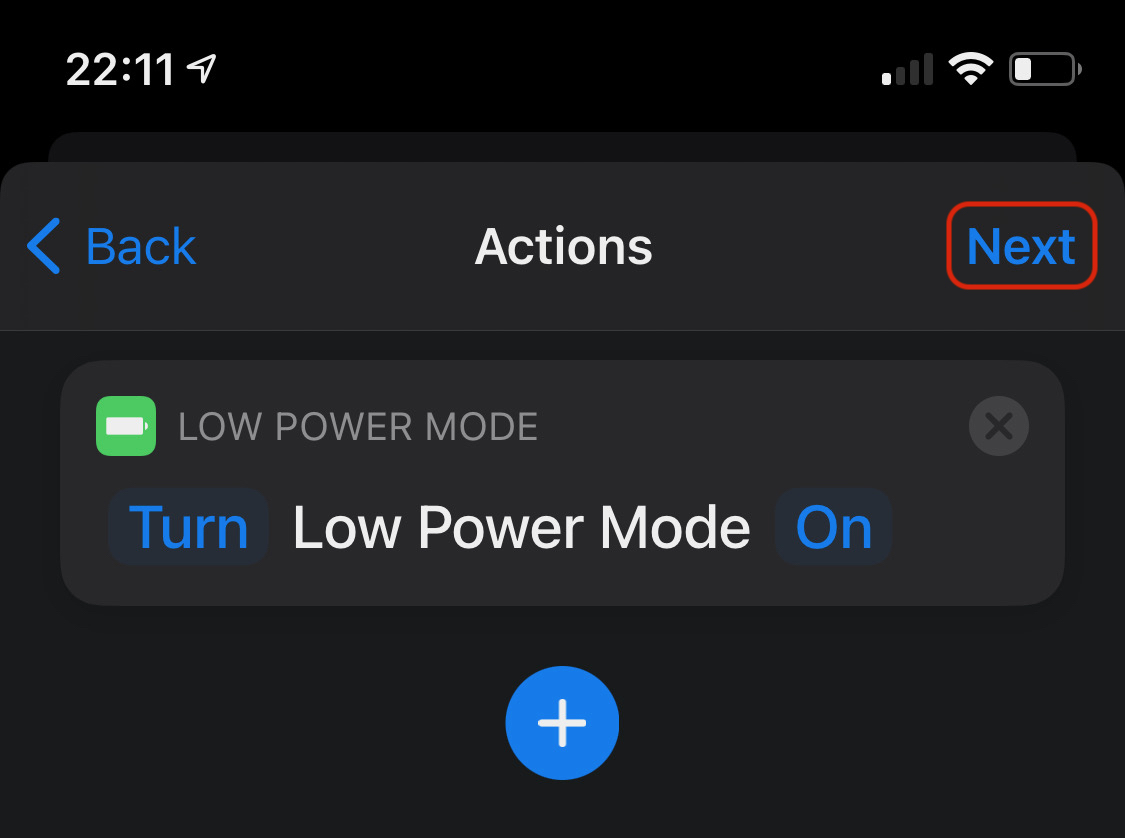
6. Kai veiksmas "Įjunkite mažos galios režimą"Aš spaudžiu"Kitas“.
7. Kitame ekrane turime būti atsargūs, kad parinktis "Paklauskite prieš bėgiodami" nebūkite aktyvūs (žalias). Išjungiame šią parinktį.
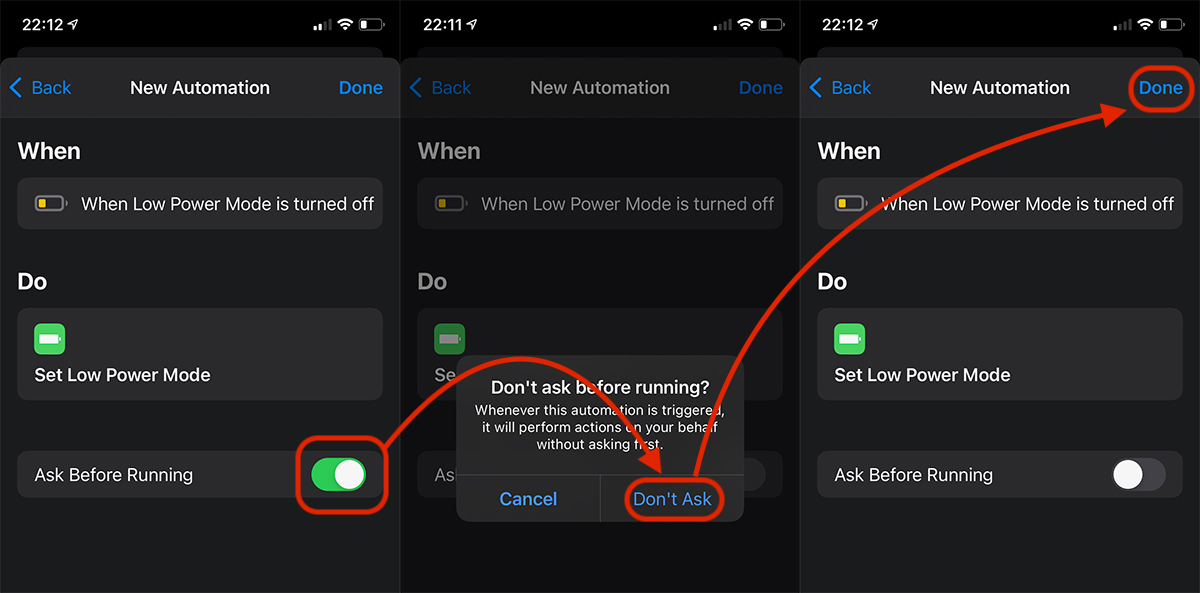
Paspaudus „Atlikta“, nauja automatika bus aktyvi „iPhone“. režimas "Energijos taupymo režimas" bus nuolat aktyvus, neatsižvelgiant į akumuliatoriaus energijos vertę. Net jei vartotojas šią būseną išjungs rankiniu būdu. Ji suaktyvės vietoje.
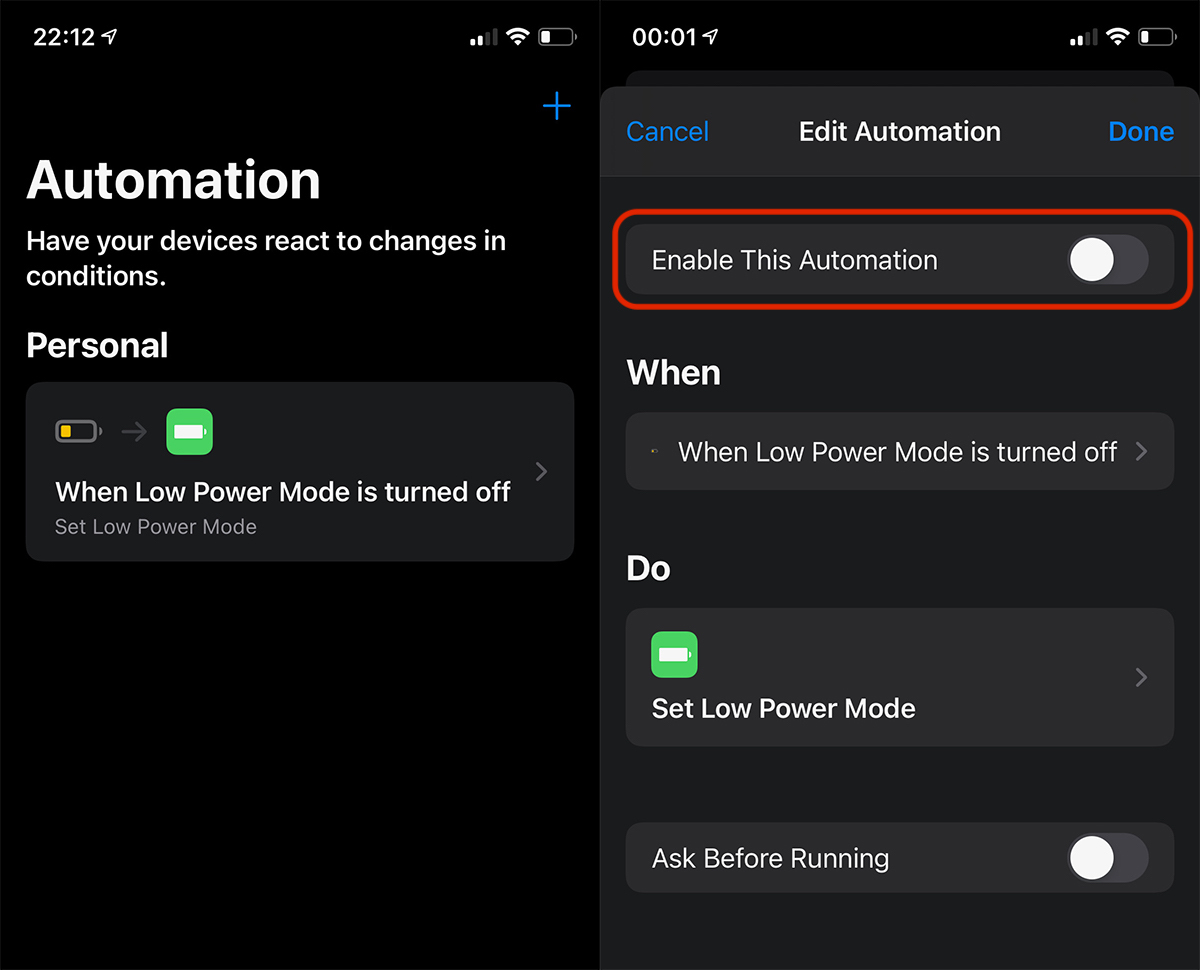
Automatikos išjungimas taip pat bus atliktas iš sparčiųjų klavišų programos, paspaudus "Kai išjungtas mažos galios režimas", kur mes išjungiame"Įgalinti šią automatiką“.
Kol šis režimas aktyvus, balso skambučiams tai neturės įtakos. vaizdo įrašą. SMS žinutės arba gautos kitose pokalbių sistemose.





































1 galvojo apie “Kaip visam laikui suaktyvinti „iPhone“ mažos galios režimą - akumuliatorius išlaikys jus daug ilgiau"