

Baterie je jednou z nejdůležitějších součástí MacBooku, která vám umožní pracovat, hrát a užívat si multimediální obsah, ať jste kdekoli. Jak ale můžete vědět, zda baterie vašeho MacBooku funguje normálně?
V tomto článku uvidíte několik jednoduchých kroků, pomocí kterých můžete zkontrolovat stav baterie vašeho MacBooku a identifikovat možné problémy. V závislosti na stavu baterie také budete vědět, zda je čas zajít k autorizovanému poskytovateli servisních služeb Apple a nechat si baterii MacBooku vyměnit.
Tento článek je aktualizován v roce 2024 a je užitečný jak pro vlastníky MacBooků s macOS Catalina (nebo starší), tak pro nové modely MacBooků s macOS Sonoma.
Obsah
Zkontrolujte stav baterie vašeho MacBooku
Až do macOS Mojave 10.14 (a včetně) existovaly čtyři indikátory stavu, pomocí kterých mohli uživatelé vidět stav baterie svého MacBooku a zda funguje s optimálními parametry.
Normal: Baterie funguje za normálních podmínek.
Replace Soon: Baterie funguje normálně, ale bude se nabíjet na nižší kapacitu, než když byla nová. To je známka toho, že baterie začíná vykazovat první známky opotřebení.
Replace Now: Baterie funguje normálně, ale bude se nabíjet výrazně nižší kapacitou, než když byla nová. Svůj MacBook můžete stále bezpečně používat, ale měli byste zvážit cestu k autorizovanému poskytovateli služeb Apple, aby vám baterii MacBooku vyměnili.
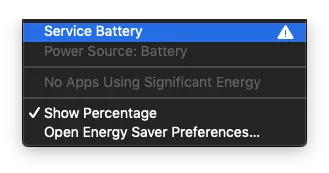
Service Battery: Tento stav znamená, že baterie již nefunguje normálně a zobrazené procento nabití velmi pravděpodobně neodpovídá skutečnosti. Může například ukazovat procento nabití 80 – 90 %, ale MacBook se neočekávaně vypne. Doporučuje se, abyste co nejdříve zašli do autorizovaného servisu Apple a požádali o výměnu baterie.
Tyto stavy, které indikují pracovní stav baterie MacBooku, lze zkontrolovat z lišty nabídek, pomocí ikony, která ukazuje úroveň nabití baterie.
Počínaje macOS Catalina 10.15 (včetně macOS Sonoma 14) nechal Apple pouze dva indikátory stavu baterie.
Normal: Baterie funguje za normálních podmínek.
Service Recommended: Tento stav znamená, že baterie má nižší kapacitu pro uchování energie, než když byla nová. Baterii můžete nadále používat, aniž byste poškodili svůj MacBook, ale doporučuje se nechat baterii vyměnit v Apple nebo v autorizovaném servisním středisku.
Kontrolu provozního stavu baterie lze provést velmi jednoduše, jednoduchým kliknutím na indikátor baterie v liště nabídek a poté kliknutím na možnost „Nastavení baterie“. Otevře se panel systémových nastavení, do sekce s informacemi o stavu baterie MacBooku. Battery Health.
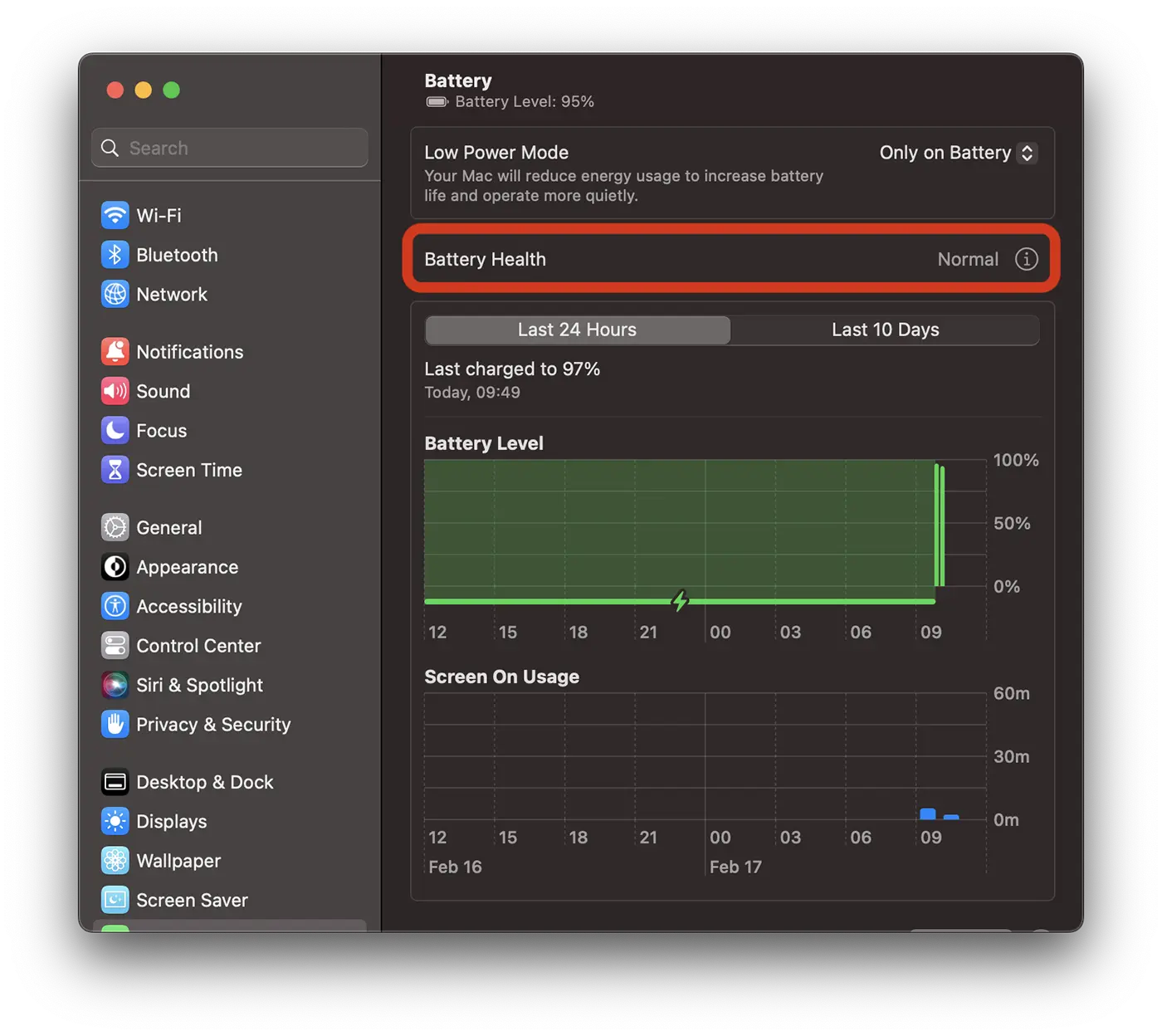
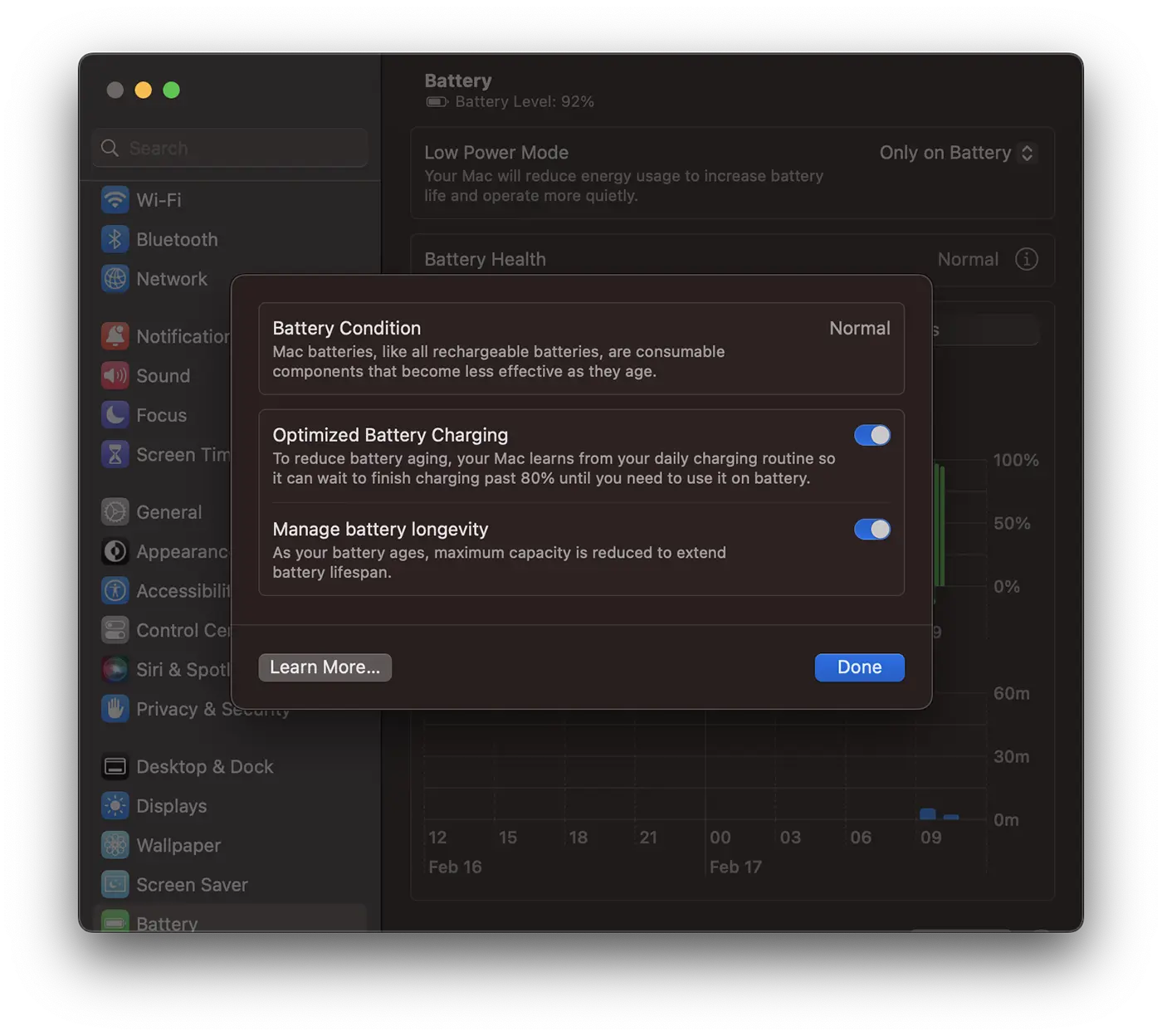
Tot la “System Settings” > “Battery” sunt disponibile și opțiunile prin care puteți să optimizați încărcarea bateriei și să setați administrarea automată a longevității pentru bateria MacBook.
Co se může stát, když máte MacBook s vybitou baterií?
Za prvé, vysoký stupeň opotřebení baterie notebooku MacBook má za následek mnohem kratší životnost, než když byla nová. Kromě této nepříjemnosti ale mohou nastat i mnohem závažnější problémy, jako například: náhlé vypnutí zařízení při práci nebo nabobtnání baterie a implicitně i obalu MacBooku, což může vést k vážným provozním problémům.
Související: MacBook Pro s oteklou baterií a deformovaným pouzdrem.
Prodlužuje výdrž baterie MacBooku
Chcete-li udržet zdraví baterie MacBooku v dobrém stavu co nejdéle, doporučuje se nechat aktivované funkce Optimalizované nabíjení baterie a Správa životnosti baterie. Pokud není MacBook připojen ke zdroji napájení, doporučuje se povolit režim nízké spotřeby.
Související: Jak prodloužit životnost baterie MacBooku.
Jak zjistíte, jak stará je baterie MacBooku?
Opotřebení baterie je dáno její maximální nabíjecí kapacitou, počtem nabíjecích cyklů a vnějšími faktory, kterým bylo zařízení vystaveno, zejména vysokými teplotami.
Související: Jak zjistíte, jak stará je baterie MacBooku?
Pro napájení se také doporučuje používat originální nebo kompatibilní adaptéry a nabíjecí kabely Apple kvality.





































1 pomyslel na „Jak zjistit, zda baterie MacBook funguje normálně."