
تعد البطارية أحد أهم مكونات جهاز MacBook، حيث تتيح لك العمل واللعب والاستمتاع بمحتوى الوسائط المتعددة أينما كنت. ولكن كيف يمكنك معرفة ما إذا كانت بطارية جهاز MacBook الخاص بك تعمل بشكل طبيعي؟
ستشاهد في هذه المقالة بعض الخطوات البسيطة التي يمكنك من خلالها التحقق من حالة بطارية جهاز MacBook الخاص بك وتحديد المشكلات المحتملة. أيضًا، اعتمادًا على حالة البطارية، ستعرف ما إذا كان الوقت قد حان للذهاب إلى مقدم خدمة معتمد من Apple لاستبدال بطارية MacBook الخاصة بك.
تم تحديث هذه المقالة في عام 2024، وهي مفيدة لكل من مالكي أجهزة MacBook التي تعمل بنظام macOS Catalina (أو الإصدارات الأقدم) ونماذج MacBook الجديدة التي تعمل بنظام macOS Sonoma.
جدول المحتويات
تحقق من حالة بطارية جهاز MacBook الخاص بك
حتى إصدار macOS Mojave 10.14 (والشامل)، كانت هناك أربعة مؤشرات حالة يمكن للمستخدمين استخدامها لمعرفة حالة بطارية MacBook الخاصة بهم وما إذا كانت تعمل بالمعلمات المثلى.
Normal: البطارية تعمل في الظروف العادية.
Replace Soon: البطارية تعمل بشكل طبيعي، ولكن سيتم شحنها بسعة أقل مما كانت عليه عندما كانت جديدة. هذه علامة على أن البطارية بدأت تظهر أولى علامات التآكل.
Replace Now: تعمل البطارية بشكل طبيعي، ولكن سيتم شحنها بسعة أقل بكثير مما كانت عليه عندما كانت جديدة. لا يزال بإمكانك استخدام جهاز MacBook الخاص بك بأمان، ولكن يجب أن تفكر في الذهاب إلى مقدم خدمة معتمد من Apple لاستبدال بطارية جهاز MacBook الخاص بك.
Service Battery: تشير هذه الحالة إلى أن البطارية لم تعد تعمل بشكل طبيعي، ومن المحتمل جدًا أن نسبة الشحن المعروضة ليست هي النسبة الحقيقية. على سبيل المثال، قد تظهر نسبة شحن تتراوح بين 80 و90%، ولكن يتم إيقاف تشغيل جهاز MacBook بشكل غير متوقع. يوصى بالذهاب إلى خدمة Apple المعتمدة في أقرب وقت ممكن لطلب تغيير البطارية.
يمكن التحقق من هذه الحالات التي تشير إلى حالة عمل بطارية MacBook من شريط القائمة، من الأيقونة التي توضح مستوى شحن البطارية.
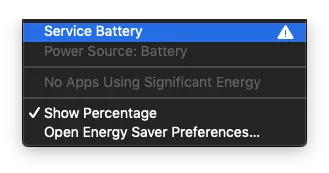
بدءًا من macOS Catalina 10.15 (بما في ذلك macOS Sonoma 14)، تركت Apple مؤشرين فقط لصحة البطارية.
Normal: البطارية تعمل في الظروف العادية.
Service Recommended: تشير هذه الحالة إلى أن قدرة البطارية على الاحتفاظ بالطاقة أقل مما كانت عليه عندما كانت جديدة. يمكنك الاستمرار في استخدام البطارية دون إتلاف جهاز MacBook الخاص بك، ولكن يوصى باستبدال البطارية في أحد مراكز خدمة Apple أو مركز خدمة معتمد.
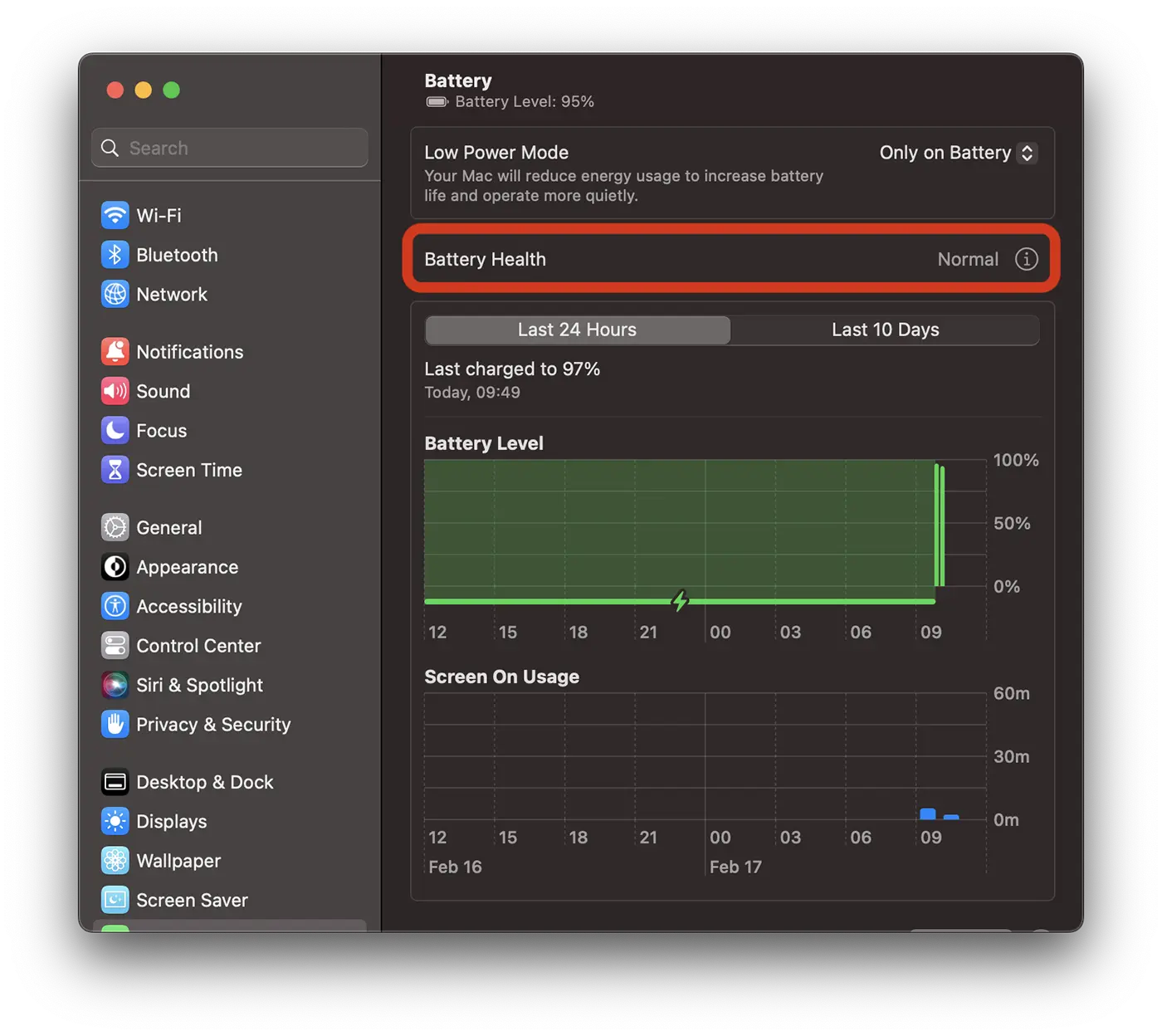
يمكن التحقق من حالة تشغيل البطارية بكل بساطة، من خلال نقرة بسيطة على مؤشر البطارية في شريط القائمة، ثم النقر على خيار "إعدادات البطارية". سيتم فتح لوحة إعدادات النظام، إلى قسم معلومات صحة بطارية MacBook. Battery Health.
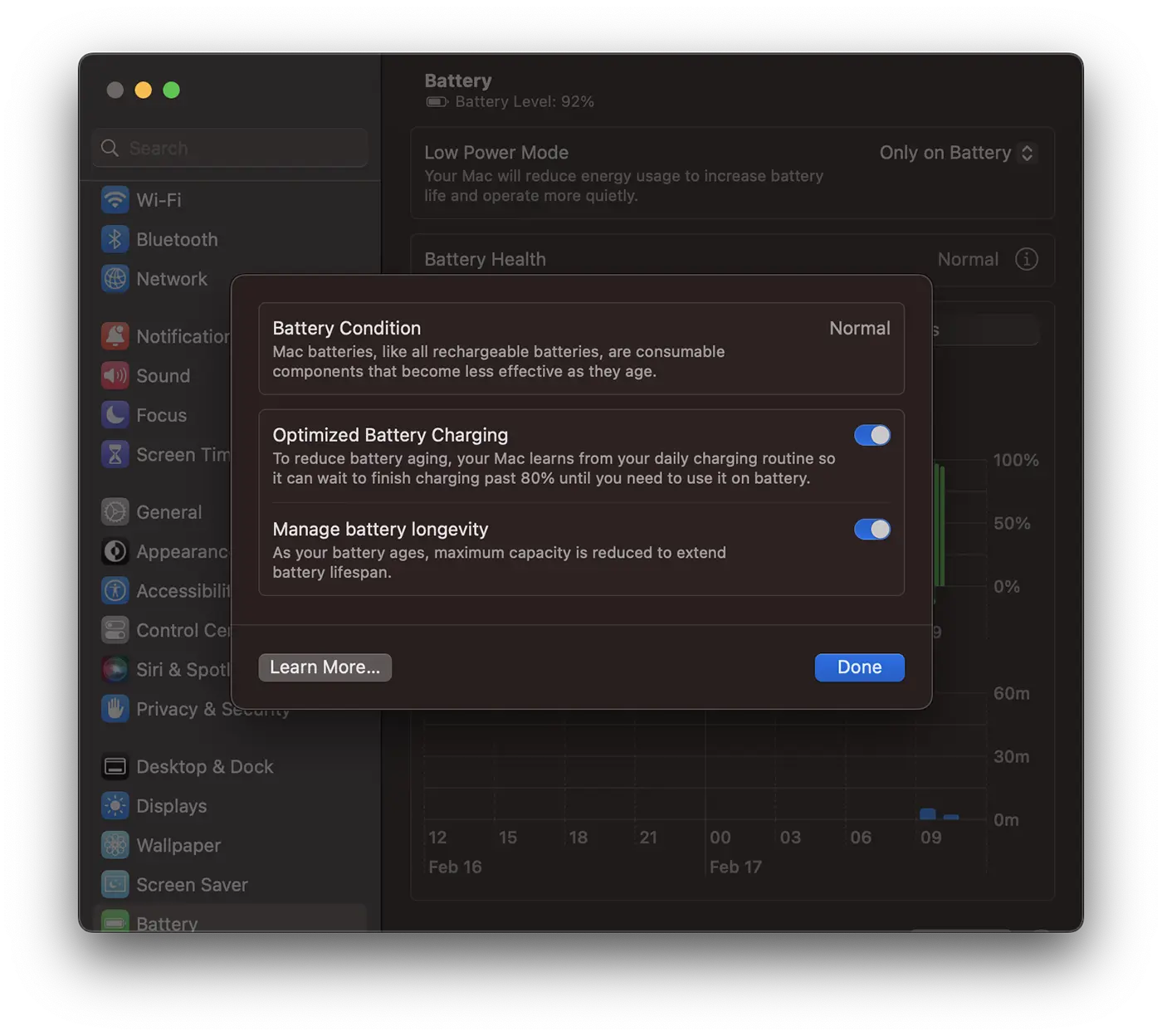
Tot la “System Settings” > “Battery” sunt disponibile și opțiunile prin care puteți să optimizați încărcarea bateriei și să setați administrarea automată a longevității pentru bateria MacBook.
ماذا يمكن أن يحدث إذا كان لديك جهاز MacBook ببطارية مهترئة؟
أولاً، تؤدي الدرجة العالية من التآكل في بطارية الكمبيوتر المحمول MacBook إلى عمر افتراضي أقصر بكثير مما كانت عليه عندما كانت جديدة. ولكن، بالإضافة إلى هذا الإزعاج، يمكن أن تحدث مشاكل أكثر خطورة، مثل: الإغلاق المفاجئ للجهاز أثناء العمل أو تضخم البطارية وضمنًا علبة MacBook، مما قد يؤدي إلى مشاكل تشغيلية خطيرة.
متعلق ب: MacBook Pro مع بطارية منتفخة والسكن المشوه.
يطيل عمر بطارية ماك بوك
للحفاظ على صحة بطارية MacBook في حالة جيدة لأطول فترة ممكنة، يوصى بتنشيط وظيفتي شحن البطارية المحسّن وإدارة طول عمر البطارية. وأيضًا، عندما لا يكون جهاز MacBook متصلاً بمصدر طاقة، يوصى بتمكين وضع الطاقة المنخفضة.
متعلق ب: كيفية إطالة عمر بطارية ماك بوك.
كيف يمكنك معرفة عمر بطارية ماك بوك؟
يتم تحديد تآكل البطارية من خلال سعة الشحن القصوى وعدد دورات الشحن والعوامل الخارجية التي تعرض لها الجهاز وخاصة درجات الحرارة المرتفعة.
متعلق ب: كيف يمكنك معرفة عمر بطارية ماك بوك؟
يوصى أيضًا باستخدام محولات جودة Apple الأصلية أو المتوافقة وكابلات الشحن للطاقة.





































1 التفكير في "كيفية معرفة ما إذا كانت بطارية MacBook تعمل بشكل طبيعي."