
Baterija je jedna od najvažnijih komponenti MacBooka koja vam omogućuje rad, igru i uživanje u multimedijskom sadržaju gdje god se nalazili. Ali kako možete znati radi li vaša MacBook baterija normalno?
U ovom ćete članku vidjeti neke jednostavne korake pomoću kojih možete provjeriti status baterije vašeg MacBooka i identificirati moguće probleme. Također, ovisno o stanju baterije, znat ćete je li vrijeme da odete kod Apple ovlaštenog servisera da vam zamijeni bateriju MacBooka.
Ovaj je članak ažuriran 2024. i koristan je za vlasnike MacBooka s macOS Catalina (ili starijim) i novih MacBook modela s macOS Sonoma.
Sadržaj
Provjerite stanje baterije vašeg MacBooka
Sve do macOS Mojave 10.14 (i uključujući), postojala su četiri indikatora statusa koje su korisnici mogli koristiti da vide stanje svoje MacBook baterije i radi li na optimalnim parametrima.
Normal: Baterija radi u normalnim uvjetima.
Replace Soon: Baterija radi normalno, ali će se puniti manjim kapacitetom nego kad je bila nova. Ovo je znak da baterija počinje pokazivati prve znakove istrošenosti.
Replace Now: Baterija radi normalno, ali će se puniti znatno manjim kapacitetom nego kad je bila nova. Još uvijek možete sigurno koristiti svoj MacBook, ali trebali biste razmisliti o odlasku do Apple ovlaštenog servisera da vam zamijeni bateriju MacBooka.
Service Battery: Ovaj status označava da baterija više ne radi normalno, a prikazani postotak napunjenosti vrlo vjerojatno nije pravi. Na primjer, može pokazati postotak napunjenosti od 80 – 90%, ali MacBook se neočekivano gasi. Preporuka je da što prije odete u ovlašteni Apple servis i zatražite promjenu baterije.
Ovi statusi koji pokazuju radno stanje MacBook baterije mogu se provjeriti na traci izbornika, preko ikone koja prikazuje razinu napunjenosti baterije.
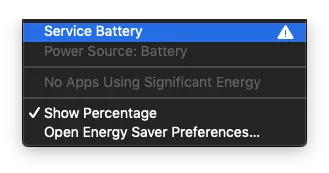
Počevši od macOS Catalina 10.15 (uključujući macOS Sonoma 14), Apple je ostavio samo dva indikatora za stanje baterije.
Normal: Baterija radi u normalnim uvjetima.
Service Recommended: Ovaj status označava da baterija ima niži kapacitet zadržavanja energije nego kad je bila nova. Možete nastaviti koristiti bateriju bez oštećenja vašeg MacBooka, ali preporučuje se da bateriju zamijenite u Appleovom ili ovlaštenom servisu.
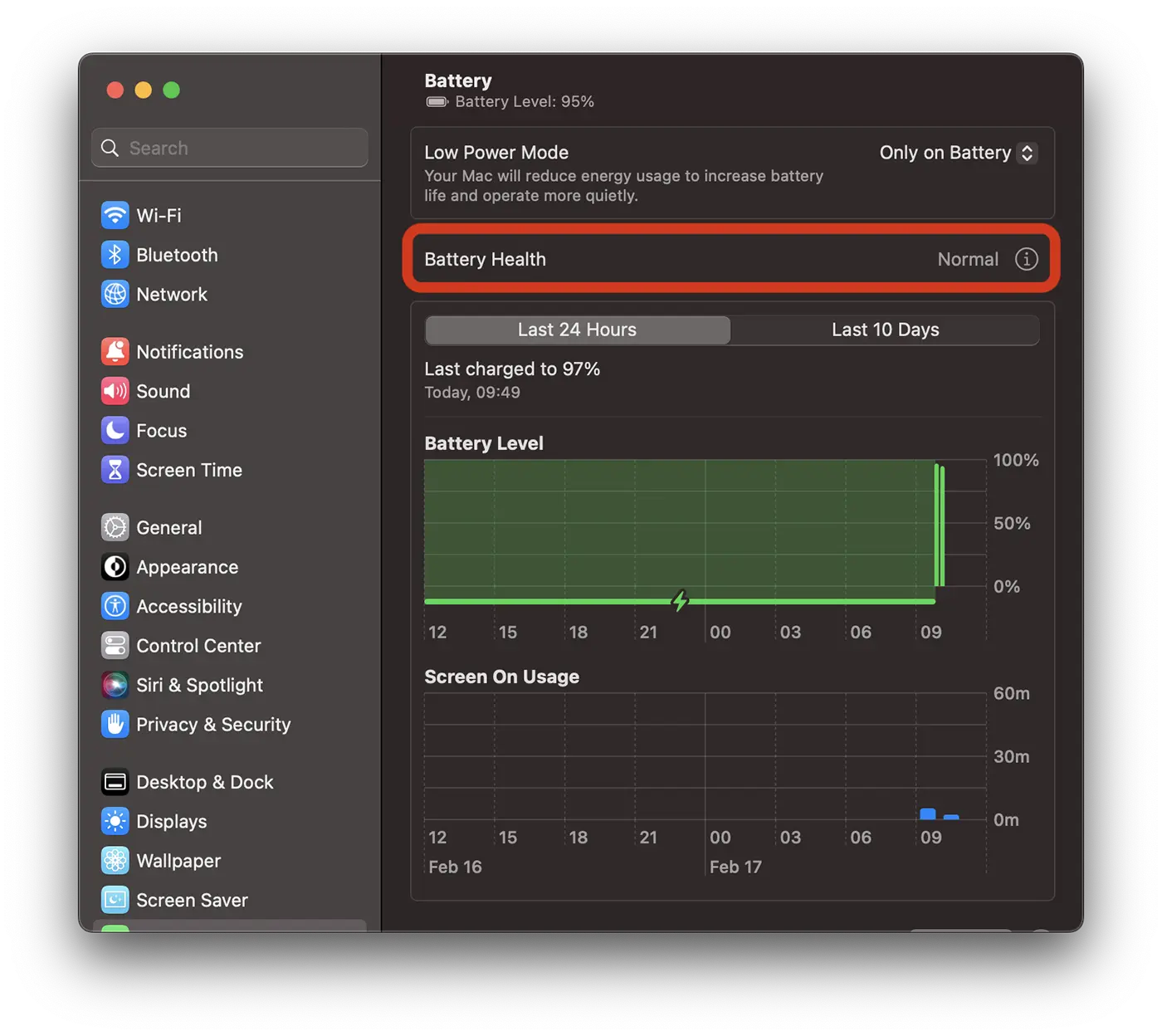
Provjeru radnog statusa baterije moguće je izvršiti vrlo jednostavno, jednostavnim klikom na indikator baterije u traci izbornika, zatim klikom na opciju "Postavke baterije". Otvorit će se ploča s postavkama sustava u odjeljku s informacijama o stanju baterije MacBooka. Battery Health.
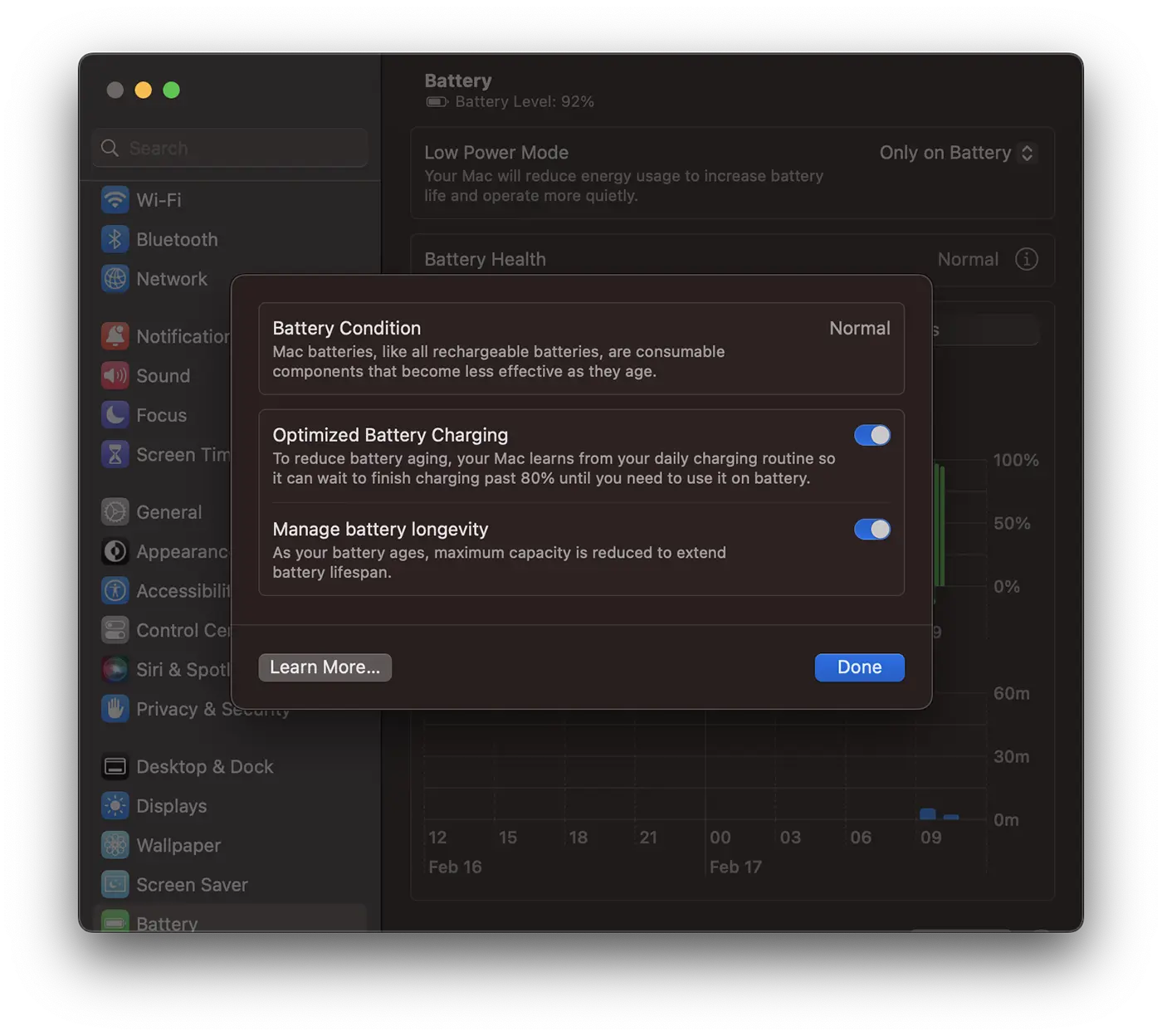
Tot la “System Settings” > “Battery” sunt disponibile și opțiunile prin care puteți să optimizați încărcarea bateriei și să setați administrarea automată a longevității pentru bateria MacBook.
Što se može dogoditi ako imate MacBook s istrošenom baterijom?
Prvo, visok stupanj istrošenosti baterije prijenosnog računala MacBook rezultira mnogo kraćim životnim vijekom nego kad je bila nova. No, osim ove neugodnosti, mogu se javiti i mnogo ozbiljniji problemi kao što su: naglo gašenje uređaja tijekom rada ili oticanje baterije, a time i MacBook kućišta, što može dovesti do ozbiljnih problema u radu.
Povezano: MacBook Pro s natečenom baterijom i deformiranim kućištem.
Produžuje život MacBook baterije
Kako biste održali zdravlje MacBook baterije u dobrom stanju što je dulje moguće, preporuča se držati aktiviranima funkcije Optimizirano punjenje baterije i Upravljanje dugotrajnošću baterije. Također, kada MacBook nije spojen na izvor napajanja, preporučuje se omogućiti Low Power Mode.
Povezano: Kako produžiti trajanje baterije MacBooka.
Kako znati koliko je stara baterija MacBooka?
Istrošenost baterije određena je njezinim maksimalnim kapacitetom punjenja, brojem ciklusa punjenja i vanjskim čimbenicima kojima je uređaj bio izložen, posebice visokim temperaturama.
Povezano: Kako znati koliko je stara baterija MacBooka?
Također se preporučuje da za napajanje koristite originalne ili kompatibilne adaptere i kabele za punjenje tvrtke Apple.





































1 misao na "Kako vidjeti radi li MacBook baterija normalno.”