
Mit der im folgenden Tutorial vorgestellten Methode können Sie Apps auf Ihrem iPhone oder iPad ausblenden, darunter WhatsApp, Instagram, Fotogalerie-Apps, Streaming-Apps oder auf iOS installierte Spiele.
iPhone-Geräte können mit Passwort und biometrischer Authentifizierung per Face ID und Touch ID gesichert werden, um zu verhindern, dass andere das Gerät entsperren und auf Apps, Spiele, Fotos oder andere persönliche Daten zugreifen. Trotz dieser Sicherheitsmaßnahmen von iOS oder iPadOS gibt es Situationen, in denen Sie Apps auf Ihrem iPhone oder iPad verstecken müssen, damit sie nicht von jemandem gefunden werden, der es irgendwie geschafft hat, das Gerät zu entsperren.
Inhaltsverzeichnis
Wie können Sie Apps auf dem iPhone oder iPad ausblenden
Um Apps auf Ihrem iPhone oder iPad auszublenden, müssen Sie zunächst deren Benachrichtigungen deaktivieren und sie vom Startbildschirm des Geräts und den Siri-Vorschlägen entfernen.
Für dieses Tutorial werde ich mich dafür entscheiden, die MyPics-App auf meinem iPhone auszublenden. Dies ist eine App, mit der Sie Fotos und Videos getrennt von der nativen Fotos-App von iOS und iPadOS speichern können. Der Zugriff auf die MyPics-Anwendung kann über eine Passwort- oder Code-Authentifizierung, getrennt von der des iPhone, oder über die biometrische Authentifizierung von Touch ID und Face ID erfolgen.
App Store: MyPics
Mit all diesen Sicherheitsmaßnahmen von MyPics möchte ich, dass diese App nicht auf meinem iPhone sichtbar ist, wenn sich mein Gerät in den Händen einer anderen Person befindet.
Der erste Schritt besteht darin, App-Benachrichtigungen zu deaktivieren. Sie möchten keine Benachrichtigung von einer App erhalten, die Sie verbergen möchten, wenn Ihr iPhone bei einer anderen Person ist.
So deaktivieren Sie Benachrichtigungen für eine App auf Ihrem iPhone oder iPad
Um Benachrichtigungen für eine auf Ihrem iPhone oder iPad installierte App zu deaktivieren, befolgen Sie die folgenden Schritte sorgfältig:
1. Öffnen Sie „Einstellungen“, rufen Sie die Anwendung auf und öffnen Sie deren Zugriffseinstellungen.
2. Deaktivieren Sie in den App-Zugriffseinstellungen alle Benachrichtigungen.
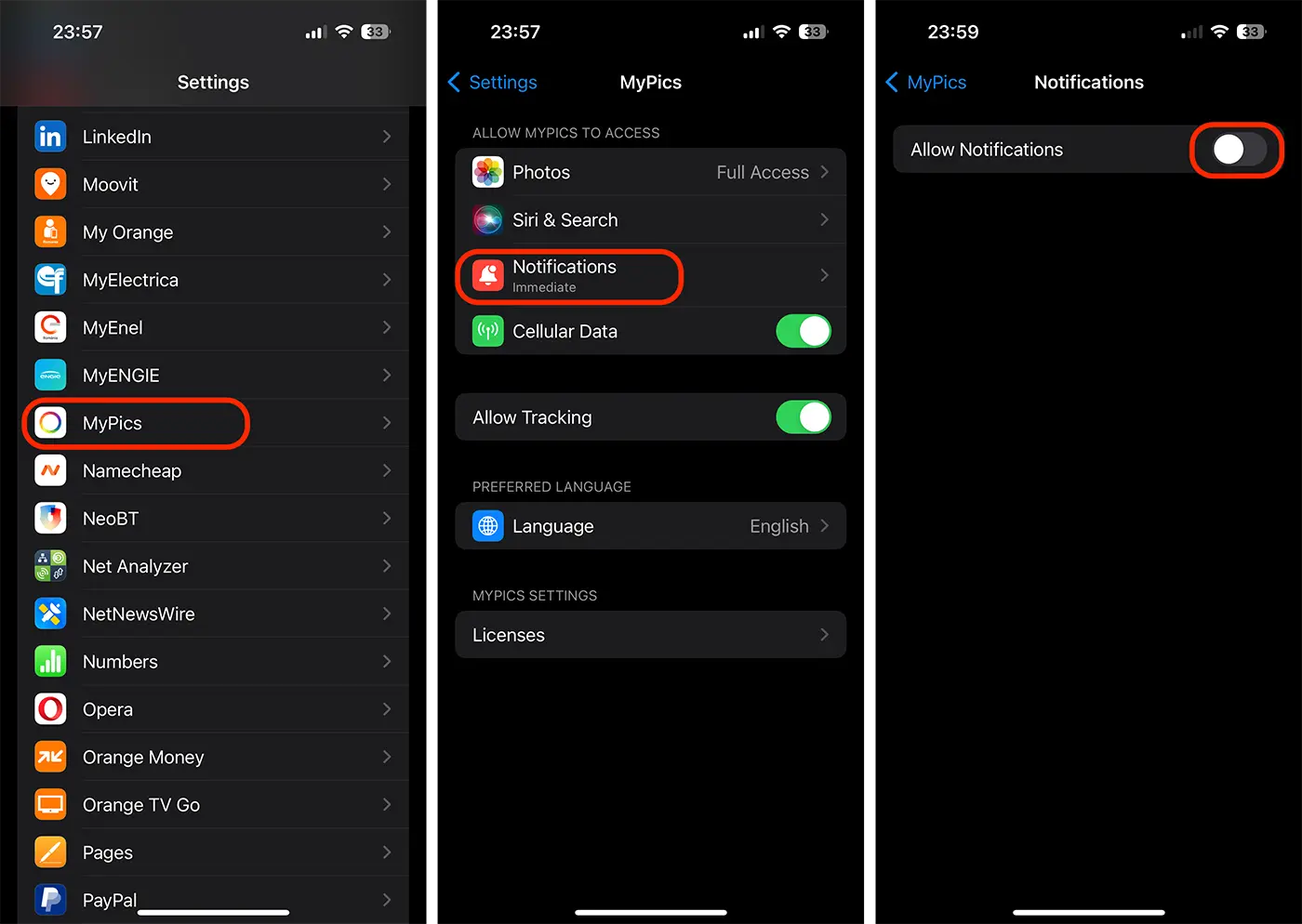
Jetzt gibt die App nie wieder Benachrichtigungen aus.
Der nächste Schritt besteht darin, die App aus den Siri-Vorschlägen und Suchergebnissen zu entfernen.
Wie entfernt man eine App aus Siri-Vorschlägen und -Suchen?
Um einen schnellen Zugriff auf die am häufigsten verwendeten Anwendungen zu ermöglichen, verwendet das iOS-Betriebssystem ein System zur Anwendungsindizierung und zum Lernen des Benutzerverhaltens. Wenn Sie auf Ihrem iPhone nach einer App suchen möchten, werden in den Vorschlägen die am häufigsten verwendeten zuerst angezeigt. Dies ist kein Vorteil, wenn Sie Apps auf Ihrem iPhone ausblenden möchten.
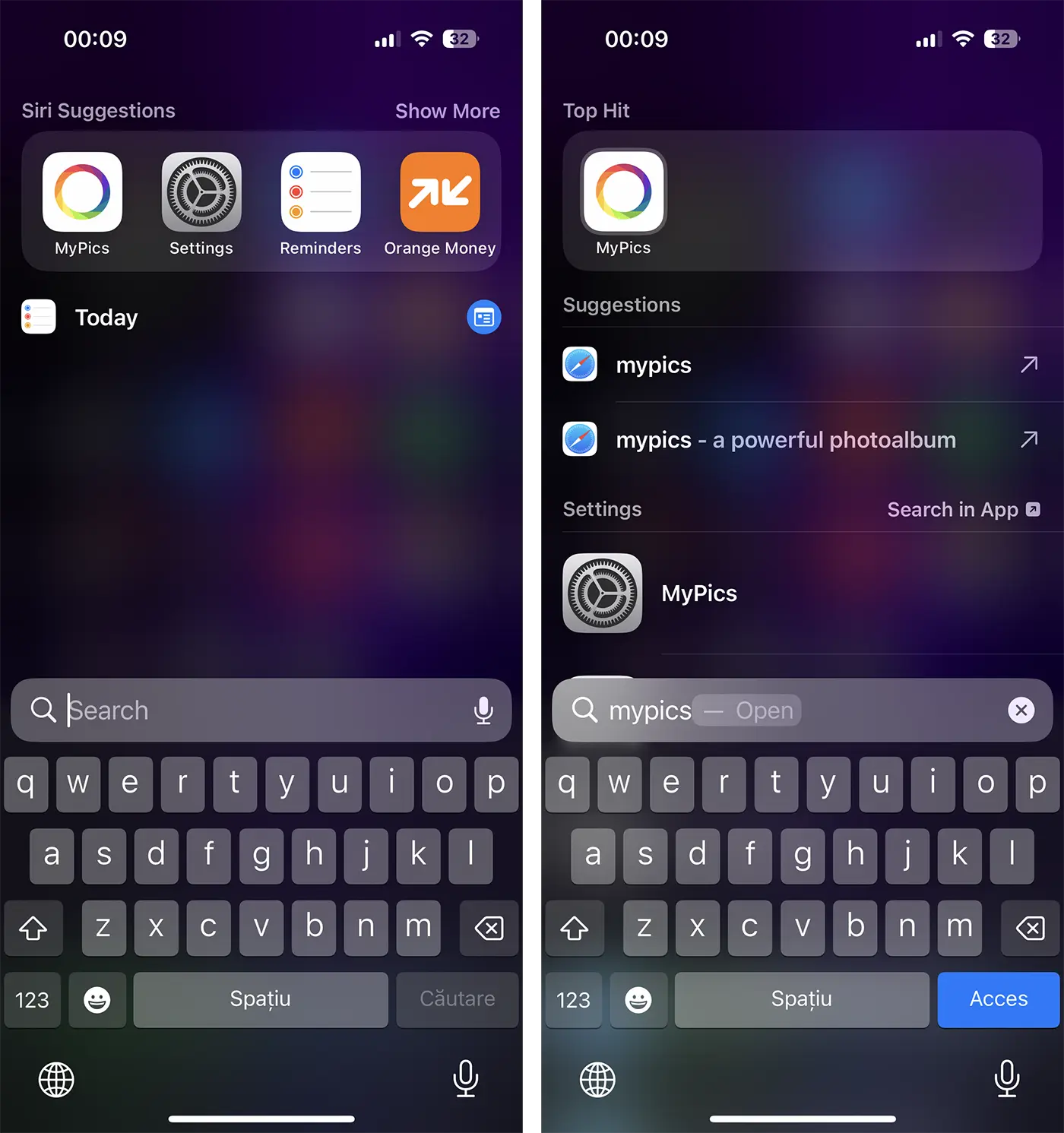
Gehen Sie wie beim Deaktivieren von Benachrichtigungen zu den Berechtigungseinstellungen der App und deaktivieren Sie dann alle Optionen unter „Siri & Search“.
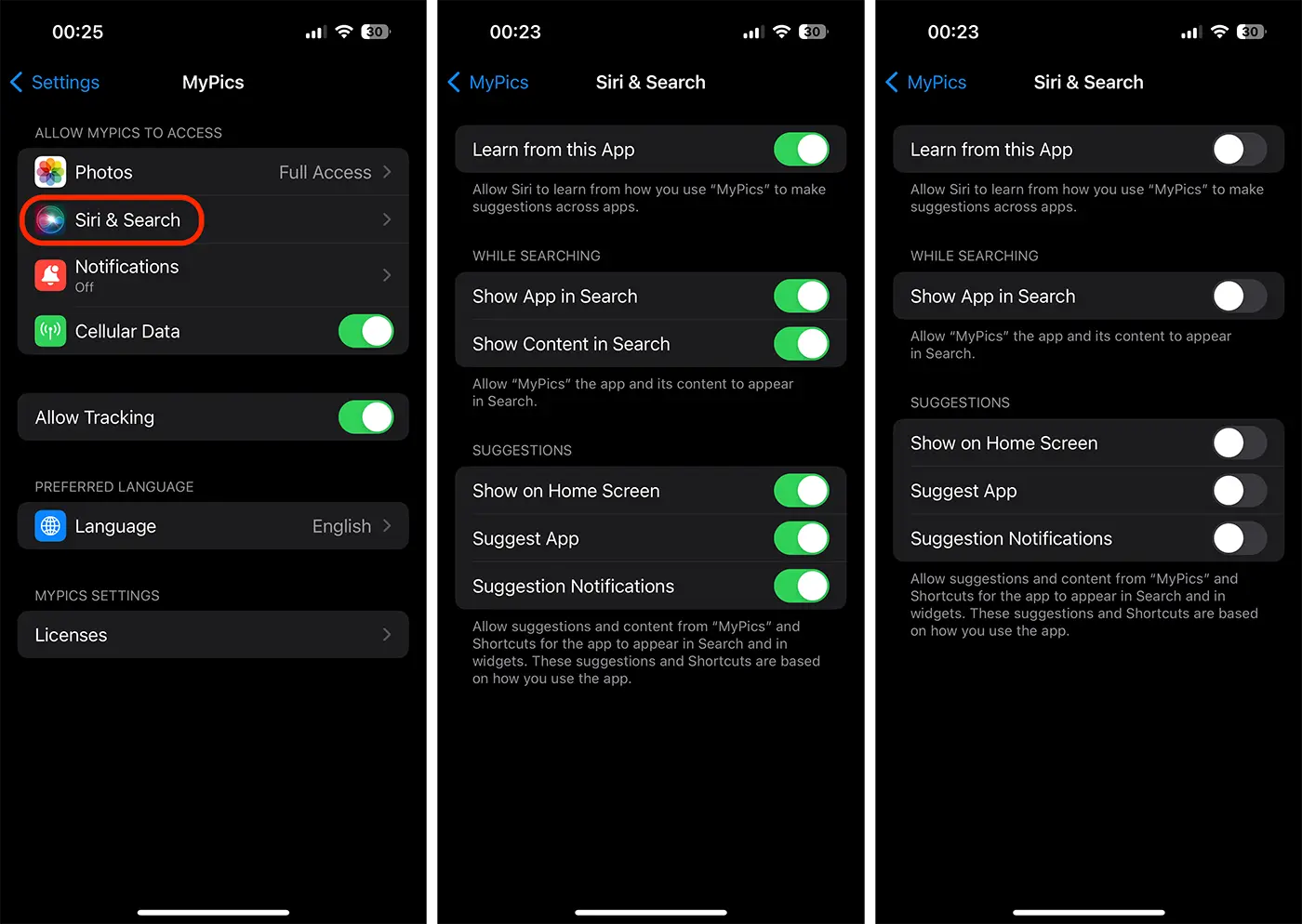
Nach diesem Schritt wird die App, die Sie ausblenden möchten, nicht mehr in Siri-Vorschlägen und -Suchen angezeigt. Die Anwendung wird auch aus den Vorschlägen des Freigabemenüs entfernt.
Der nächste Schritt besteht darin, die App vom Startbildschirm Ihres iPhones zu löschen, unabhängig davon, auf welcher Seite sie sich befindet.
So entfernen Sie eine App vom Startbildschirm Ihres iPhones oder iPads
Um eine App vom Startbildschirm Ihres iPhones zu entfernen, halten Sie das Symbol der App gedrückt, bis das Optionsmenü angezeigt wird, und wählen Sie „Remove App“. Se va deschide un meniu de dialog în care alegi “Remove from Home Screen“.
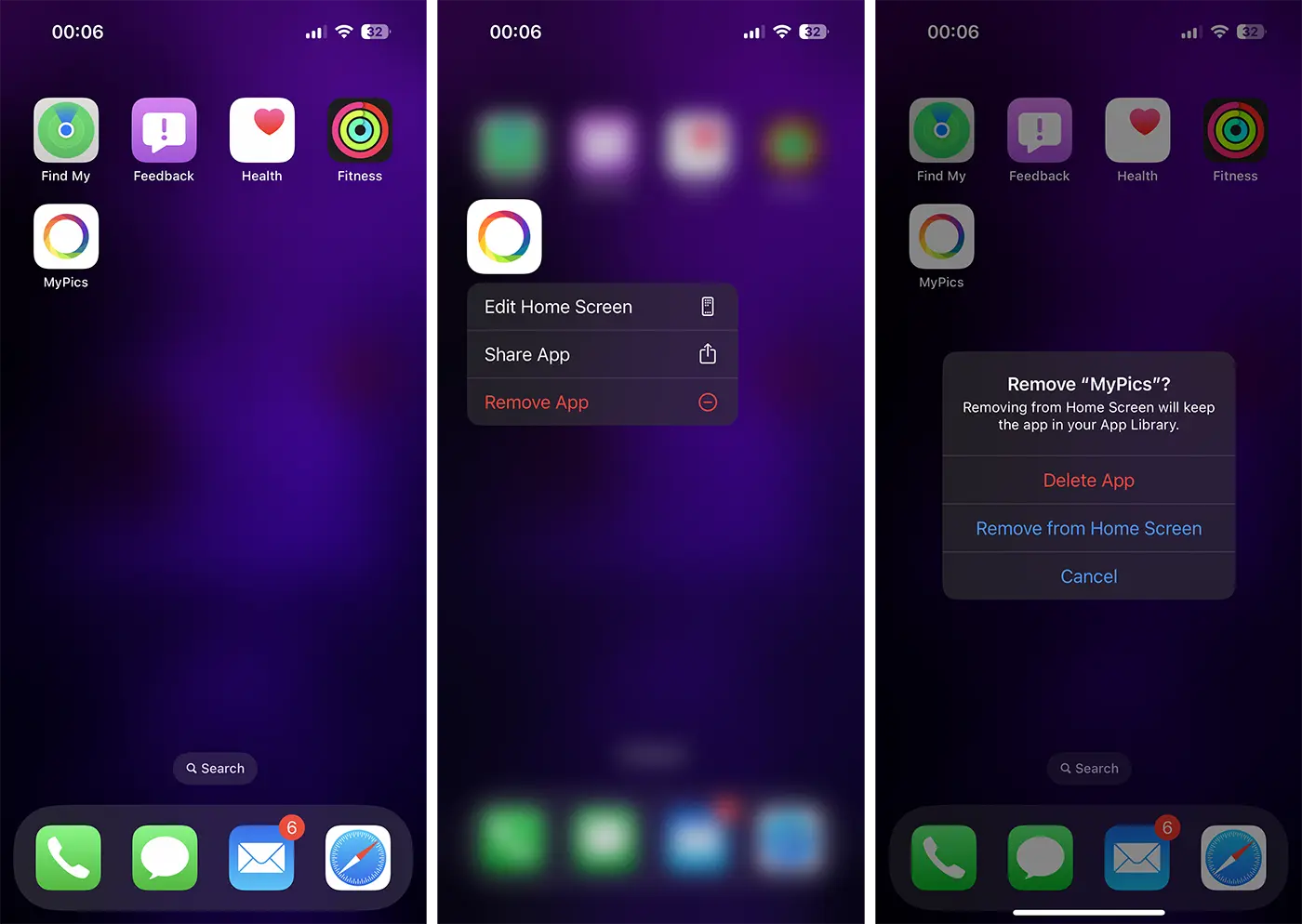
Wir können die App als versteckt betrachten. Es erscheint nicht mehr in Siri-Vorschlägen, bei Suchanfragen oder auf dem Startbildschirm und sendet keine Benachrichtigungen mehr.
Es gibt jedoch eine kleine Unannehmlichkeit. Auf die Anwendung kann über die „App-Bibliothek“ zugegriffen werden, aber auch hier wird sie nicht mehr hervorgehoben. Es wird für niemanden außer Ihnen ziemlich schwierig sein, es zu finden.
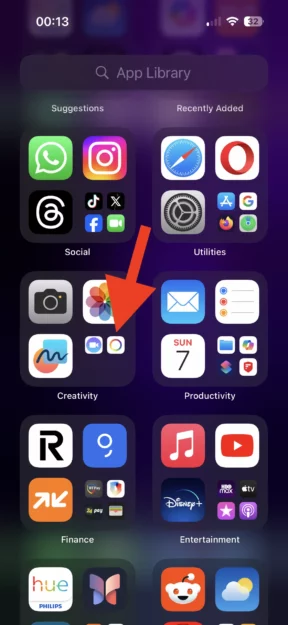
Ich weiß, dass viele von Ihnen die Frage stellen: „Können Sie die App-Bibliothek auf dem iPhone deaktivieren?“. Leider wurde die App-Bibliotheksfunktion erstmals mit iOS 14 eingeführt und kann nicht deaktiviert werden.
Verwandt: So verbergen Sie Fotos und Videos in der nativen Foto-App auf iPhone, iPad und Mac.
Fazit: Um Apps auf Ihrem iPhone oder iPad auszublenden, müssen Sie deren Benachrichtigungen deaktivieren, sie vom Startbildschirm entfernen und sie aus Siri-Vorschlägen und Suchergebnissen deaktivieren.




































