
Чрез метода, представен в урока по-долу, можете да скриете приложения на вашия iPhone или iPad, включително WhatsApp, Instagram, приложения за галерия със снимки, приложения за стрийминг или игри, инсталирани на iOS.
iPhone устройствата могат да бъдат защитени с парола и Face ID, биометрично удостоверяване с Touch ID, за да се предотврати отключване на устройството от други лица и достъп до приложения, игри, снимки или други лични данни. Дори и с тези мерки за сигурност на iOS или iPadOS, има ситуации, в които трябва да скриете приложения на вашия iPhone или iPad, така че да не бъдат намерени от някой, който по някакъв начин е успял да отключи устройството.
Съдържание
Как можете да скриете приложения на iPhone или iPad
За да скриете приложения на вашия iPhone или iPad, първо трябва да деактивирате техните известия, да ги премахнете от началния екран на устройството и предложенията на Siri.
За този урок ще избера да скрия приложението MyPics на моя iPhone. Това е приложение, което ви позволява да съхранявате снимки и видеоклипове, отделно от приложението Photos, родно за iOS и iPadOS. Достъпът до приложението MyPics може да се извърши с удостоверяване с парола или код, отделно от това на iPhone, или с Touch ID, биометрично удостоверяване с Face ID.
App Store: MyPics
С всички тези мерки за сигурност, предоставени от MyPics, искам това приложение да не се вижда на моя iPhone, когато устройството ми е в ръцете на някой друг.
Първата стъпка е да изключите известията за приложения. Не искате да получавате известие от приложение, което искате да остане скрито, когато вашият iPhone е с някой друг.
Как да изключите известията за приложение на вашия iPhone или iPad
За да изключите известията за приложение, инсталирано на вашия iPhone или iPad, следвайте внимателно стъпките по-долу:
1. Отворете „Настройки“, отидете на приложението и отворете неговите настройки за достъп.
2. В настройките за достъп до приложението изключете всички известия.
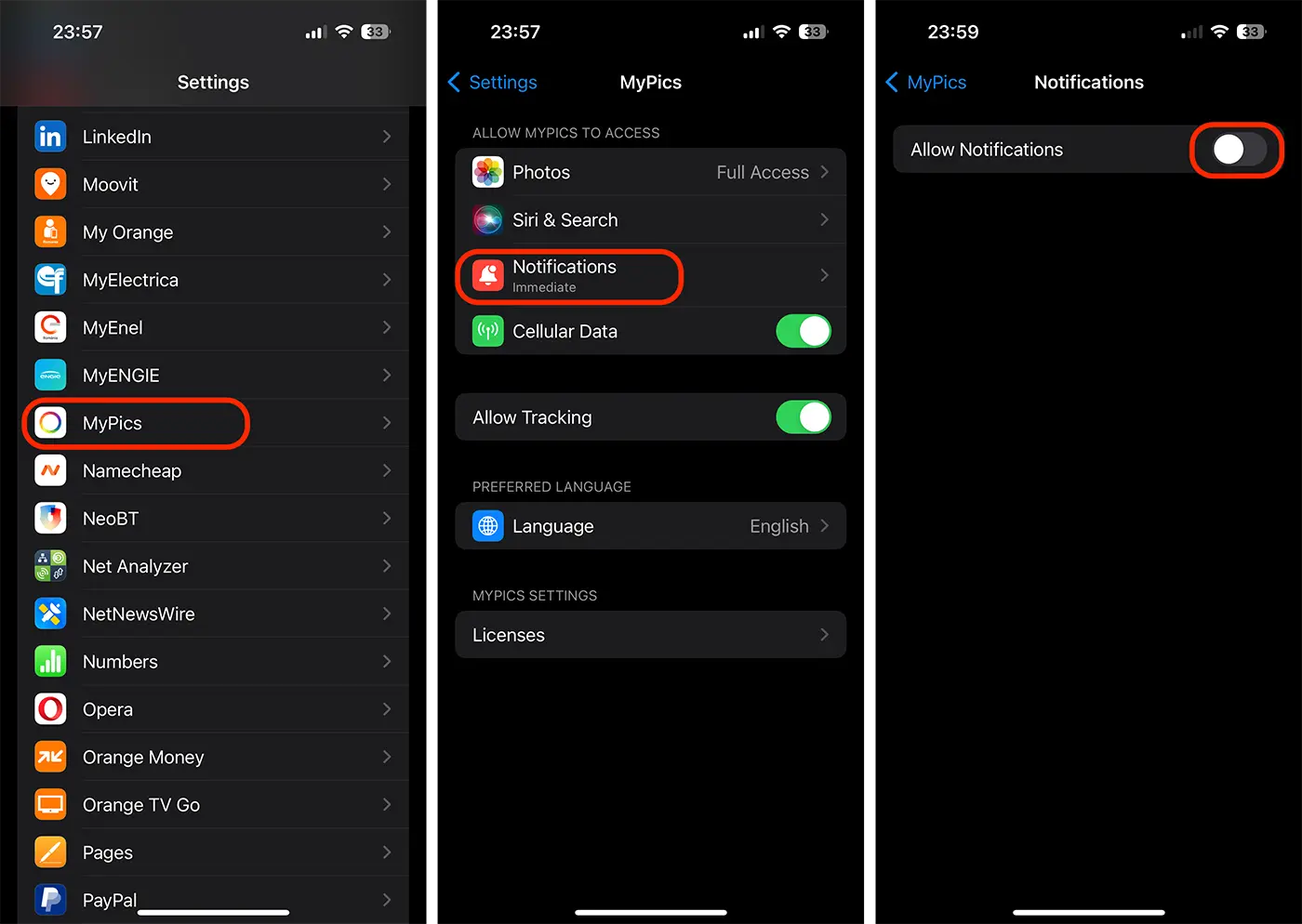
Сега приложението никога повече няма да издава известия.
Следващата стъпка е да премахнете приложението от предложенията и резултатите от търсенето на Siri.
Как да премахнете приложение от предложенията и търсенията на Siri?
За да осигури бърз достъп до най-често използваните приложения, операционната система iOS използва индексиране на приложения и система за обучение на потребителското поведение. Когато искате да търсите приложение на вашия iPhone, най-често използваните ще бъдат представени първи в предложенията. Това не е предимство, когато искате да скриете приложения на вашия iPhone.
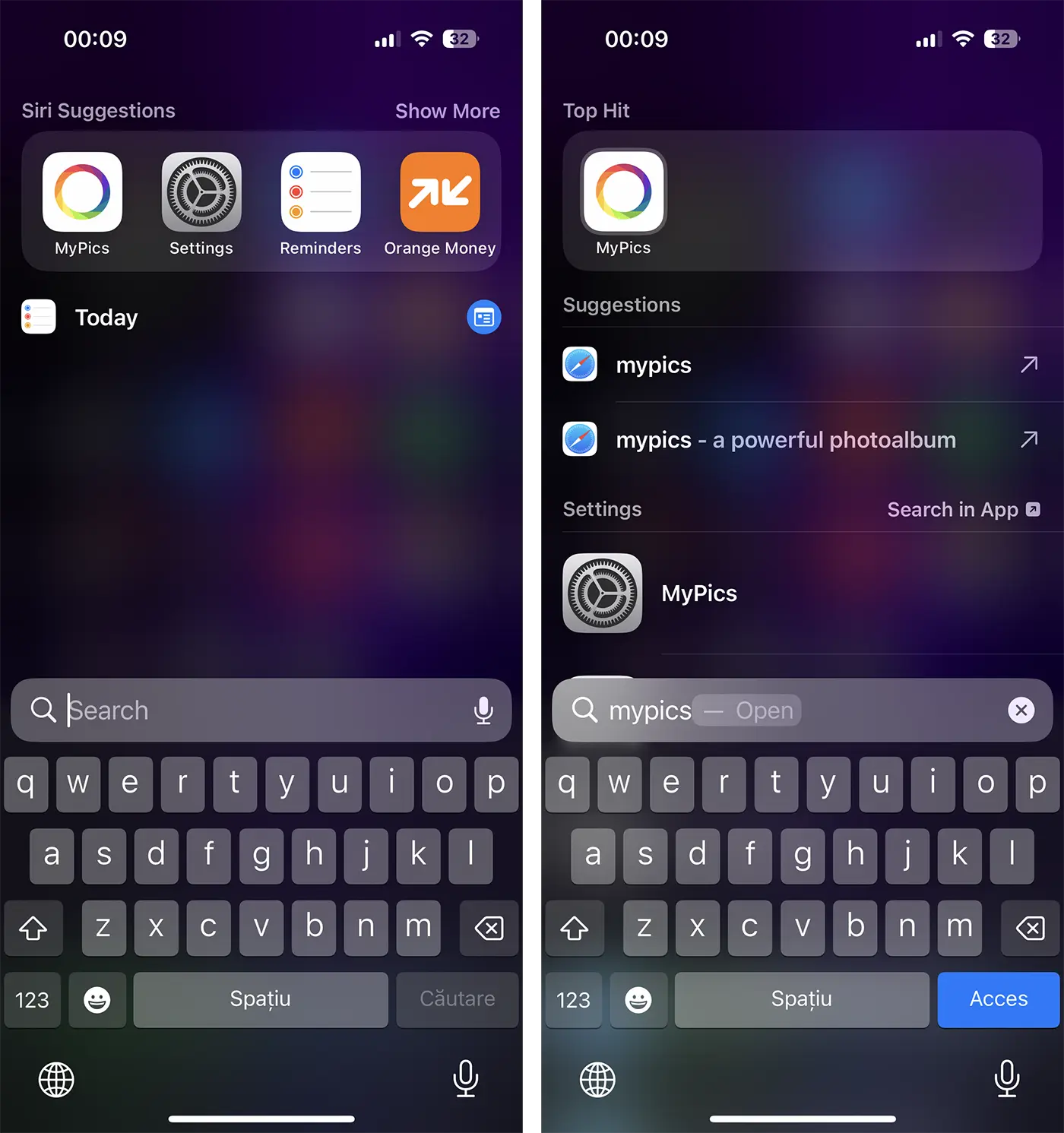
Както при изключването на известията, отидете в настройките за разрешение на приложението, след което изключете всички опции от „Siri & Search„.
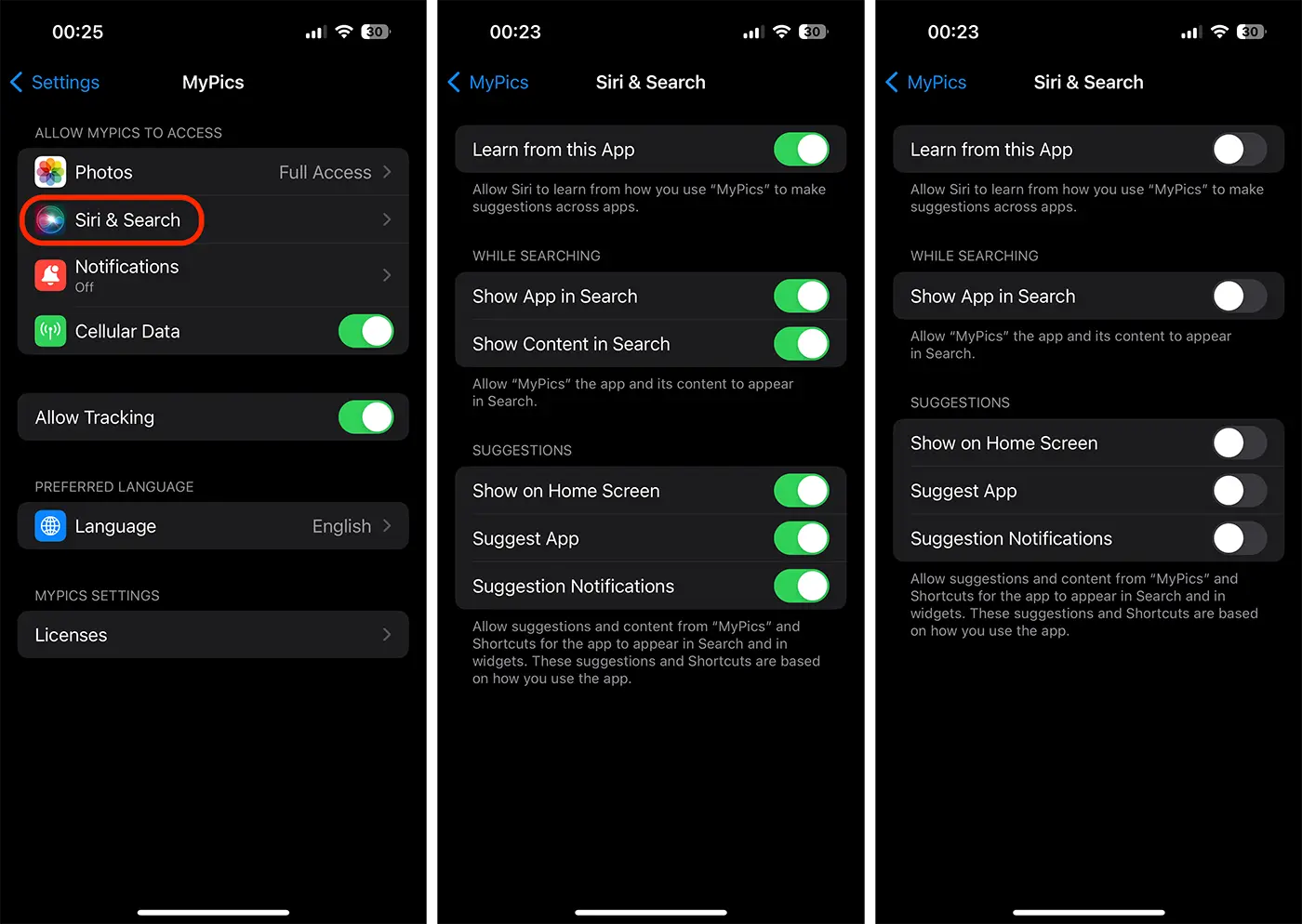
След тази стъпка приложението, което искате да скриете, вече няма да се показва в предложенията и търсенията на Siri. Приложението също ще бъде премахнато от предложенията в менюто за споделяне.
Следващата стъпка е да изтриете приложението от началния екран на вашия iPhone, независимо на коя страница се намира.
Как да премахнете приложение от началния екран на вашия iPhone или iPad
За да премахнете приложение от началния екран на вашия iPhone, натиснете и задръжте иконата на приложението, докато се появи менюто с опции и изберете „Remove App". Ще се отвори диалогово меню, в което избирате "Remove from Home Screen„.
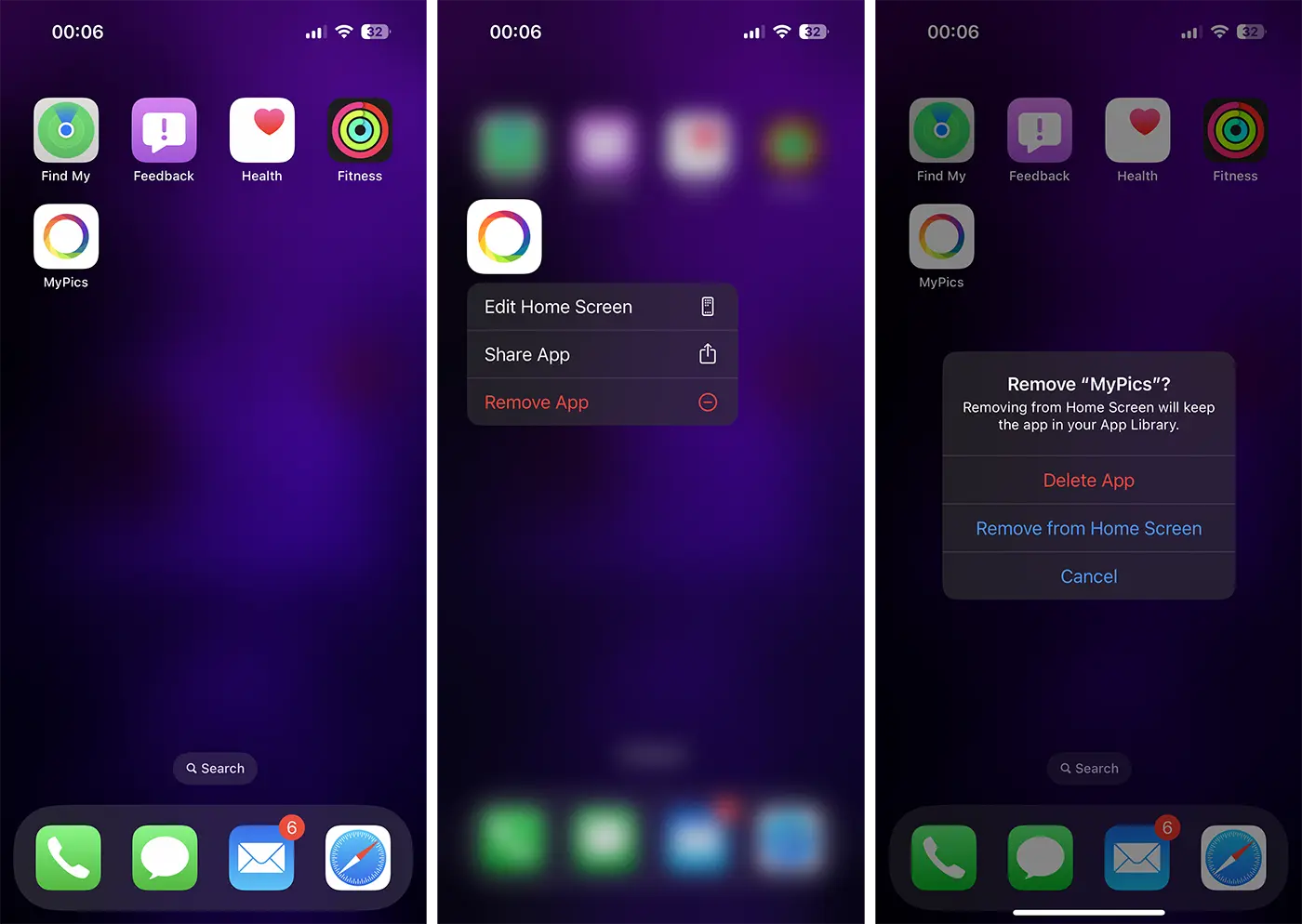
Можем да считаме приложението за скрито. Вече не се появява в предложенията на Siri, в търсенията, на началния екран и вече няма да издава известия.
Има обаче едно малко неудобство. Приложението може да бъде достъпно от „Библиотека с приложения“, но дори и тук вече няма да бъде маркирано. Ще бъде доста трудно за всеки, освен за вас, да го намерите.
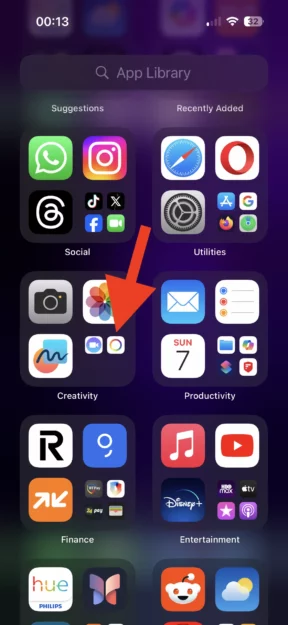
Знам, че много от вас си задават въпроса „Можете ли да деактивирате библиотеката с приложения на iPhone?“. За съжаление, функцията App Library беше въведена за първи път в iOS 14 и не може да бъде деактивирана.
Свързани: Как да скриете снимки и видеоклипове в родното приложение Photos на iPhone, iPad, Mac.
В крайна сметка, за да скриете приложения на вашия iPhone или iPad, трябва да деактивирате техните известия, да ги премахнете от началния екран и да ги деактивирате от предложенията на Siri и резултатите от търсенето.




































