
Gjennom metoden som presenteres i opplæringen nedenfor, kan du skjule apper på iPhone eller iPad, inkludert WhatsApp, Instagram, fotogalleriapper, streamingapper eller spill installert på iOS.
iPhone-enheter kan sikres med passord og Face ID, Touch ID biometrisk autentisering for å forhindre at andre låser opp enheten og får tilgang til apper, spill, bilder eller andre personlige data. Selv med disse sikkerhetstiltakene til iOS eller iPadOS, er det situasjoner der du må skjule apper på iPhone eller iPad slik at de ikke blir funnet av noen som på en eller annen måte klarte å låse opp enheten.
Innholdsfortegnelse
Hvordan kan du skjule apper på iPhone eller iPad
For å skjule apper på iPhone eller iPad må du først deaktivere varslene deres, fjerne dem fra enhetens startskjerm og Siri-forslag.
For denne opplæringen skal jeg velge å skjule MyPics-appen på min iPhone. Dette er en app som lar deg lagre bilder og videoer, atskilt fra Bilder-appen som er innfødt til iOS og iPadOS. Tilgang til MyPics-applikasjonen kan gjøres med passord- eller kodeautentisering, atskilt fra iPhone, eller med Touch ID, Face ID biometrisk autentisering.
App Store: MyPics
Med alle disse sikkerhetstiltakene levert av MyPics, vil jeg at denne appen ikke skal være synlig på iPhone når enheten min er i andres hender.
Det første trinnet er å slå av appvarsler. Du ønsker ikke å få et varsel fra en app du vil holde skjult når iPhone er med noen andre.
Slik slår du av varsler for en app på iPhone eller iPad
For å slå av varsler for en app installert på iPhone eller iPad, følg trinnene nedenfor nøye:
1. Åpne "Innstillinger", kjør til programmet og åpne tilgangsinnstillingene.
2. Slå av alle varsler i appens tilgangsinnstillinger.
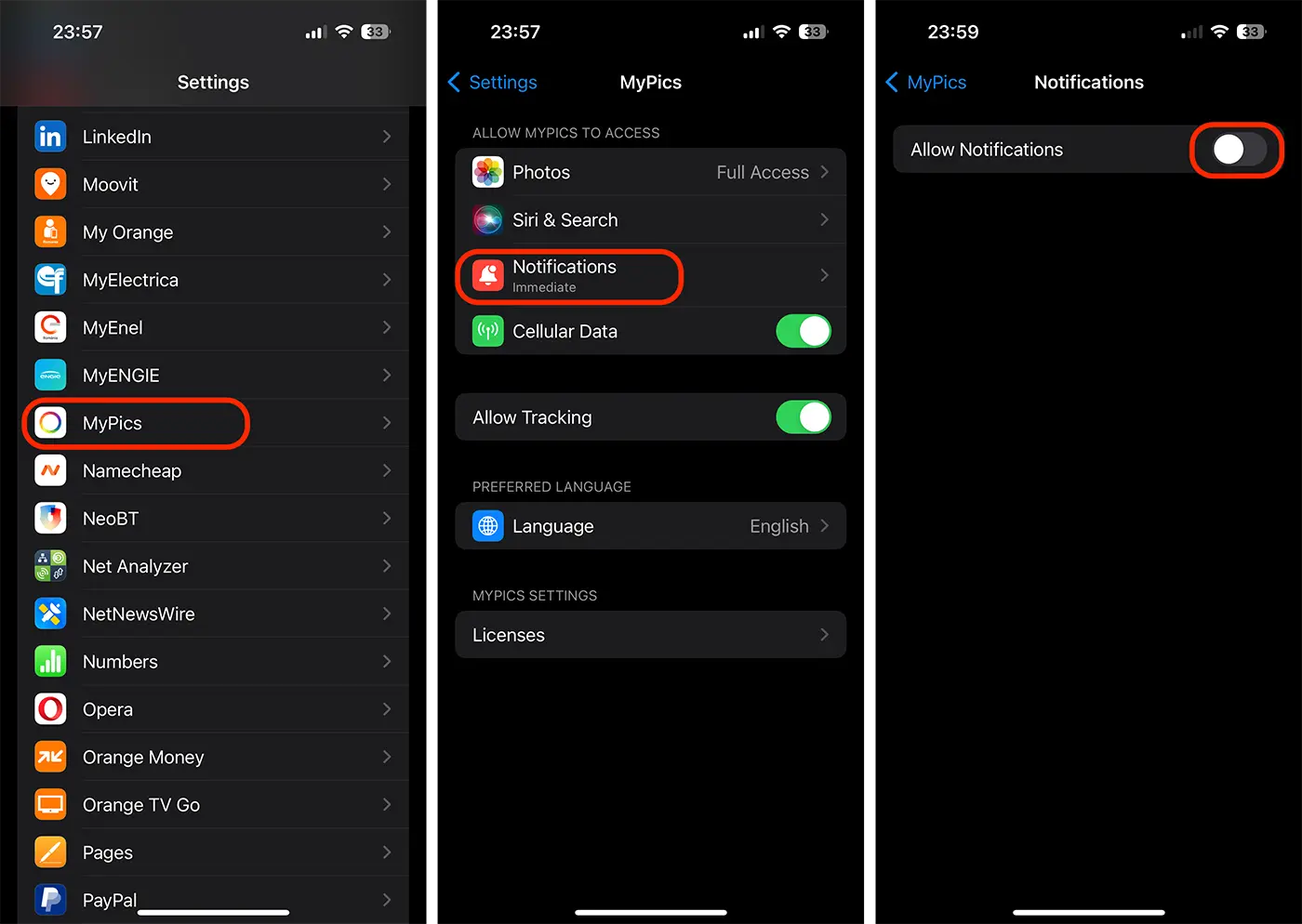
Nå vil appen aldri gi varsler igjen.
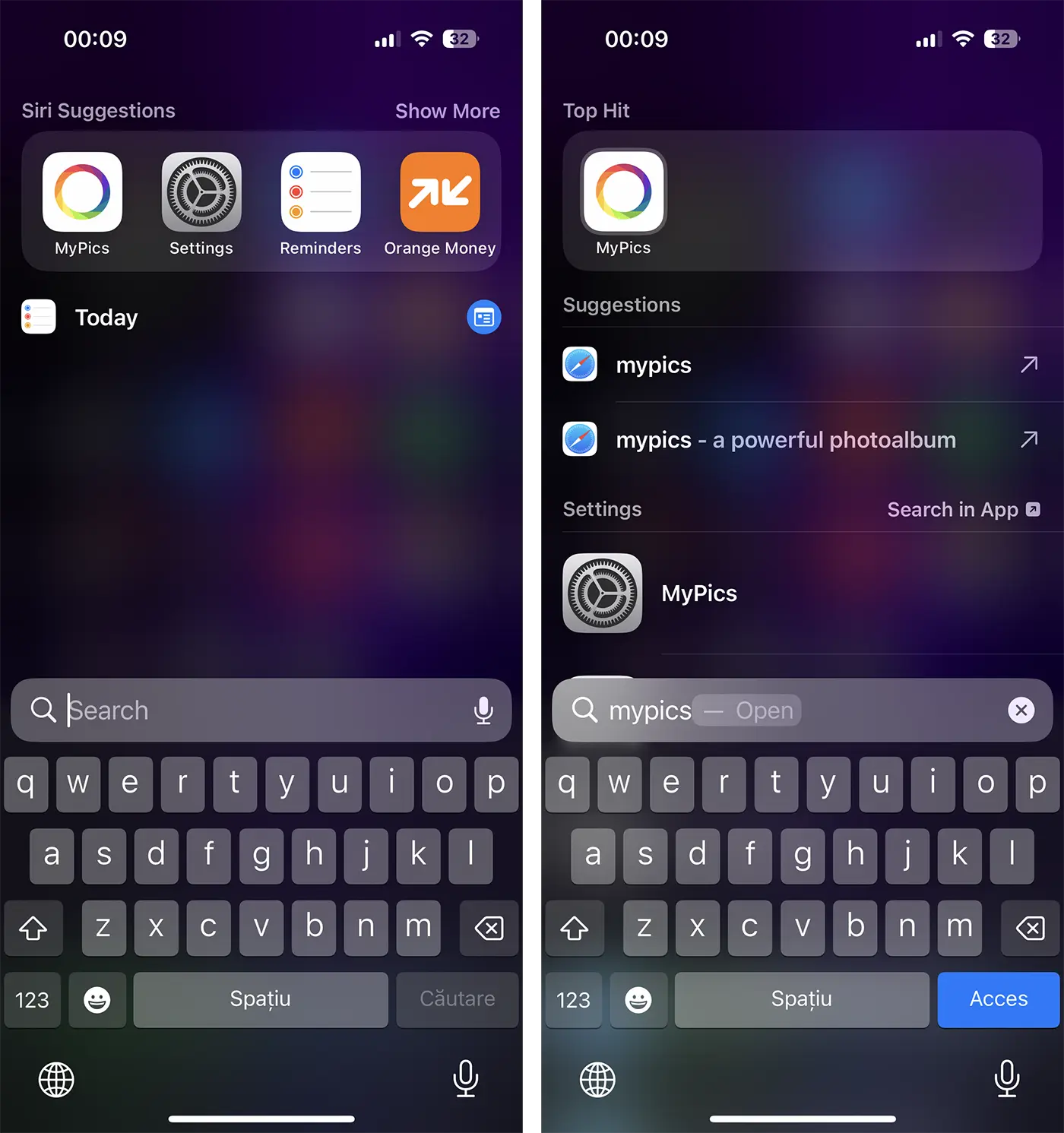
Det neste trinnet er å fjerne appen fra Siri-forslag og søkeresultater.
Hvordan fjerner du en app fra Siri-forslag og søk?
For å gi rask tilgang til de mest brukte programmene, bruker iOS-operativsystemet et programindeksering og brukeratferdslæringssystem. Når du vil søke etter en app på din iPhone, vil de mest brukte vises først i forslagene. Dette er ikke en fordel når du ønsker å skjule apper på din iPhone.
Som med å slå av varsler, gå til appens tillatelsesinnstillinger, og slå av alle alternativene fra "Siri & Search“.
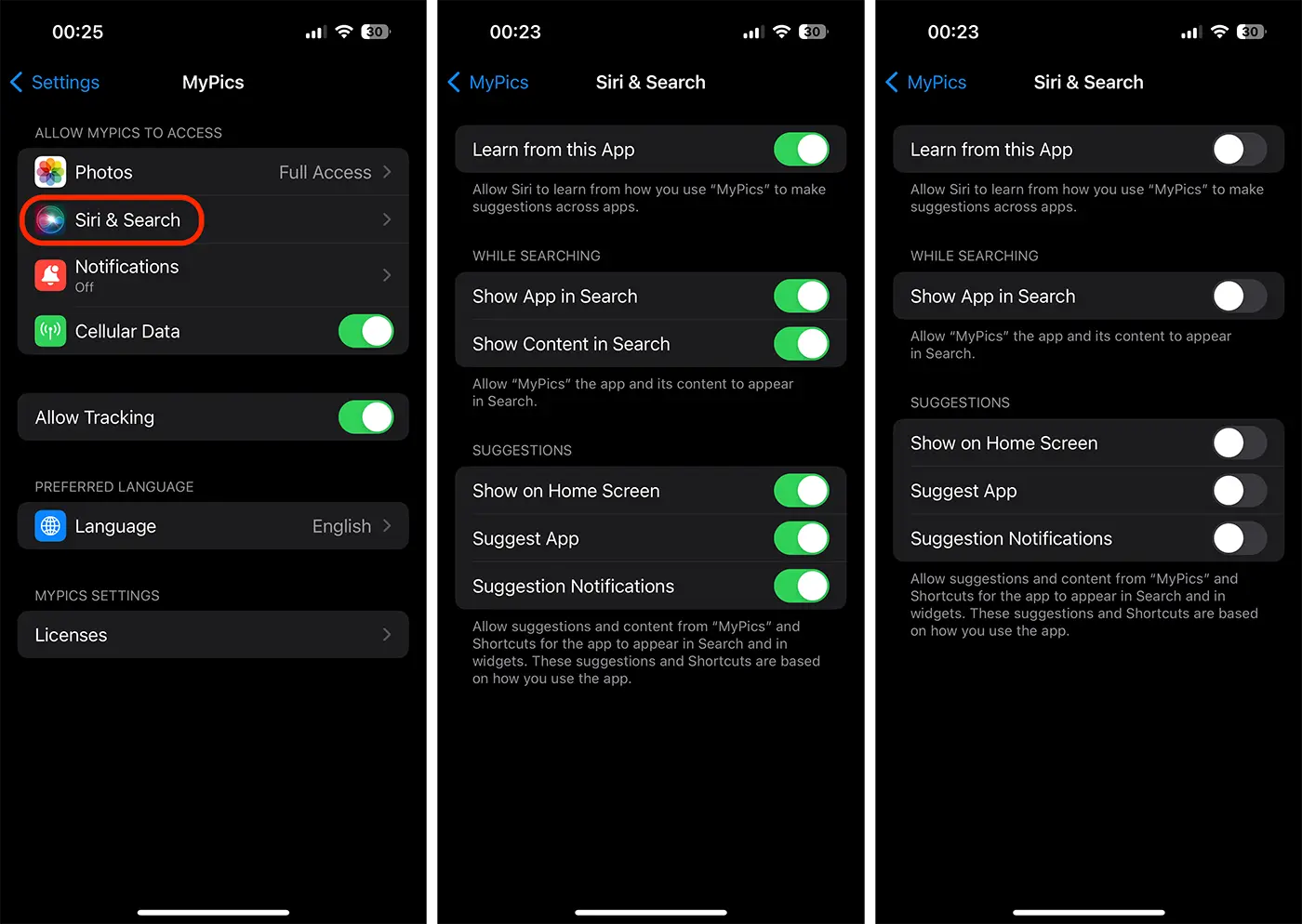
Etter dette trinnet vil ikke appen du vil skjule lenger vises i Siri-forslag og søk. Applikasjonen vil også bli fjernet fra forslagene til delemenyen.
Neste trinn er å slette appen fra startskjermen til iPhone, uavhengig av hvilken side den er på.
Slik fjerner du en app fra startskjermen på iPhone eller iPad
For å fjerne en app fra iPhone-startskjermen, trykk og hold appens ikon til alternativmenyen vises og velg "Remove App". En dialogmeny åpnes der du velger "Remove from Home Screen“.
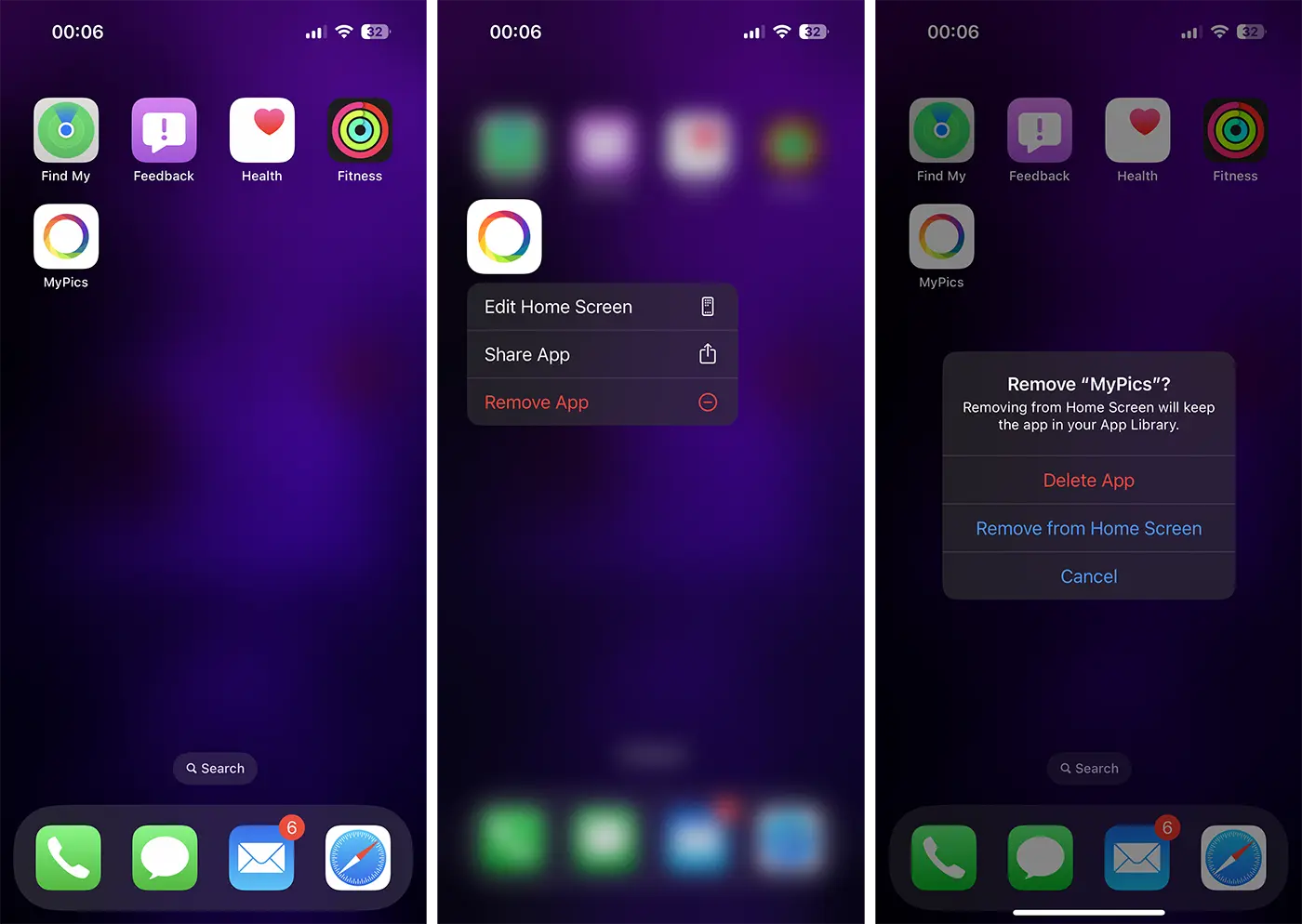
Vi kan betrakte appen som skjult. Den vises ikke lenger i Siri-forslag, i søk, på startskjermen, og vil ikke lenger gi varsler.
Det er en liten ulempe skjønt. Applikasjonen kan nås fra "Appbiblioteket", men selv her vil den ikke lenger være uthevet. Det vil være ganske vanskelig for andre enn deg å finne det.
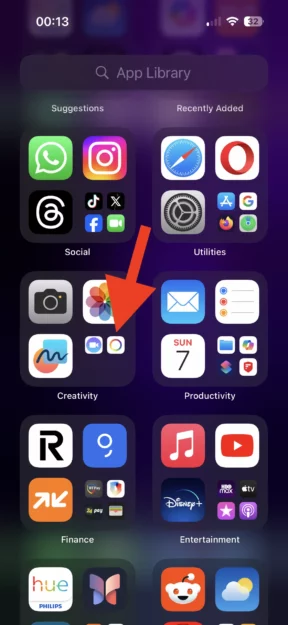
Jeg vet at mange av dere stiller spørsmålet "Kan du deaktivere appbiblioteket på iPhone?". Dessverre ble App Library-funksjonen først introdusert på iOS 14 og kan ikke deaktiveres.
Relatert: Slik skjuler du bilder og videoer i den opprinnelige Bilder-appen på iPhone, iPad, Mac.
Bunnlinjen, for å skjule apper på iPhone eller iPad, må du deaktivere varslene deres, fjerne dem fra startskjermen og deaktivere dem fra Siri-forslag og søkeresultater.




































