
Grâce à la méthode présentée dans le didacticiel ci-dessous, vous pouvez masquer des applications sur votre iPhone ou iPad, notamment WhatsApp, Instagram, des applications de galerie de photos, des applications de streaming ou des jeux installés sur iOS.
Les appareils iPhone peuvent être sécurisés avec un mot de passe et Face ID, une authentification biométrique Touch ID pour empêcher d'autres personnes de déverrouiller l'appareil et d'accéder à des applications, des jeux, des photos ou d'autres données personnelles. Même avec ces mesures de sécurité d'iOS ou d'iPadOS, il existe des situations dans lesquelles vous devez masquer des applications sur votre iPhone ou iPad afin qu'elles ne soient pas trouvées par quelqu'un qui a réussi à déverrouiller l'appareil.
Table des matières
Comment pouvez-vous masquer les applications sur iPhone ou iPad
Pour masquer des applications sur votre iPhone ou iPad, vous devez d'abord désactiver leurs notifications, les supprimer de l'écran d'accueil de l'appareil et des suggestions Siri.
Pour ce tutoriel, je vais choisir de masquer l'application MyPics sur mon iPhone. Il s'agit d'une application qui vous permet de stocker des photos et des vidéos, distincte de l'application Photos native d'iOS et d'iPadOS. L'accès à l'application MyPics peut se faire avec une authentification par mot de passe ou code, distinct de celui de l'iPhone, ou avec une authentification biométrique Touch ID, Face ID.
App Store: MyPics
Avec toutes ces mesures de sécurité fournies par MyPics, je souhaite que cette application ne soit pas visible sur mon iPhone lorsque mon appareil est entre les mains de quelqu'un d'autre.
La première étape consiste à désactiver les notifications de l'application. Vous ne souhaitez pas recevoir de notification d'une application que vous souhaitez garder cachée lorsque votre iPhone est avec quelqu'un d'autre.
Comment désactiver les notifications pour une application sur votre iPhone ou iPad
Pour désactiver les notifications d'une application installée sur votre iPhone ou iPad, suivez attentivement les étapes ci-dessous :
1. Ouvrez « Paramètres », exécutez l'application et ouvrez ses paramètres d'accès.
2. Dans les paramètres d'accès à l'application, désactivez toutes les notifications.
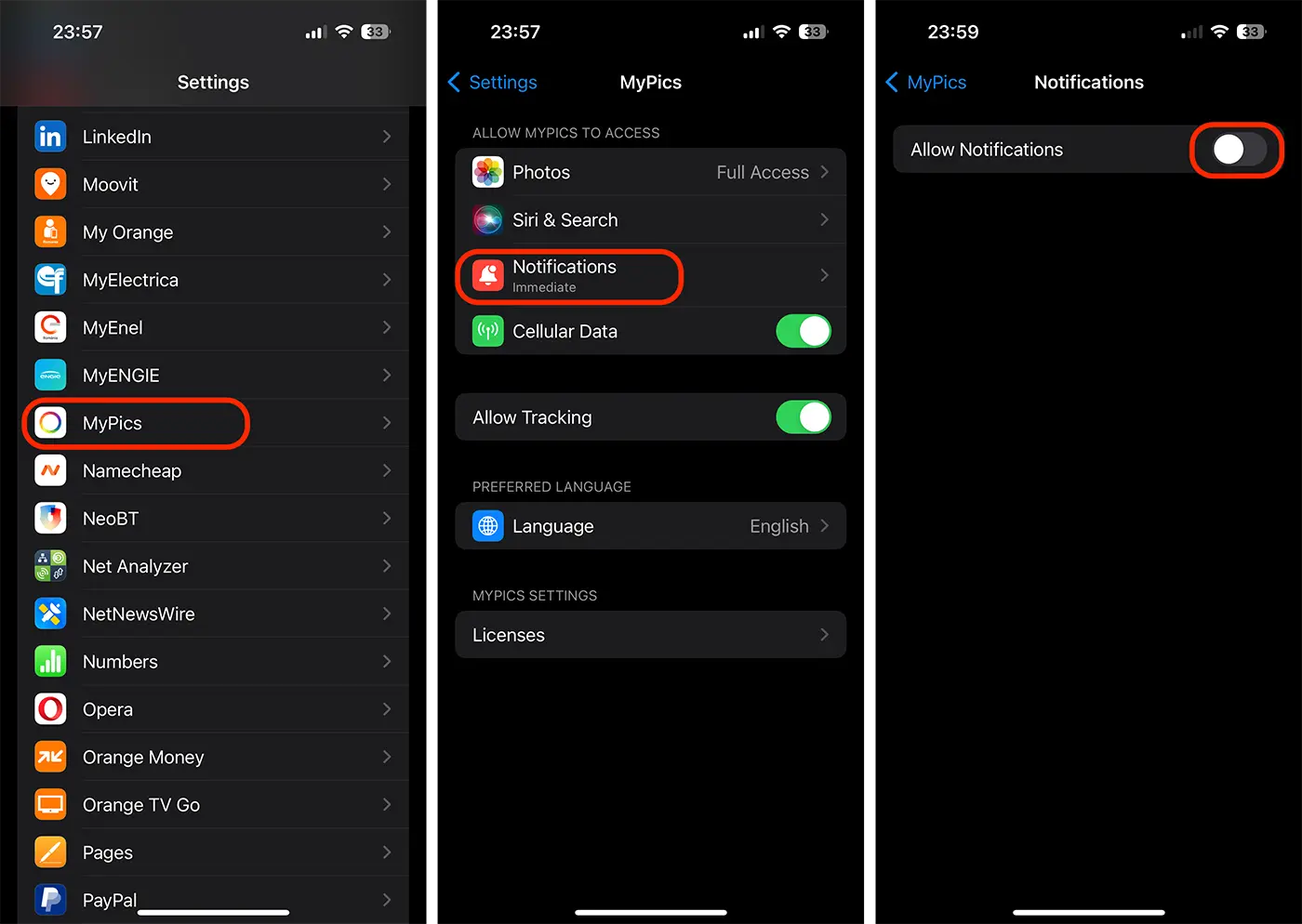
Désormais, l’application n’émettra plus jamais de notifications.
L'étape suivante consiste à supprimer l'application des suggestions et des résultats de recherche Siri.
Comment supprimer une application des suggestions et des recherches Siri ?
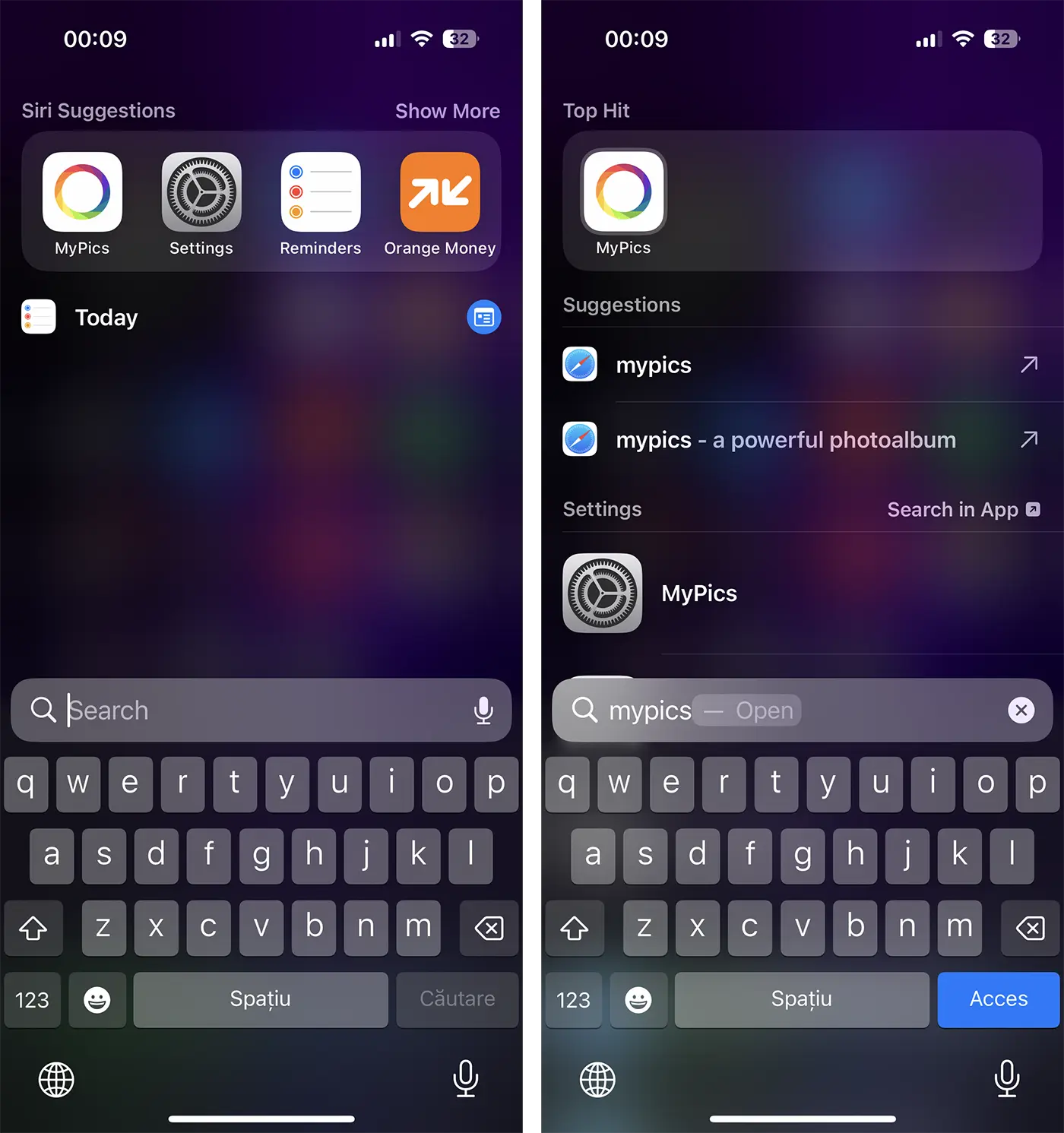
Pour fournir un accès rapide aux applications les plus fréquemment utilisées, le système d'exploitation iOS utilise un système d'indexation des applications et d'apprentissage du comportement des utilisateurs. Lorsque vous souhaitez rechercher une application sur votre iPhone, les plus fréquemment utilisées seront affichées en premier dans les suggestions. Ce n'est pas un avantage lorsque vous souhaitez masquer des applications sur votre iPhone.
Comme pour désactiver les notifications, accédez aux paramètres d'autorisation de l'application, puis désactivez toutes les options de «Siri & Search«.
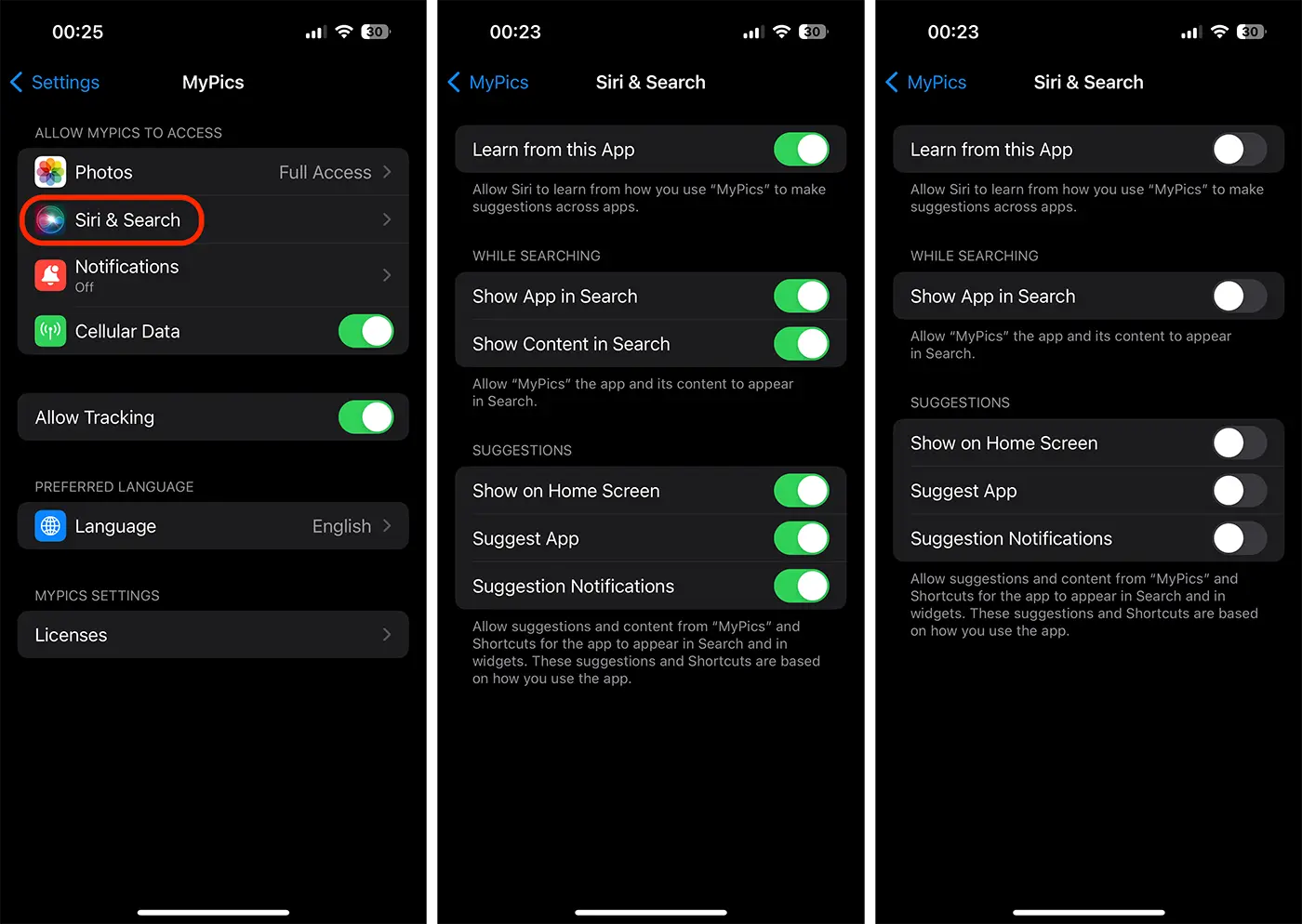
Après cette étape, l'application que vous souhaitez masquer n'apparaîtra plus dans les suggestions et recherches Siri. L'application sera également supprimée des suggestions du menu de partage.
L'étape suivante consiste à supprimer l'application de l'écran d'accueil de votre iPhone, quelle que soit la page sur laquelle elle se trouve.
Comment supprimer une application de l'écran d'accueil de votre iPhone ou iPad
Pour supprimer une application de l'écran d'accueil de votre iPhone, maintenez enfoncée l'icône de l'application jusqu'à ce que le menu d'options apparaisse et sélectionnez «Remove App". Un menu de dialogue s'ouvrira dans lequel vous choisirez "Remove from Home Screen«.
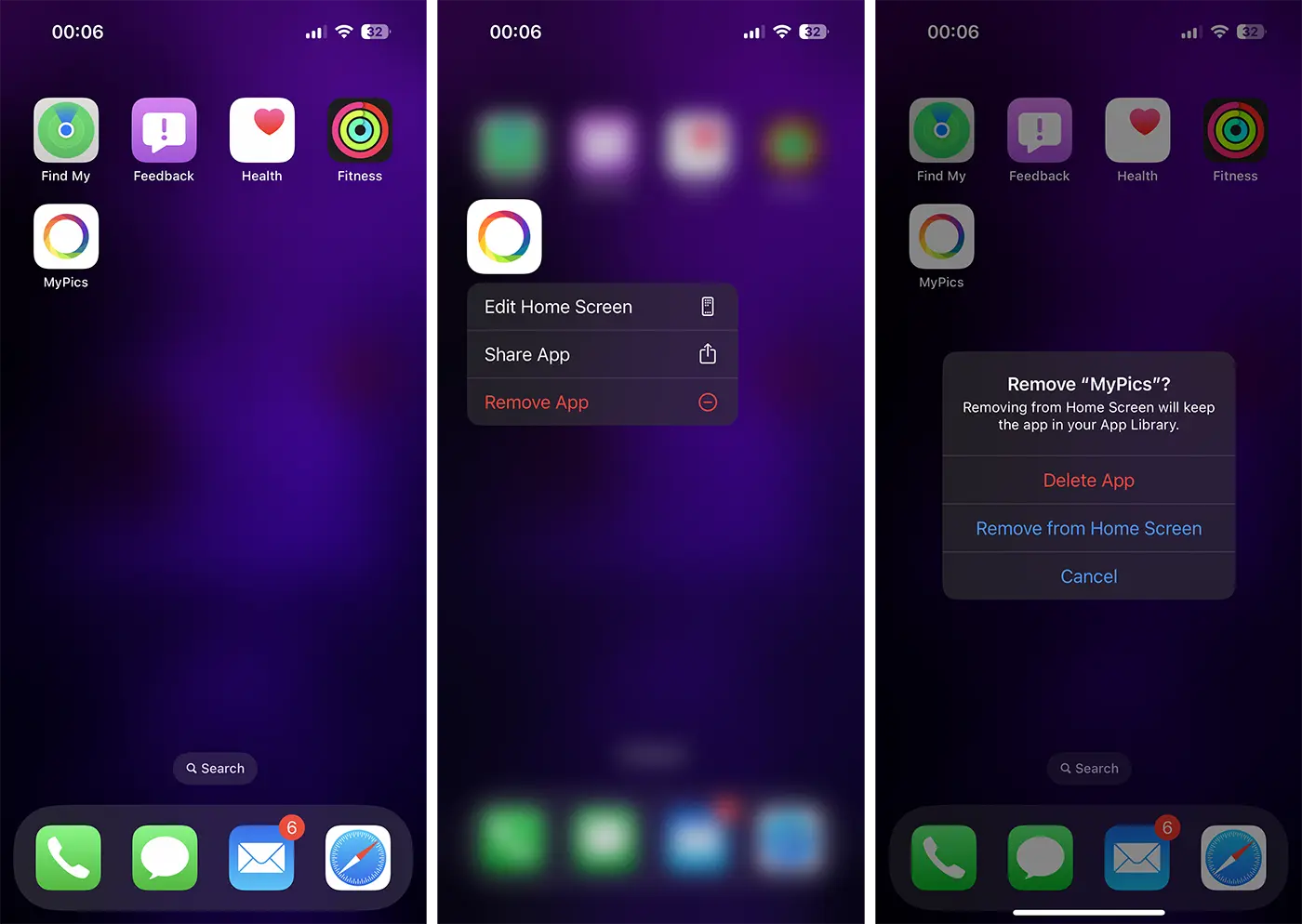
On peut considérer l’application comme cachée. Il n'apparaît plus dans les suggestions Siri, dans les recherches, sur l'écran d'accueil et n'émettra plus de notifications.
Il y a cependant un petit inconvénient. L'application est accessible depuis la « Bibliothèque d'applications », mais même ici, elle ne sera plus mise en évidence. Il sera assez difficile pour quiconque, sauf vous, de le trouver.
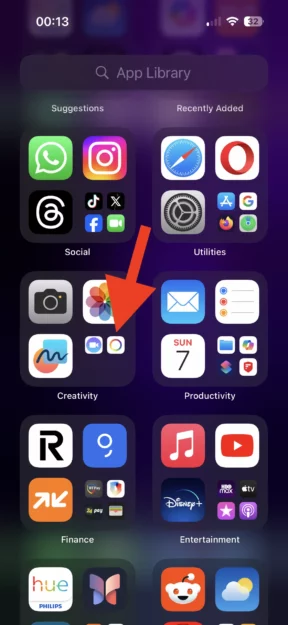
Je sais que beaucoup d'entre vous se posent la question « Pouvez-vous désactiver la bibliothèque d'applications sur iPhone ? Malheureusement, la fonctionnalité App Library a été introduite pour la première fois sur iOS 14 et ne peut pas être désactivée.
Liens : Comment masquer des photos et des vidéos dans l'application Photos native sur iPhone, iPad, Mac.
En fin de compte, pour masquer des applications sur votre iPhone ou iPad, vous devez désactiver leurs notifications, les supprimer de l'écran d'accueil et les désactiver des suggestions Siri et des résultats de recherche.




































