
За допомогою методу, представленого в підручнику нижче, ви можете приховати програми на своєму iPhone або iPad, включаючи WhatsApp, Instagram, програми фотогалереї, програми потокового передавання або ігри, встановлені на iOS.
Пристрої iPhone можна захистити паролем і біометричною автентифікацією Face ID, Touch ID, щоб запобігти іншим особам розблокувати пристрій і отримати доступ до програм, ігор, фотографій або інших особистих даних. Навіть із цими заходами безпеки iOS або iPadOS бувають ситуації, коли вам потрібно приховати програми на вашому iPhone або iPad, щоб їх не знайшов хтось, кому вдалося розблокувати пристрій.
Зміст
Як приховати програми на iPhone або iPad
Щоб приховати програми на своєму iPhone або iPad, спочатку потрібно вимкнути сповіщення про них, видалити їх із головного екрана пристрою та пропозицій Siri.
У цьому посібнику я збираюся приховати програму MyPics на своєму iPhone. Це програма, яка дозволяє зберігати фотографії та відео окремо від програми «Фотографії» для iOS і iPadOS. Доступ до програми MyPics можна здійснити за допомогою автентифікації за паролем або кодом, окремо від автентифікації iPhone, або за допомогою Touch ID, біометричної автентифікації Face ID.
App Store: MyPics
З усіма цими заходами безпеки, які надає MyPics, я хочу, щоб ця програма не відображалася на моєму iPhone, коли мій пристрій знаходиться в чужих руках.
Перший крок – вимкнути сповіщення програми. Ви не хочете отримувати сповіщення від програми, яку хочете приховати, коли ваш iPhone знаходиться з кимось іншим.
Як вимкнути сповіщення для програми на вашому iPhone або iPad
Щоб вимкнути сповіщення для програми, встановленої на вашому iPhone або iPad, уважно виконайте наведені нижче дії.
1. Відкрийте «Налаштування», запустіть програму та відкрийте її налаштування доступу.
2. У налаштуваннях доступу до програми вимкніть усі сповіщення.
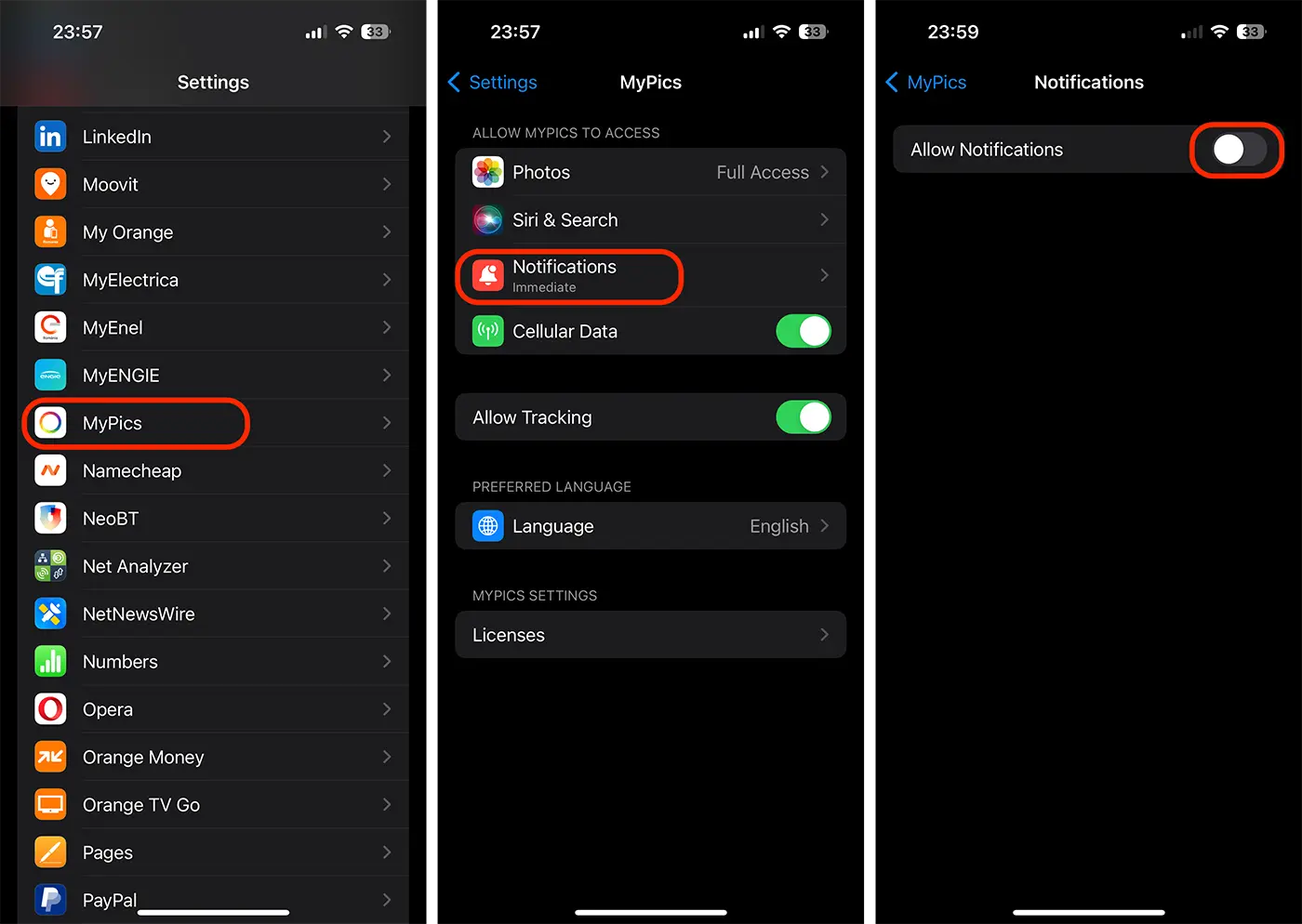
Тепер програма більше ніколи не надсилатиме сповіщень.
Наступним кроком буде видалення програми з пропозицій Siri та результатів пошуку.
Як видалити програму з пропозицій і пошуку Siri?
Щоб забезпечити швидкий доступ до програм, які найчастіше використовуються, в операційній системі iOS використовується система індексації програм і навчання поведінки користувачів. Якщо ви захочете знайти програму на своєму iPhone, у пропозиціях першими відображатимуться програми, які найчастіше використовуються. Це не є перевагою, якщо ви хочете приховати програми на своєму iPhone.
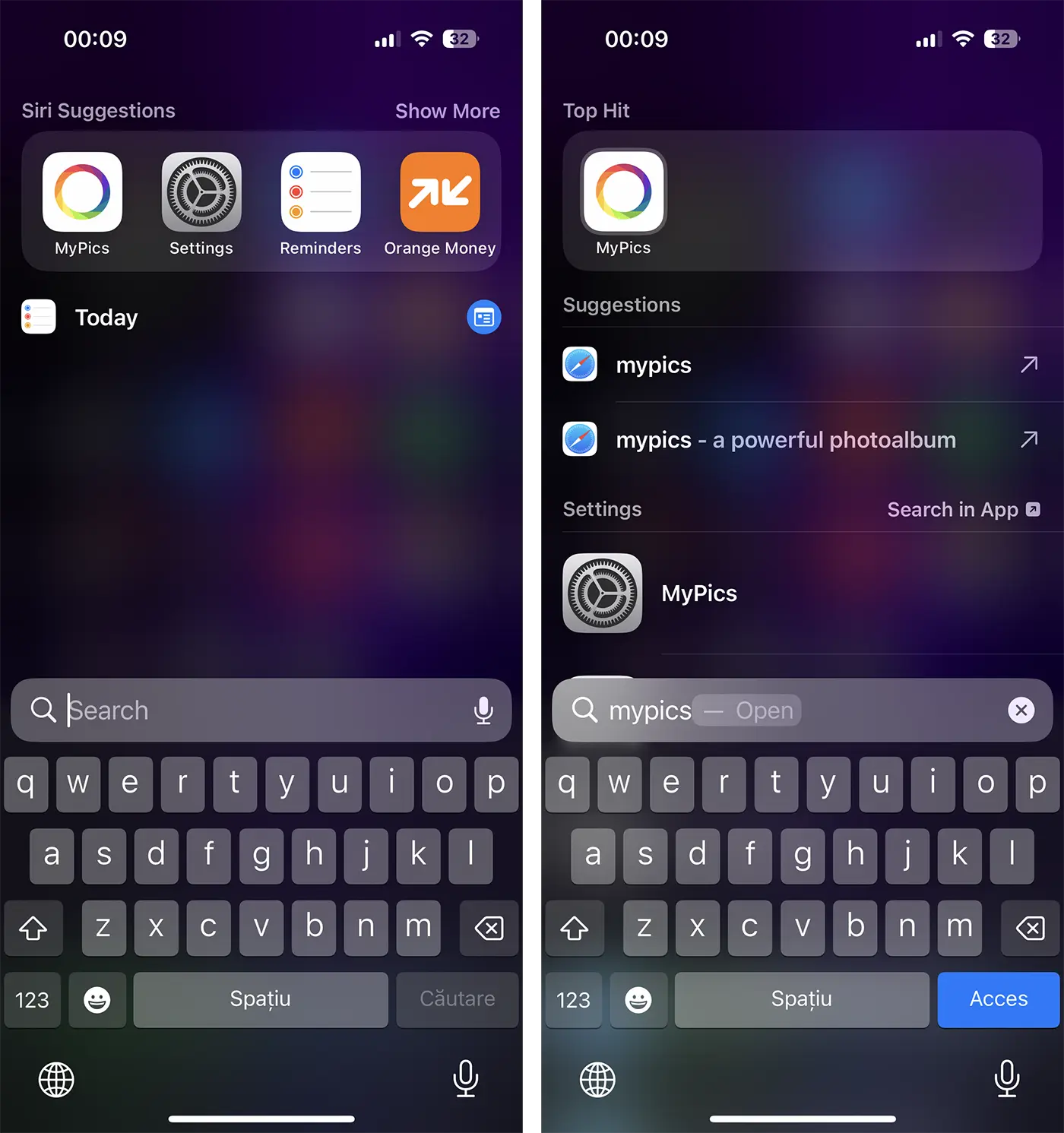
Як і в разі вимкнення сповіщень, перейдіть до налаштувань дозволів програми, а потім вимкніть усі параметри з «Siri & Search".
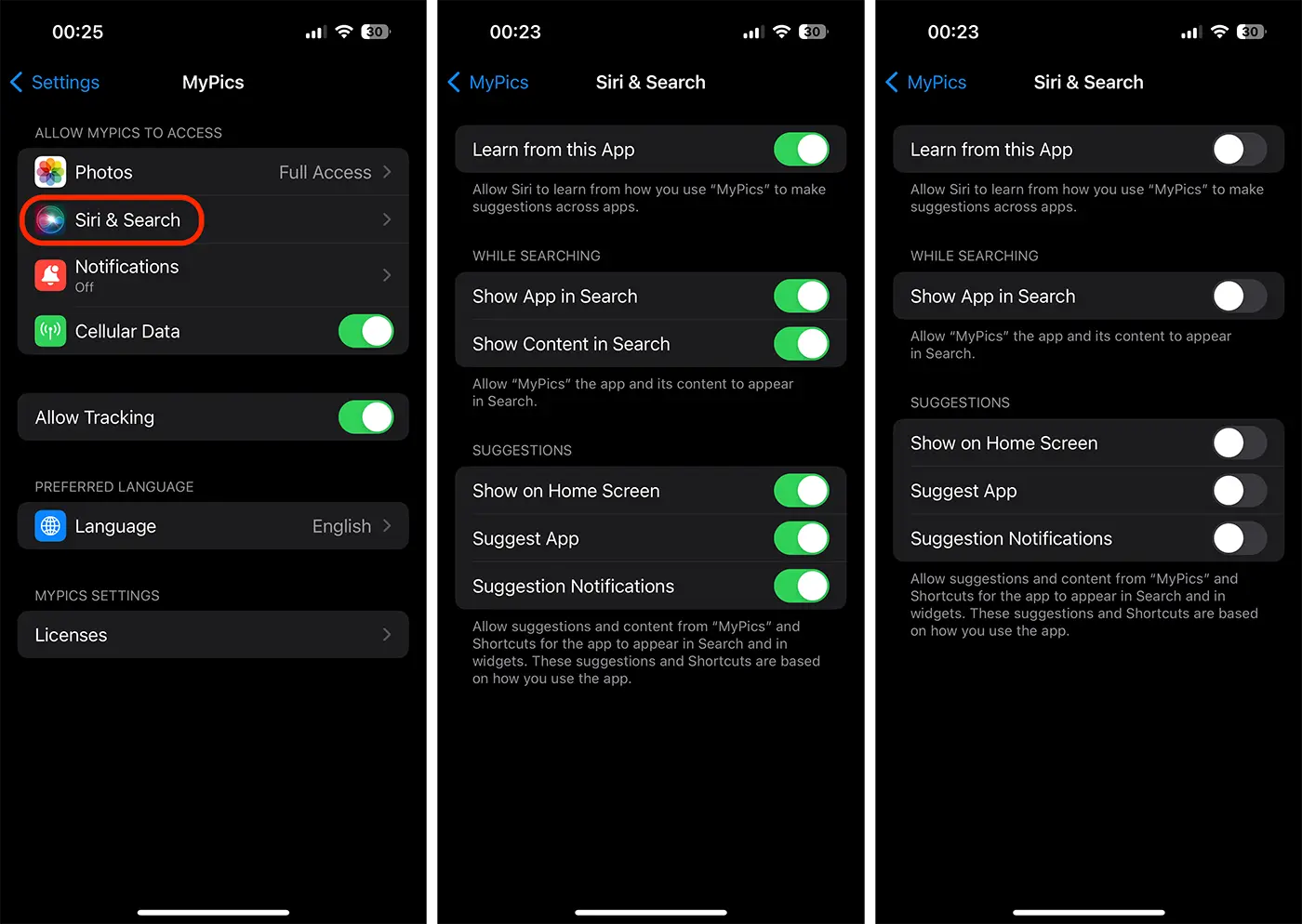
Після цього кроку програма, яку ви хочете приховати, більше не відображатиметься в пропозиціях і результатах пошуку Siri. Додаток також буде видалено з пропозицій меню спільного доступу.
Наступним кроком буде видалення програми з головного екрана вашого iPhone, незалежно від того, на якій сторінці вона знаходиться.
Як видалити програму з головного екрана iPhone або iPad
Щоб видалити програму з головного екрана iPhone, натисніть і утримуйте піктограму програми, доки не з’явиться меню параметрів, і виберіть «Remove App". Відкриється діалогове меню, у якому ви вибираєте "Remove from Home Screen".
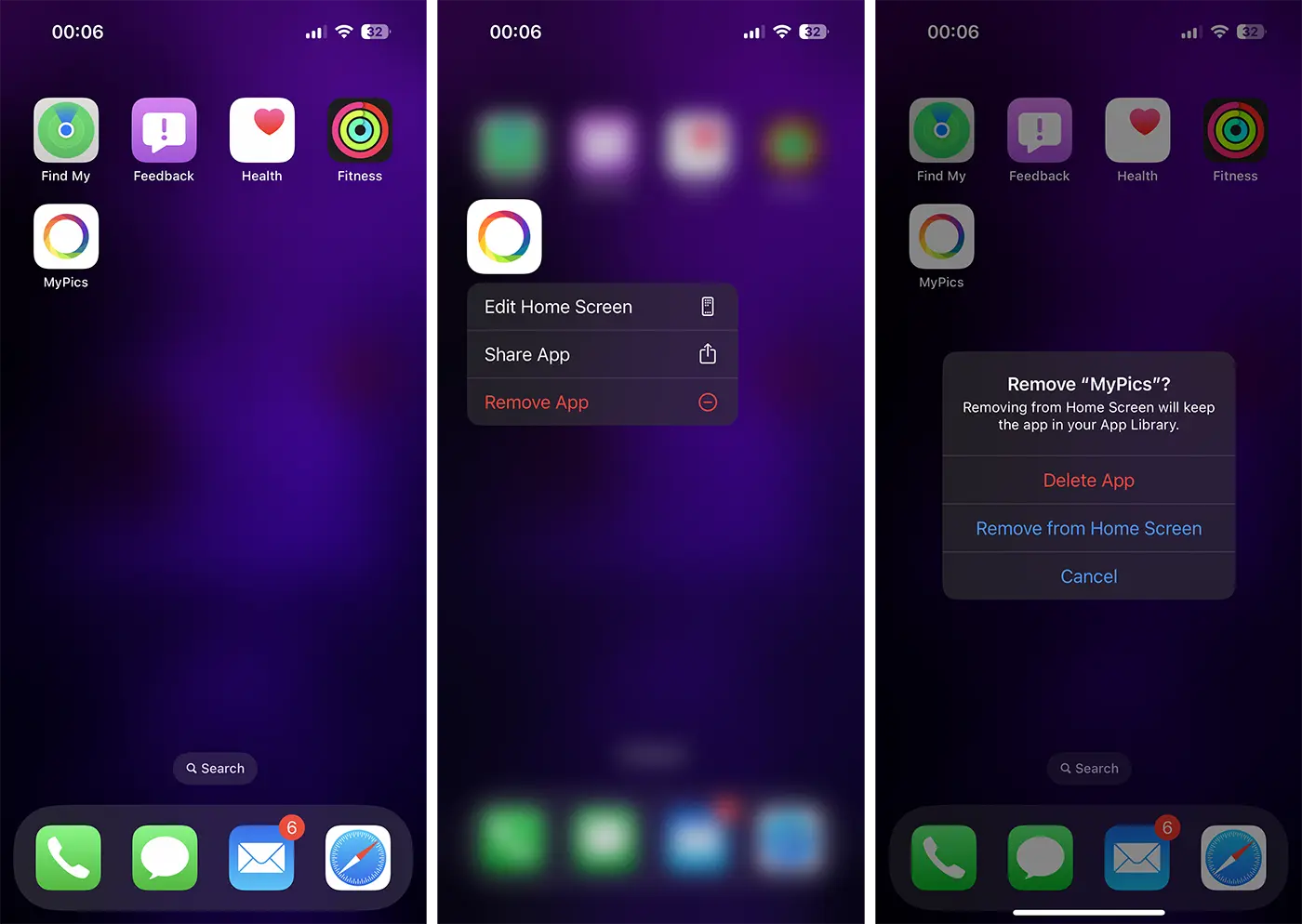
Ми можемо вважати програму прихованою. Він більше не відображається в пропозиціях Siri, у пошуках, на головному екрані та більше не надсилатиме сповіщень.
Але є одна невелика незручність. Доступ до програми можна отримати з «Бібліотеки програм», але навіть тут вона більше не буде виділена. Це буде досить важко для всіх, крім вас, щоб знайти його.
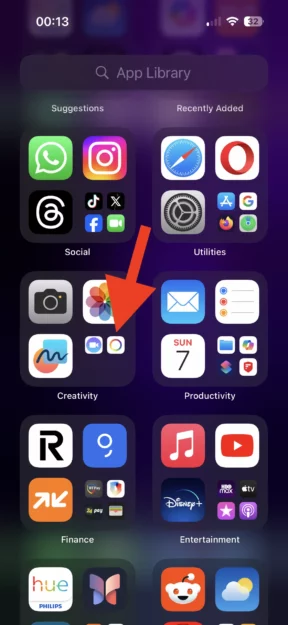
Я знаю, що багато хто з вас задається питанням «Чи можна вимкнути бібліотеку програм на iPhone?». На жаль, функція «Бібліотека додатків» була вперше представлена в iOS 14, і її неможливо вимкнути.
Пов'язаний: Як приховати фотографії та відео у рідній програмі «Фото» на iPhone, iPad, Mac.
Підсумок: щоб приховати програми на вашому iPhone або iPad, вам потрібно вимкнути їхні сповіщення, видалити їх із головного екрана та вимкнути їх від пропозицій Siri та результатів пошуку.




































