
Az alábbi oktatóanyagban bemutatott módszerrel elrejtheti az iPhone-on vagy iPaden lévő alkalmazásokat, beleértve a WhatsApp-ot, az Instagram-ot, a fotógaléria-alkalmazásokat, a streamelő alkalmazásokat vagy az iOS-re telepített játékokat.
Az iPhone készülékek jelszóval és Face ID-vel, Touch ID biometrikus hitelesítéssel védhetők, hogy megakadályozzák, hogy mások feloldják az eszközt, és hozzáférjenek az alkalmazásokhoz, játékokhoz, fényképekhez vagy egyéb személyes adatokhoz. Még az iOS vagy iPadOS biztonsági intézkedései mellett is előfordulhatnak olyan helyzetek, amikor el kell rejtenie az alkalmazásokat iPhone-ján vagy iPadjén, hogy ne találja meg azokat valaki, akinek valahogy sikerült feloldania az eszközt.
Tartalomjegyzék
Hogyan rejtheti el az alkalmazásokat iPhone -on vagy iPad -en
Az alkalmazások elrejtéséhez iPhone vagy iPad készülékén először ki kell kapcsolnia az értesítéseiket, el kell távolítania őket az eszköz kezdőképernyőjéről és a Siri javaslatairól.
Ebben az oktatóanyagban úgy döntök, hogy elrejtem a MyPics alkalmazást az iPhone-omon. Ez egy olyan alkalmazás, amely lehetővé teszi a fényképek és videók tárolását az iOS és iPadOS natív Fotók alkalmazásától elkülönítve. A MyPics alkalmazás elérése történhet jelszóval vagy kóddal, az iPhone-tól különálló, vagy Touch ID, Face ID biometrikus hitelesítéssel.
App Store: MyPics
A MyPics által biztosított összes biztonsági intézkedéssel azt szeretném, hogy ez az alkalmazás ne legyen látható az iPhone-omon, amikor az eszközöm valaki más kezében van.
Az első lépés az alkalmazások értesítéseinek kikapcsolása. Nem szeretne értesítést kapni egy olyan alkalmazástól, amelyet rejtve szeretne tartani, amikor iPhone-ja valaki másnál van.
Hogyan kapcsolhatja ki az értesítéseket egy alkalmazáshoz iPhone vagy iPad készülékén
Az iPhone vagy iPad készülékére telepített alkalmazások értesítéseinek kikapcsolásához kövesse az alábbi lépéseket figyelmesen:
1. Nyissa meg a „Beállítások”, futtassa az alkalmazást, és nyissa meg a hozzáférési beállításait.
2. Az alkalmazás hozzáférési beállításaiban kapcsolja ki az összes értesítést.
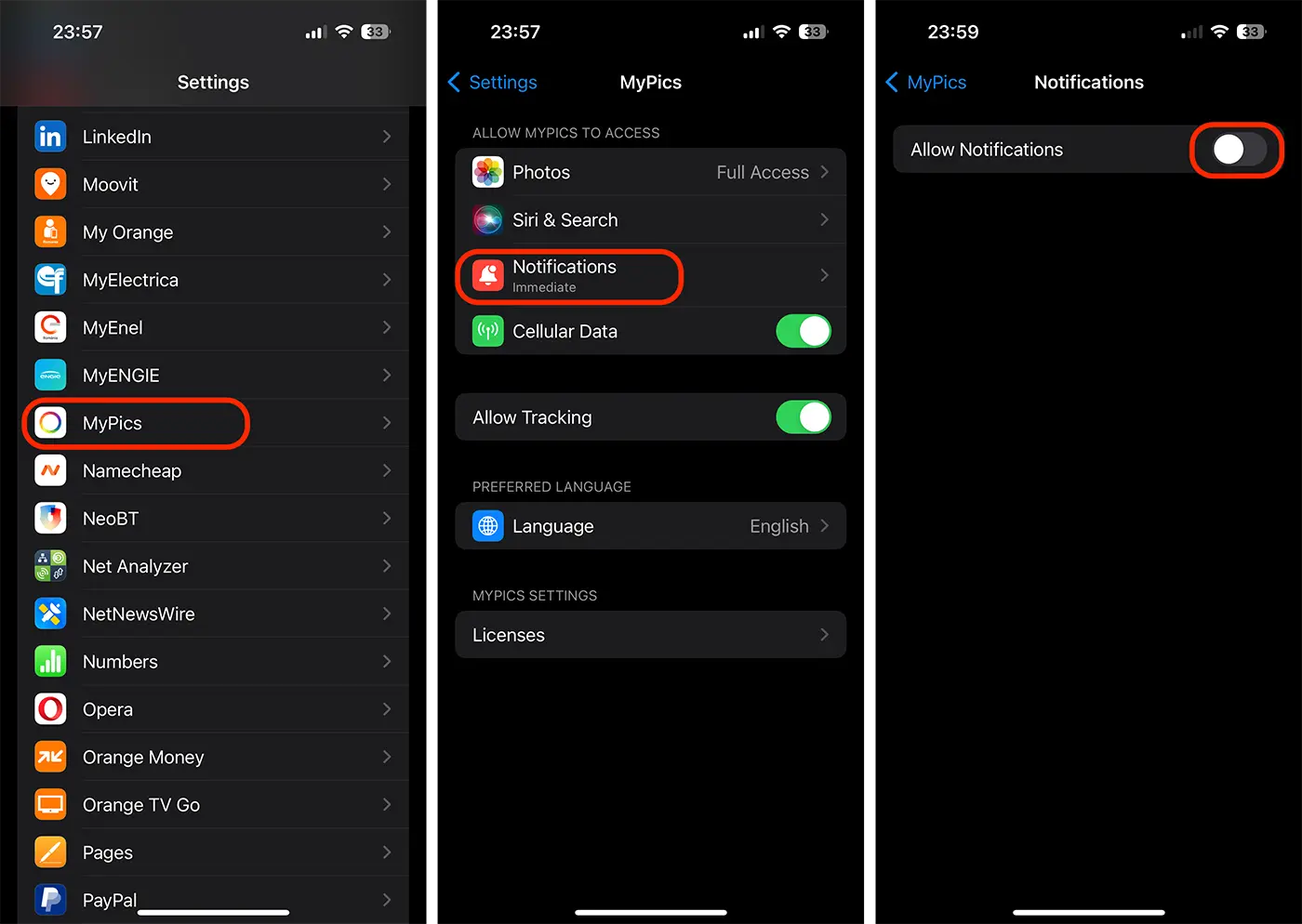
Most az alkalmazás soha többé nem ad ki értesítéseket.
A következő lépés az alkalmazás eltávolítása a Siri javaslataiból és keresési eredményeiből.
Hogyan távolíthat el egy alkalmazást a Siri javaslataiból és kereséseiből?
A leggyakrabban használt alkalmazások gyors elérése érdekében az iOS operációs rendszer alkalmazásindexelő és felhasználói viselkedéstanuló rendszert használ. Ha iPhone-ján szeretne alkalmazást keresni, a javaslatok között először a leggyakrabban használtak jelennek meg. Ez nem előny, ha el akarja rejteni az iPhone-ján lévő alkalmazásokat.
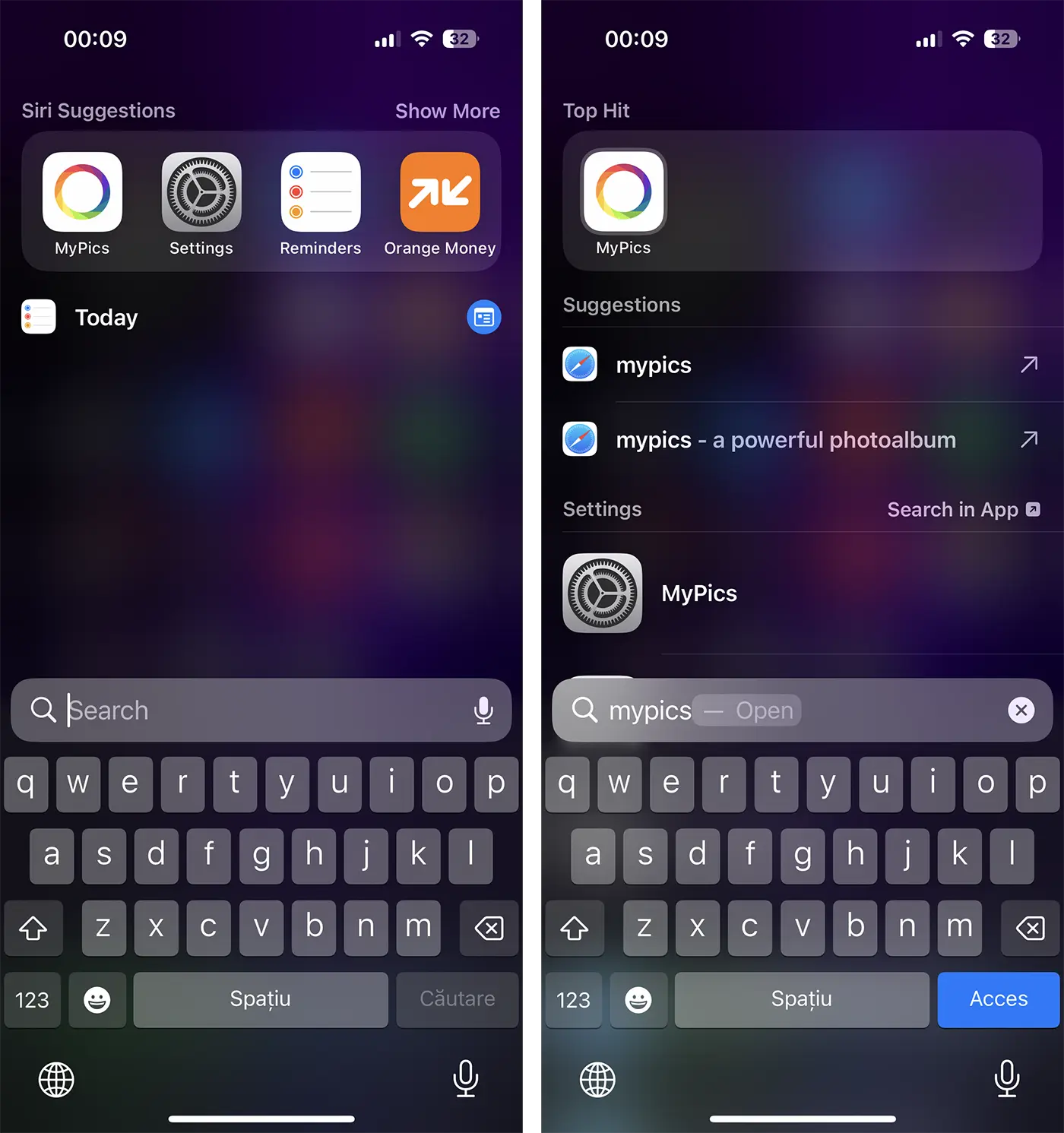
Az értesítések kikapcsolásához hasonlóan lépjen az alkalmazás engedélybeállításaihoz, majd kapcsolja ki az összes lehetőséget a „Siri & Search“.
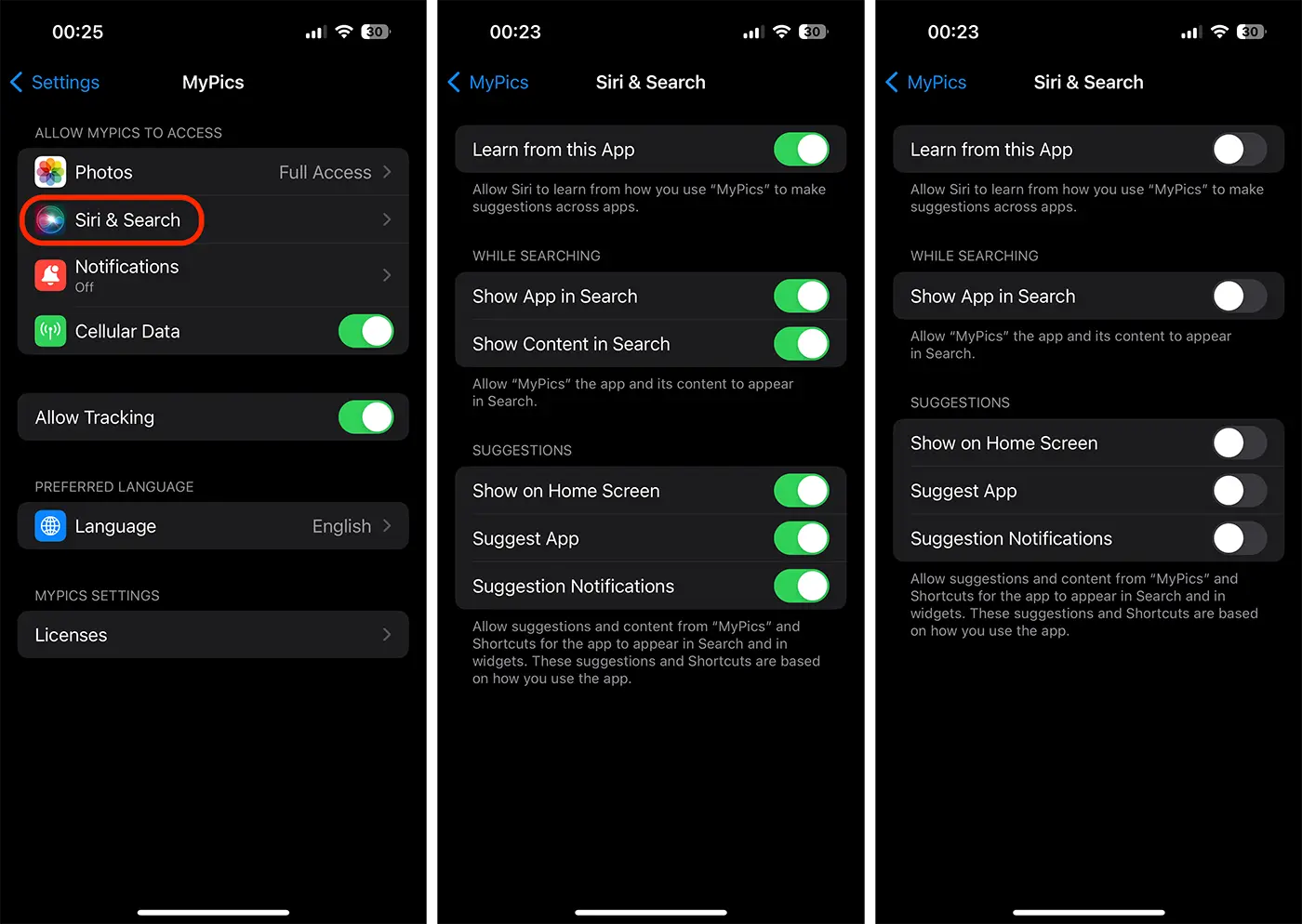
E lépés után az elrejteni kívánt alkalmazás többé nem jelenik meg a Siri javaslataiban és kereséseiben. Az alkalmazást a megosztás menü javaslatai közül is eltávolítjuk.
A következő lépés az alkalmazás törlése az iPhone kezdőképernyőjéről, függetlenül attól, hogy melyik oldalon van.
Hogyan távolíthat el egy alkalmazást az iPhone vagy iPad kezdőképernyőjéről
Egy alkalmazás eltávolításához az iPhone kezdőképernyőjéről nyomja meg és tartsa lenyomva az alkalmazás ikonját, amíg meg nem jelenik a beállítások menü, majd válassza a „Remove App". Megnyílik egy párbeszédpanel, amelyben kiválasztja a "Remove from Home Screen“.
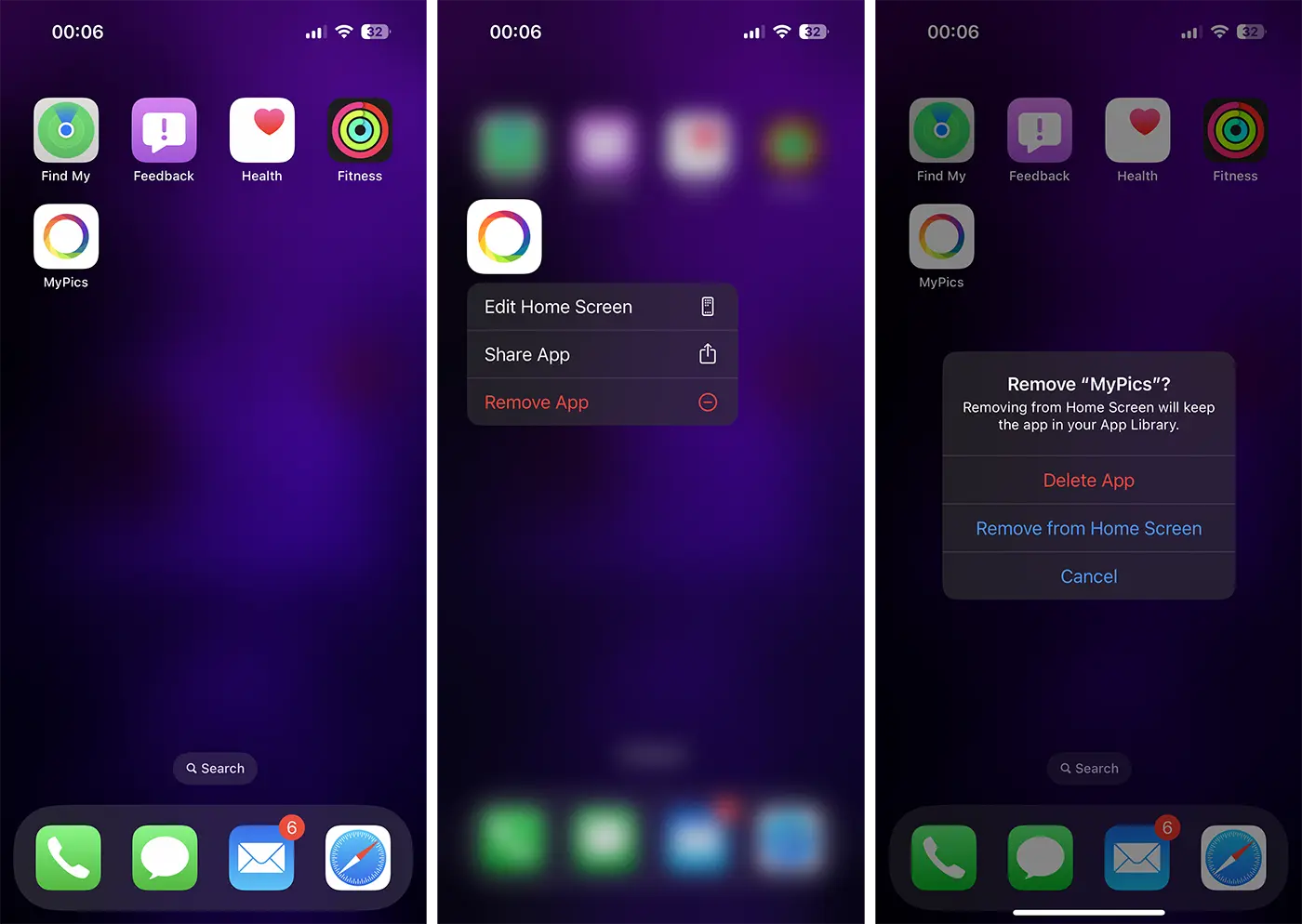
Az alkalmazást rejtettnek tekinthetjük. A továbbiakban nem jelenik meg a Siri javaslataiban, a keresésekben és a kezdőképernyőn, és nem ad ki értesítéseket.
Van azonban egy apró kellemetlenség. Az applikáció az „App Library”-ból érhető el, de még itt sem lesz már kiemelt. Mindenkinek nehéz lesz megtalálni, csak te nem.
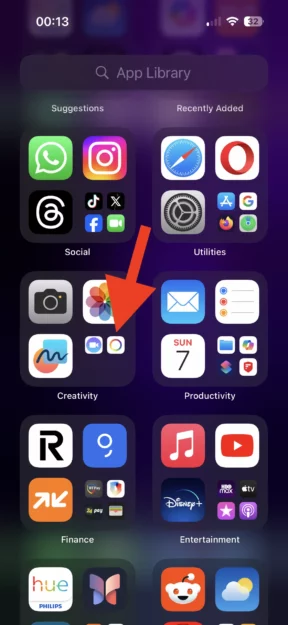
Tudom, hogy sokan közületek felteszik a kérdést: "Le lehet tiltani az App Libraryt iPhone-on?". Sajnos az App Library funkciót először az iOS 14-en vezették be, és nem lehet letiltani.
Összefüggő: Fényképek és videók elrejtése az iPhone, iPad és Mac natív Fotók alkalmazásában.
A lényeg, hogy elrejtse az alkalmazásokat iPhone-ján vagy iPadjén, le kell tiltania az értesítéseiket, el kell távolítania őket a kezdőképernyőről, és le kell tiltania őket a Siri javaslataiból és keresési eredményeiből.




































