

Drei Jahrzehnte lang Adobe Photoshop ist die Anwendung, die auf dem Computer jedes Fotografie-Enthusiasten, Designers oder Digitalkünstlers vorhanden ist. Im Februar dieses Jahres (2020) jährt sich die Veröffentlichung der ersten Version von Adobe Photoshop zum 30. Mal.
Im Dezember 2019 wurde die Version veröffentlicht Adobe Photoshop 2020 (20.0.2) sowohl für Mac als auch für Windows. Die neue Version brachte wesentliche Verbesserungen, aber auch ein ziemlich schlimmes Problem für die Computerversion Mac.
Wenn Benutzer eine neue Datei erstellen möchten (Datei → Neu / Befehl + N), Das Dialogfeld beginnt wiederholt zu blinken (Bildschirm flackert) und Schnelligkeit ist gefragt, um den „Knopf“ zu „fangen“AbbrechenGrundsätzlich können Benutzer nicht auf das Dialogfeld mit den Parametern der neuen Datei zugreifen und diese nicht erstellen.
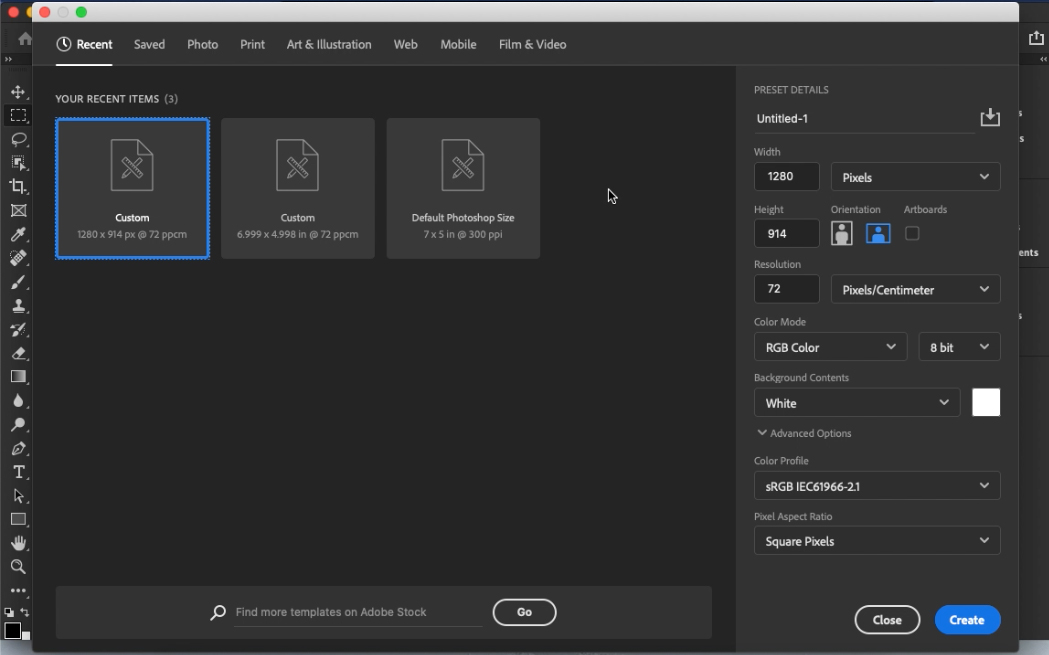
Mit seiner Bedingung lässt sich dieses Problem ganz einfach lösen Verzichten Sie auf die moderne Benutzeroberfläche zum Erstellen einer neuen Datei und Gehen Sie zurück zur alten Version. Auf diese Weise können Sie Adobe Photoshop 2020 ohne Probleme und andere Fehler verwenden.
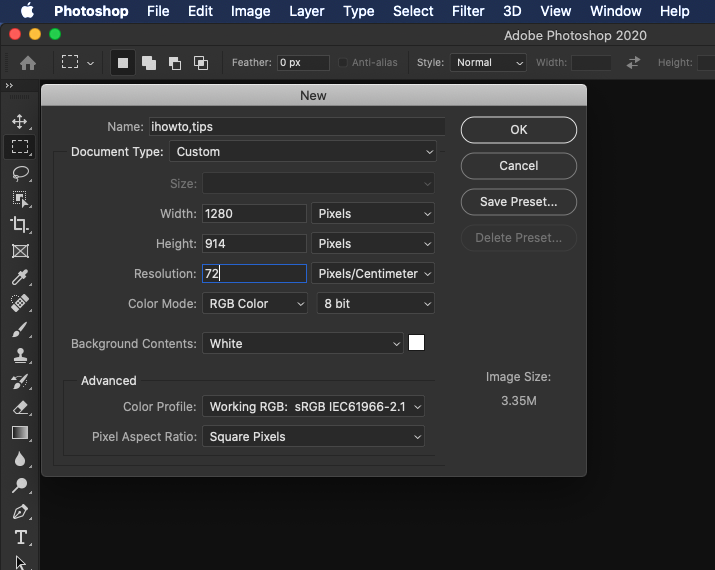
So stellen Sie die alte Dialogfeldoberfläche für „Neues Dokument“ in Adobe Photoshop 2020 ein
1. Öffnen Sie Adobe Photoshop 2020 und gehen Sie zu „Photoshop"→"Einstellungen"→"Allgemein” (Abkürzung: Befehl + K).
2. Wir kriechen die Option “Verwenden Sie die Legacy-Schnittstelle „Neues Dokument“.", Klicken"OK“.
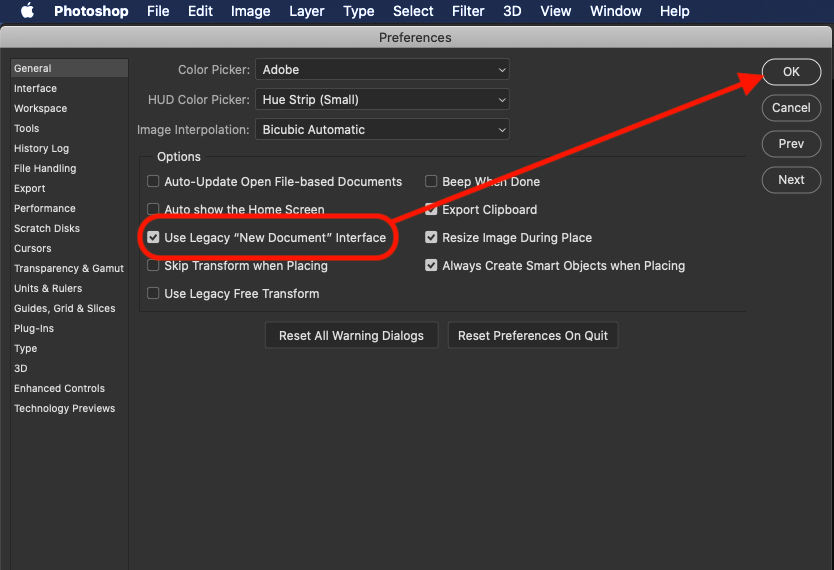
Nach diesem Schritt Wir können eine neue Datei erstellen in Adobe Photoshop 2020, ohne vom Blitz (Bildschirmflimmern) des Dialogfelds begrüßt zu werden.





































MUITO OBRIGADOOOOOOOO <3
Schließen Sie Photoshop. Dann halten Sie
Mac: Befehlstaste + Wahltaste + Umschalttaste
PC: Strg + Alt + Umschalt
Halten Sie die Tastenkombination gedrückt, um Photoshop zu starten.
Daraufhin wird ein Dialogfeld angezeigt, in dem Sie die Einstellungsdatei löschen können.
Dies löst viele Probleme und ist vor der Neuinstallation einen Versuch wert.
Du bist eine Legende! Danke, ich war verrückt nach diesem Problem.
Und wenn es nicht klappt, wie geht es weiter?