

Για τρεις δεκαετίες, Adobe Photoshop Είναι η παρούσα εφαρμογή στον υπολογιστή κάθε φωτογραφίας, σχεδιαστή ή ψηφιακού καλλιτέχνη. Τον Φεβρουάριο του τρέχοντος έτους (2020), το Adobe Photoshop έχει μετατραπεί 30 από τότε που ξεκίνησε η πρώτη έκδοση.
Τον Δεκέμβριο του 2019, ξεκίνησε η έκδοση Adobe Photoshop 2020 (20.0.2) Τόσο για Mac όσο και για παράθυρα. Η νέα έκδοση έχει φέρει σημαντικές βελτιώσεις, αλλά και ένα πολύ κακό πρόβλημα για την έκδοση υπολογιστών Mac.
Όταν οι χρήστες θέλουν να δημιουργήσουν ένα νέο αρχείο (Αρχείο → Νέα / Cmd + n) Το παράθυρο διαλόγου αρχίζει να αναβοσβήνει επανειλημμένα (τρεμόπολο) και χρειάζεται ταχύτητα για να "πιάσει" το κουμπί "Άκυρο"Πρακτικά οι χρήστες δεν έχουν πρόσβαση στο παράθυρο διαλόγου με τις παραμέτρους του νέου αρχείου και δεν μπορούν να το δημιουργήσουν.
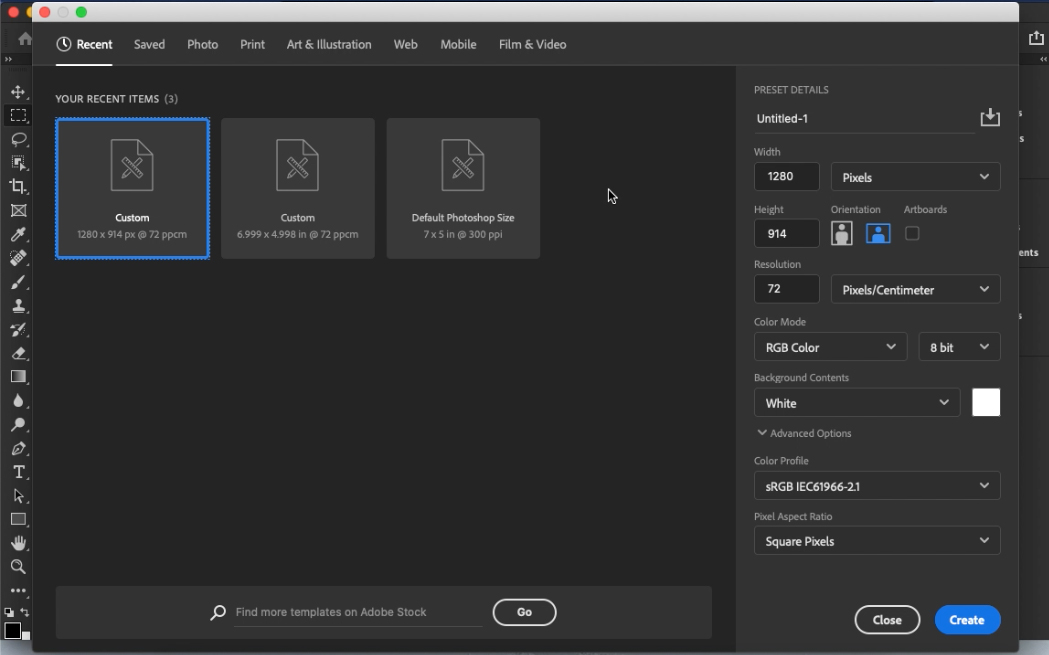
Αυτό το πρόβλημα μπορεί να λυθεί πολύ απλά με την κατάστασή του Επεξεργαστείτε τη σύγχρονη διεπαφή για να δημιουργήσετε ένα νέο αρχείο και Επιστροφή στην παλιά έκδοση. Με αυτόν τον τρόπο θα μπορείτε να χρησιμοποιήσετε χωρίς προβλήματα και άλλα σφάλματα Adobe Photoshop 2020.
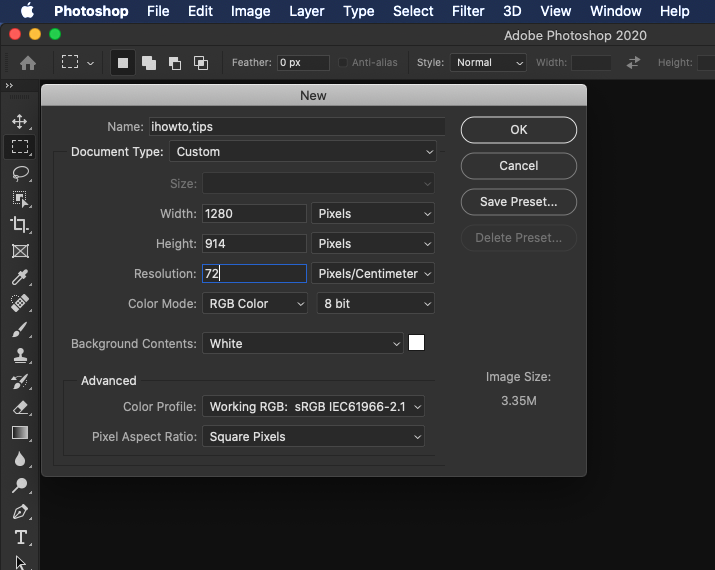
Πώς να ρυθμίσετε την παλιά διεπαφή του πλαισίου διαλόγου για το "Νέο έγγραφο" στο Adobe Photoshop 2020
1. Ανοίγουμε το Adobe Photoshop 2020, πηγαίνουμε στο μενού "Photoshop"→"Προτιμήσεις"→"Γενικά"(Συντόμευση: Cmd + k).
2. Σημειώνουμε την επιλογή "Χρησιμοποιήστε τη διεπαφή κληρονομιάς "Νέου εγγράφου"", Κάντε κλικ στο"Ok«.
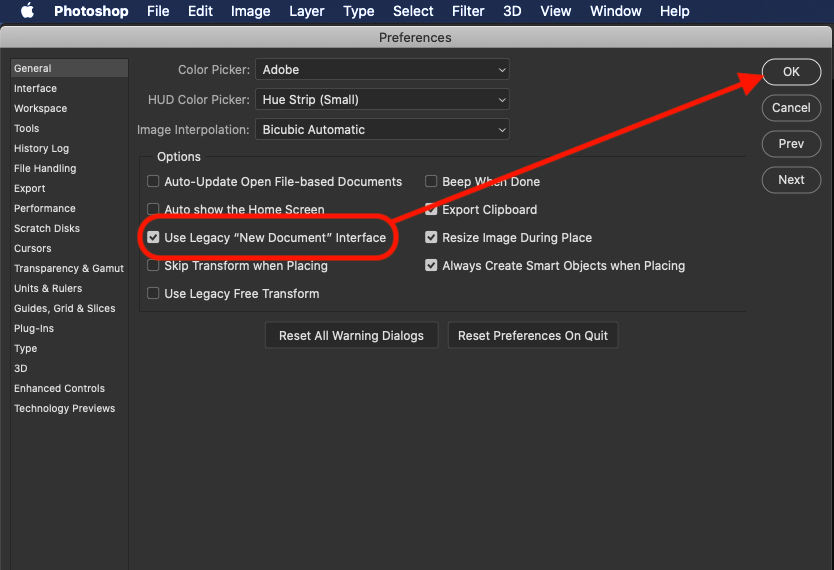
Μετά από αυτό το βήμα Μπορούμε να δημιουργήσουμε ένα νέο αρχείο Στο Adobe Photoshop 2020 χωρίς να καλωσορίστηκαν από το φλας (τρεμοπαίζει).





































MUITO OBRIGADOOOOOOOO <3
Κλείστε το Photoshop. Τότε κρατήστε πατημένο
MAC: CMD + Επιλογή + Μετατόπιση
PC: Ctrl + Alt + Shift
Με ένα συνδυασμό σφίξιμης πλήκτρων, ξεκινήστε το Photoshop.
Αυτό προκαλεί ένα παράθυρο διαλόγου όπου μπορείτε να διαγράψετε το αρχείο ρυθμίσεων.
Αυτό λύνει πολλά προβλήματα και αξίζει να δοκιμάσετε πριν από την επανεγκατάσταση.
Είσαι μύθος! Ευχαριστώ, ήμουν τρελός με αυτό το πρόβλημα.
Και αν αυτό δεν λειτουργεί, τι επόμενο;