

Durante tres décadas, Adobe Photoshop es la aplicación presente en el ordenador de todo aficionado a la fotografía, diseñador o artista digital. En febrero de este año (2020), Adobe Photoshop cumple 30 años desde que se lanzó la primera versión.
En diciembre de 2019 se lanzó la versión. Adobe Photoshop 2020 (20.0.2) tanto para Mac como para Windows. La nueva versión trajo mejoras sustanciales, pero también un problema bastante desagradable para la versión dedicada a ordenadores. Mac.
Cuando los usuarios quieren crear un nuevo archivo (Archivo → Nuevo / Comando + N), el cuadro de diálogo comienza a parpadear repetidamente (pantalla parpadeando) y se necesita rapidez para "atrapar" el "botón"CancelarBásicamente, los usuarios no pueden acceder al cuadro de diálogo con los parámetros del nuevo archivo y no pueden crearlo.
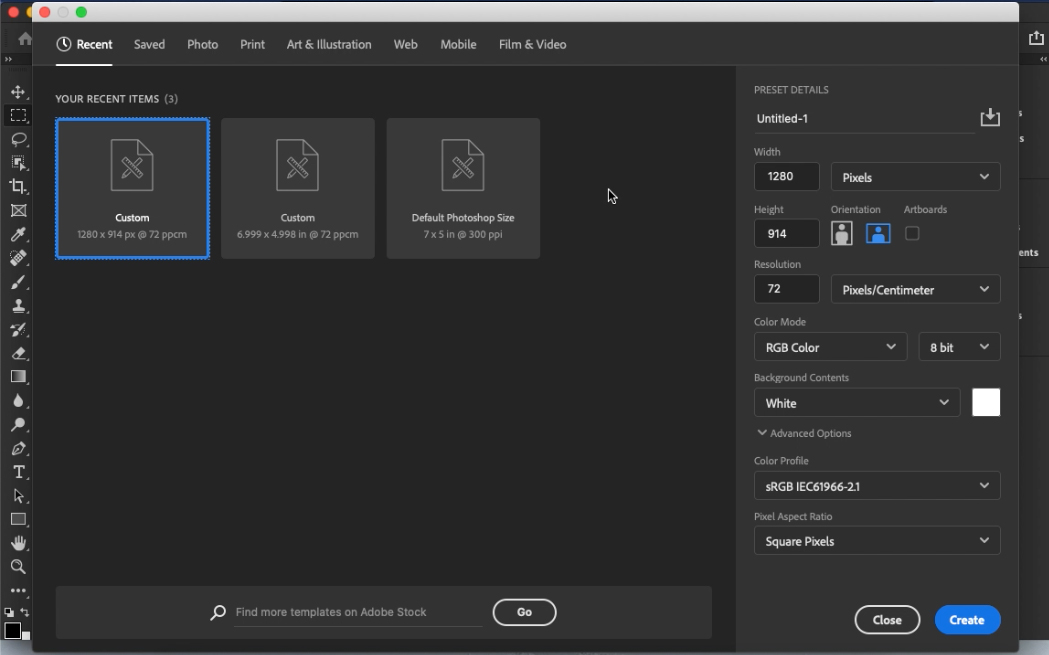
Este problema se puede solucionar de forma muy sencilla con su condición. abandonar la interfaz moderna para crear un nuevo archivo y volver a la versión anterior. De esta forma podrás utilizar Adobe Photoshop 2020 sin problemas y otros errores.
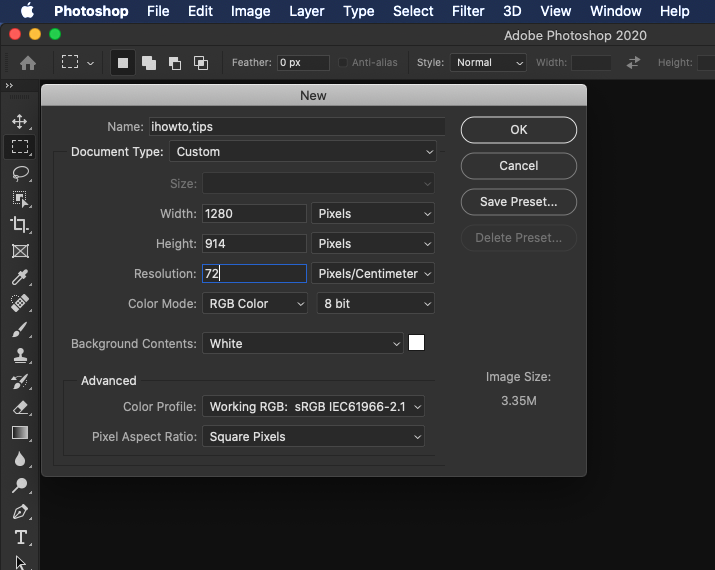
Cómo configurar la antigua interfaz del cuadro de diálogo para "Nuevo documento" en Adobe Photoshop 2020
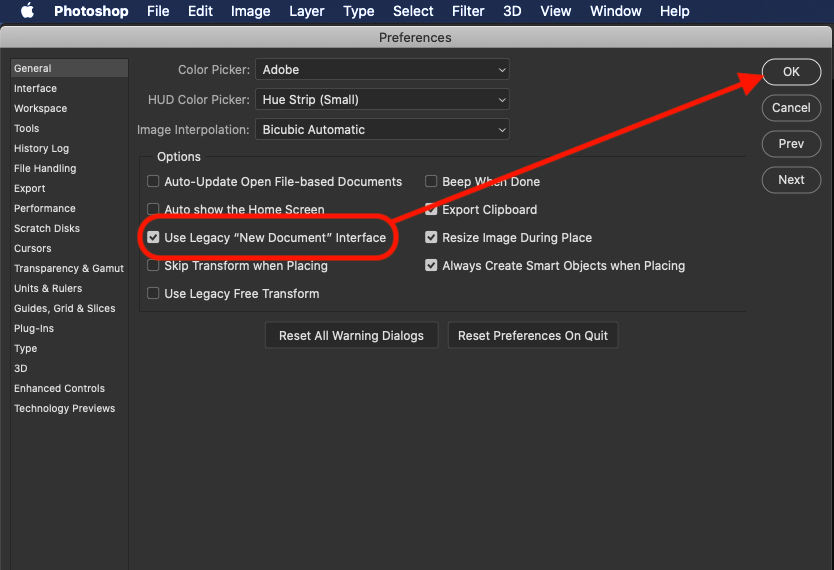
1. Abra Adobe Photoshop 2020, vaya a "Photoshop"→"Preferencias"→"General” (atajo: Comando + K).
2. Marca la opción "Utilice la interfaz heredada de “Nuevo documento”", Haga clic" "Vale".
Después de este paso podemos crear un nuevo archivo en Adobe Photoshop 2020 sin ser recibido por el flash (pantalla parpadeante) del cuadro de diálogo.





































MUITO OBRIGADOOOOOOOO <3
Cierra Photoshop. Entonces mantén presionado
Mac: Cmd + Opción+ Mayús
PC: Ctrl + Alt + Mayús
Mantenga presionado el método abreviado de teclado para iniciar Photoshop.
Esto abre un cuadro de diálogo donde puede eliminar el archivo de configuración.
Esto resuelve muchos problemas y vale la pena intentarlo antes de reinstalar.
¡Eres una leyenda! Gracias, me estaba volviendo loco con este problema.
Y si no funciona, ¿qué sigue?