
Per tre decenni, Adobe Photoshop è l'applicazione presente sul computer di ogni appassionato di fotografia, designer o artista digitale. Nel febbraio di quest'anno (2020), Adobe Photoshop compie 30 anni dal rilascio della prima versione.
A dicembre 2019 è stata lanciata la versione Adobe Photoshop 2020 (20.0.2) sia per Mac che per Windows. La nuova versione apportava miglioramenti sostanziali, ma anche un problema piuttosto fastidioso per la versione dedicata ai computer Mac.
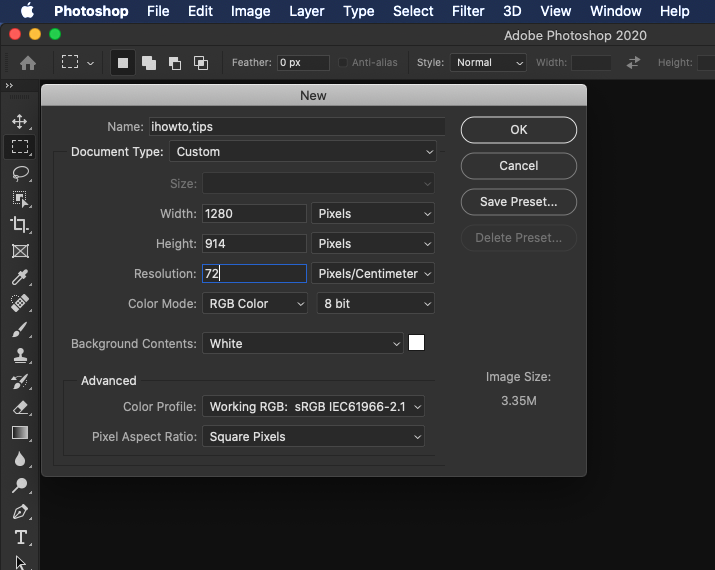
Quando gli utenti desiderano creare un nuovo file (File → Nuovo / Comando + N),, la finestra di dialogo inizia a lampeggiare ripetutamente (sfarfallio dello schermo) e ci vuole rapidità per "acchiappare" il "bottone"AnnullaFondamentalmente gli utenti non possono accedere alla finestra di dialogo con i parametri del nuovo file e non possono crearlo.
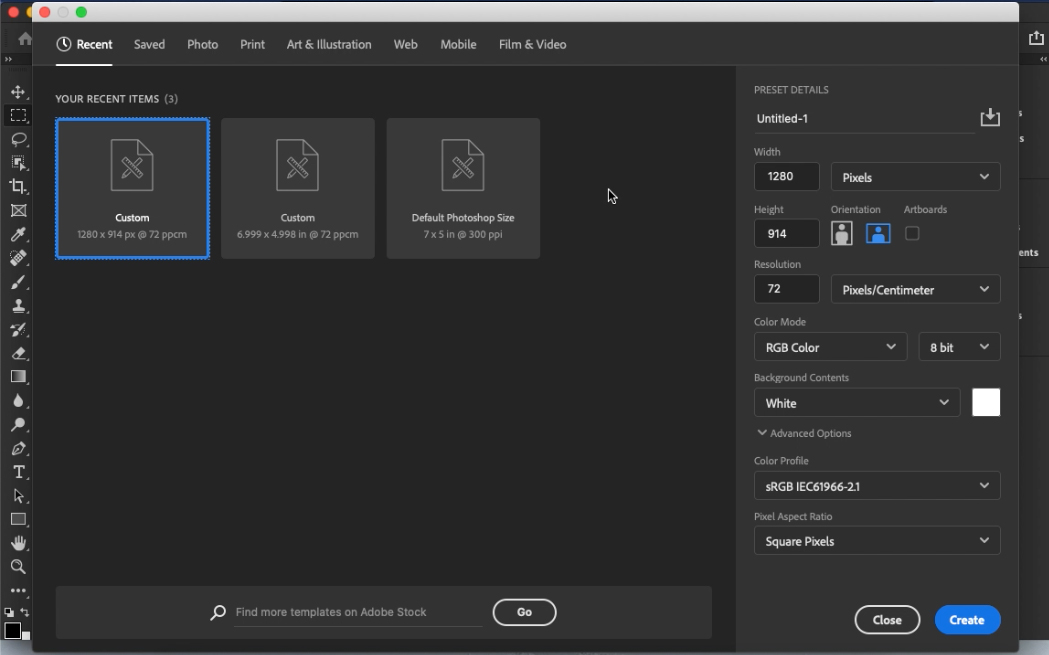
Questo problema può essere risolto molto semplicemente con la sua condizione abbandonare l'interfaccia moderna per creare un nuovo file E tornare alla vecchia versione. In questo modo potrai utilizzare Adobe Photoshop 2020 senza problemi e altri errori.
Come impostare la vecchia interfaccia della finestra di dialogo "Nuovo documento" in Adobe Photoshop 2020
1. Apri Adobe Photoshop 2020, vai su "Photoshop"→"Preferenze"→"Generale" (scorciatoia: Comando + K).
2. Spuntiamo l'opzione "Utilizza l'interfaccia legacy "Nuovo documento".“, fare clic su “Ok“.
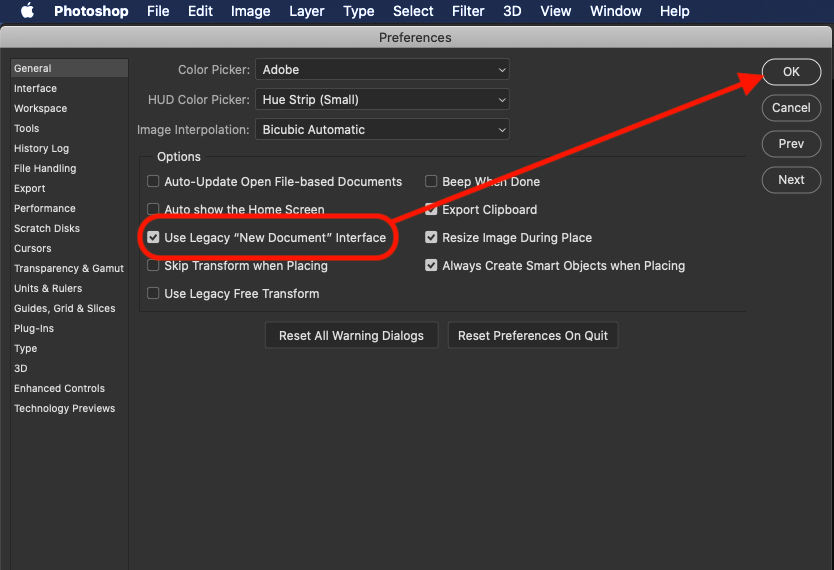
Dopo questo passaggio possiamo creare un nuovo file in Adobe Photoshop 2020 senza essere accolti dal flash (sfarfallio dello schermo) della finestra di dialogo.





































MUITO OBRIGADOOOOOOOO <3
Chiudi Photoshop. Quindi tieni premuto
Mac: Cmd + Opzione + Maiusc
PC: Ctrl+Alt+Maiusc
Tieni premuta la scorciatoia da tastiera per avviare Photoshop.
Verrà visualizzata una finestra di dialogo in cui è possibile eliminare il file delle impostazioni.
Questo risolve molti problemi e vale la pena provarlo prima di reinstallarlo.
Sei un mito! grazie, stavo impazzendo con questo problema.
E se non funziona, cosa succederà dopo?