
Depuis trois décennies, Adobe Photoshop est l'application présente sur l'ordinateur de tout passionné de photographie, designer ou artiste numérique. En février de cette année (2020), Adobe Photoshop fête ses 30 ans depuis la sortie de la première version.
En décembre 2019, la version a été lancée Adobe Photoshop 2020 (20.0.2) pour Mac et Windows. La nouvelle version a apporté des améliorations substantielles, mais aussi un problème assez méchant pour la version dédiée aux ordinateurs Mac.
Lorsque les utilisateurs souhaitent créer un nouveau fichier (Fichier → Nouveau / / Commande + N), la boîte de dialogue commence à clignoter à plusieurs reprises (l'écran scintille) et il faut de la rapidité pour "attraper" le "bouton"AnnulerFondamentalement, les utilisateurs ne peuvent pas accéder à la boîte de dialogue avec les paramètres du nouveau fichier et ne peuvent pas le créer.
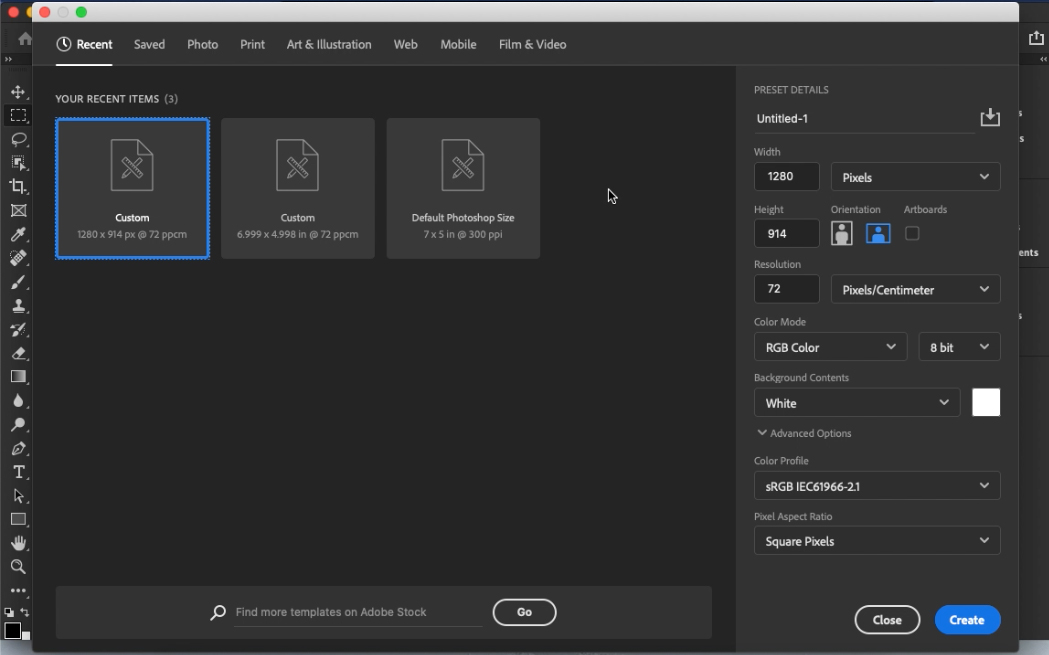
Ce problème peut être résolu très simplement avec sa condition abandonner l'interface moderne pour créer un nouveau fichier et revenir à l'ancienne version. De cette façon, vous pourrez utiliser Adobe Photoshop 2020 sans problèmes ni autres erreurs.
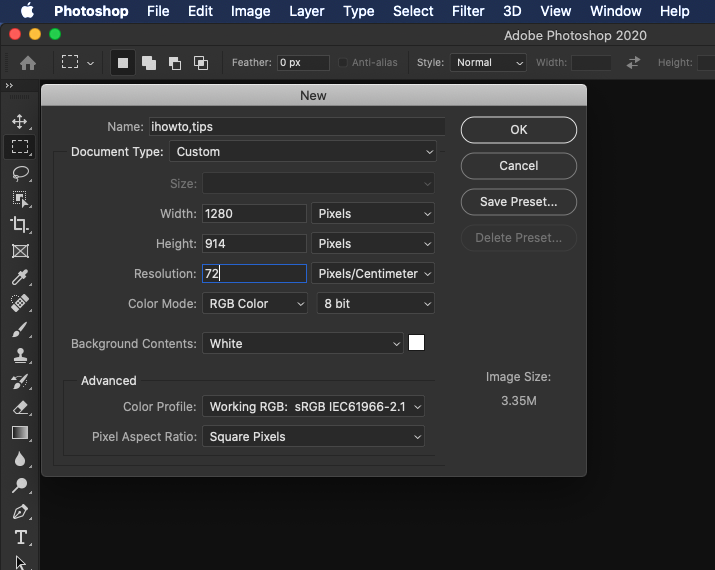
Comment définir l'ancienne interface de boîte de dialogue pour "Nouveau document" dans Adobe Photoshop 2020
1. Ouvrez Adobe Photoshop 2020, accédez au "Photoshop"→"Préférences"→"Générales» (raccourci : Cmd + K).
2. Cochez l'option "Utiliser l'ancienne interface « Nouveau document »", cliquez sur "Bien«.
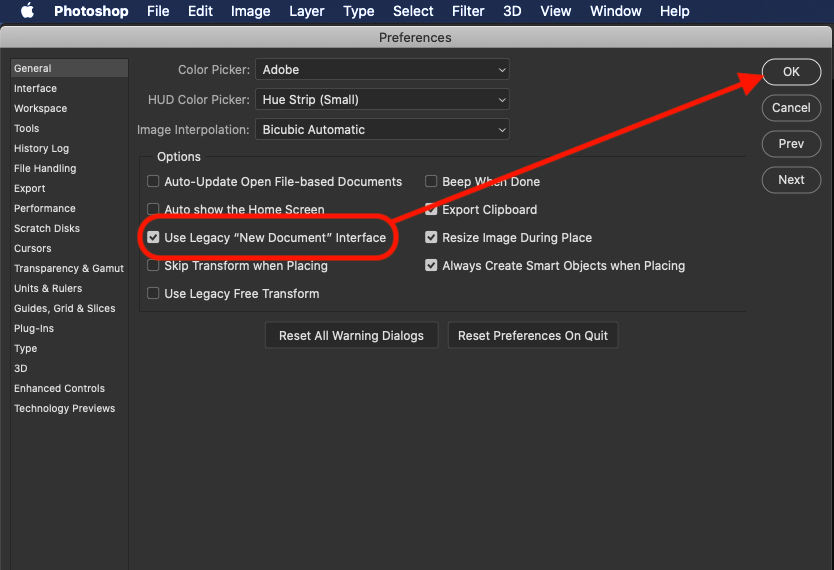
Après cette étape nous pouvons créer un nouveau fichier dans Adobe Photoshop 2020 sans être accueilli par le flash (Screen Flickering) de la boîte de dialogue.





































MUITO OBRIGADOOOOOOOO <3
Fermez Photoshop. Alors tiens
Mac : Cmd + Option + Maj
PC : Ctrl + Alt + Maj
Appuyez et maintenez le raccourci clavier pour lancer Photoshop.
Cela ouvre une boîte de dialogue dans laquelle vous pouvez supprimer le fichier de paramètres.
Cela résout de nombreux problèmes et vaut la peine d'être essayé avant de réinstaller.
Tu es une légende ! Merci, je devenais fou avec ce problème.
Et si ça ne marche pas, que se passe-t-il ensuite ?