
Kolm aastakümmet, Adobe Photoshop on iga fotograafiaentusiasti, disaineri või digikunstniku arvutis olev rakendus. Selle aasta veebruaris (2020) möödub Adobe Photoshopil 30 aastat esimese versiooni ilmumisest.
2019. aasta detsembris lasti välja versioon Adobe Photoshop 2020 (20.0.2) nii Maci kui ka Windowsi jaoks. Uus versioon tõi kaasa olulisi täiustusi, kuid ka arvutitele pühendatud versiooni jaoks üsna vastiku probleemi Mac.
Kui kasutajad soovivad luua uue faili (Faili → Uus / Cmd + N), dialoogiboks hakkab korduvalt vilkuma (ekraani värelemine) ja "nupu" "püüdmiseks" on vaja kiirustLoobuPõhimõtteliselt ei pääse kasutajad uue faili parameetritega dialoogiboksi ega saa seda luua.
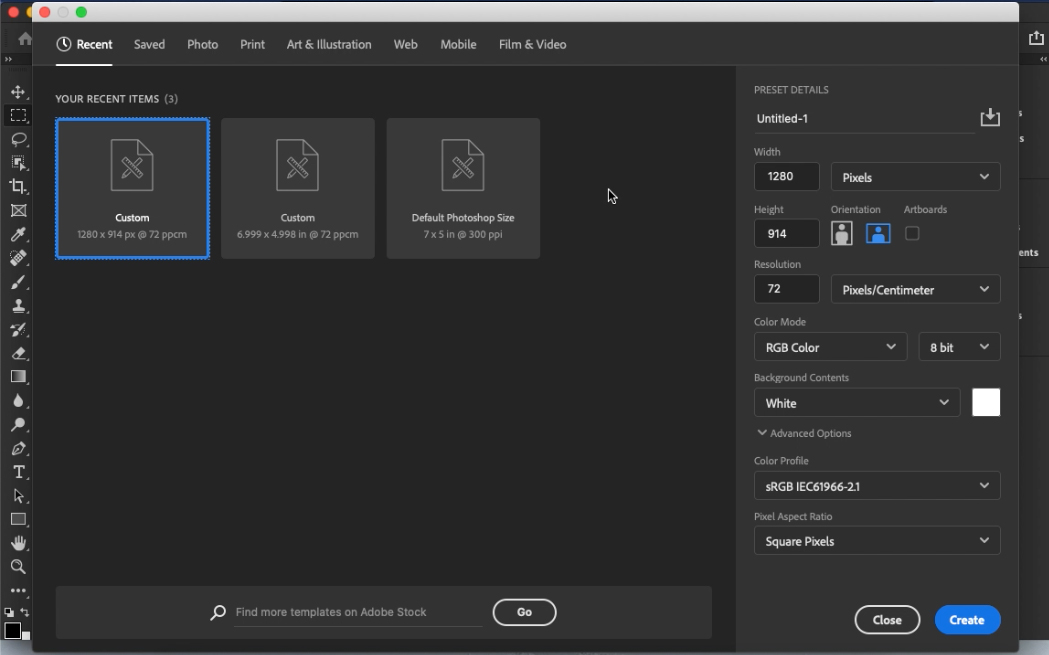
Selle probleemi saab selle seisukorraga väga lihtsalt lahendada loobuma uue faili loomise kaasaegsest liidesest ja mine tagasi vana versiooni juurde. Nii saate Adobe Photoshop 2020 kasutada probleemide ja muude vigadeta.
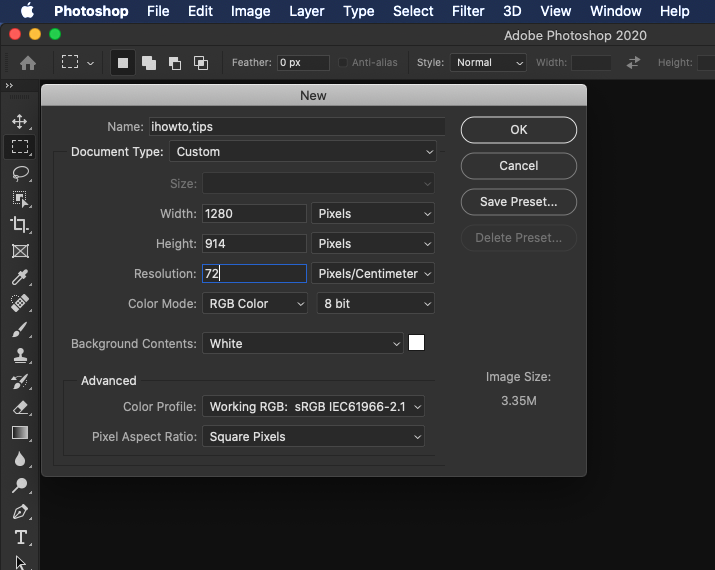
Kuidas seadistada rakenduses Adobe Photoshop 2020 dialoogiboksi "Uus dokument" vana liides
1. Avage Adobe Photoshop 2020, minge jaotisse "Photoshop”→”Eelistused”→”Üldine” (otsetee: Cmd + K).
2. Märkige valik "Kasutage pärandliidest "Uus dokument".", klõpsake "Ok“.
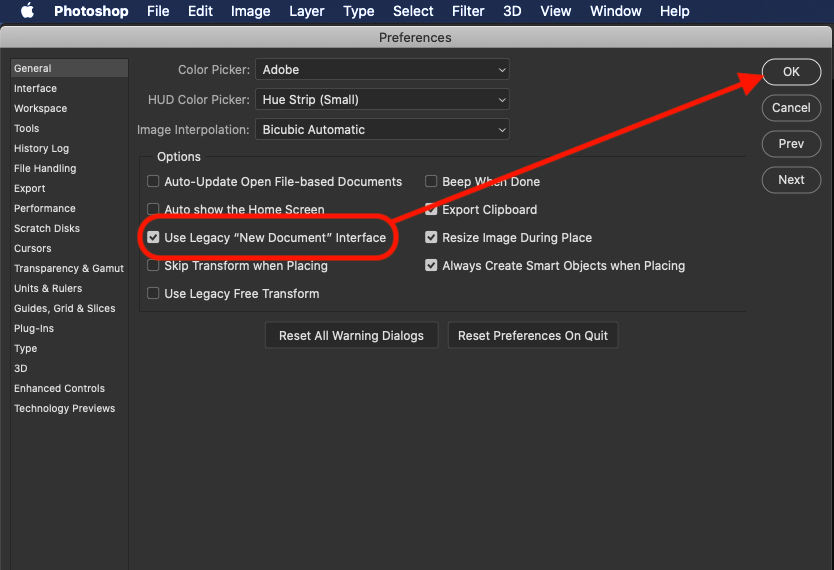
Pärast seda sammu saame luua uue faili rakenduses Adobe Photoshop 2020, ilma et dialoogiboksi välklamp (ekraani virvendus) teid tervitaks.





































MUITO OBRIGADOOOOOOOO <3
Sulgege Photoshop. Siis hoia
Mac: Cmd + Option + tõstuklahv
PC: Ctrl + Alt + tõstuklahv
Photoshopi käivitamiseks vajutage ja hoidke all kiirklahvi.
See avab dialoogi, kus saate seadete faili kustutada.
See lahendab palju probleeme ja tasub enne uuesti installimist proovida.
Sa oled legend! Aitäh, läksin selle probleemiga hulluks.
Ja kui see ei tööta, mis edasi?