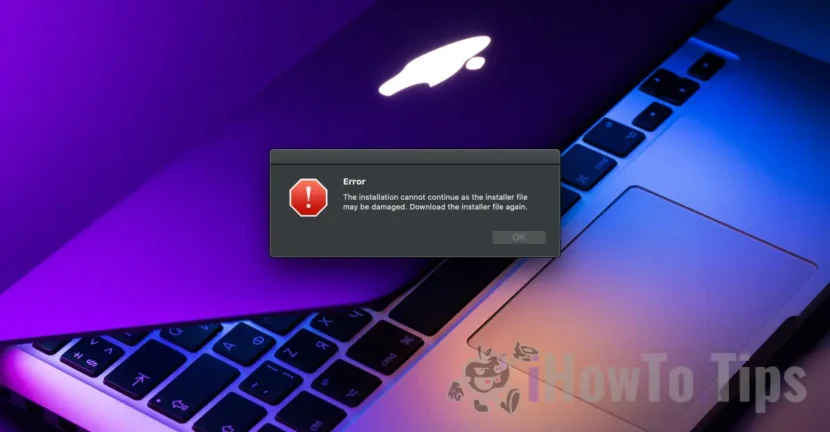

Im Vergleich zum Windows-Betriebssystem ist die Installation von macOS-Anwendungen viel einfacher. Meistens reicht es aus, dass die Anwendung in den Systemordner kopiert wird.Applications". Wenn der Installationsprozess mühsamer ist und während der Installation die Fehlermeldung erscheint "The installation cannot continue as the installer file may be damaged. Download the installer file again.", dieses Tutorial hilft Ihnen, den Fehler zu beheben.
Auch wenn die Fehlermeldung Sie dazu auffordert, die App erneut herunterzuladen, liegt es meistens daran Sicherheitsberechtigungen für das macOS-System Dies verhindert den Installationsvorgang.
Inhaltsverzeichnis
So beheben Sie den Fehler „App Installer-Datei ist möglicherweise beschädigt“ für das macOS-System
1. Erlauben Sie die Installation von Apps aus allen Quellen auf Ihrem macOS-System
Stellen Sie zunächst sicher, dass Sicherheitseinstellungen des macOS-Systems ermöglichen die Installation von Anwendungen aus anderen Quellen (außer dem Apple App Store oder identifizierten Entwicklern).
Öffnen Sie das Dienstprogramm Terminal Führen Sie dann die Befehlszeile aus:
sudo spctl --master-disableÖffnen Sie nach dem Ausführen die Befehlszeile “System Settings” → “Privacy & Security”, dann unter „Security„Option prüfen“Anywhere". Mit dieser Option können Sie auch Apps aus anderen Quellen installieren, allerdings müssen Sie sehr vorsichtig sein. Durch diese Einstellung können Viren oder Malware installiert werden.
Sobald die folgenden Änderungen vorgenommen wurden, starten Sie den Installationsvorgang neu.
2. Führen Sie die Installationsdatei direkt von der Anwendungspaketquelle aus
In der Situation, in der der Fehler „The installation cannot continue as the installer file may be damaged. Download the installer file again.“ weiterhin besteht, öffnen Sie die Installationsdatei der Anwendung und führen Sie die Installationsdatei über das Terminal aus.
Sie tun dies, indem Sie mit der rechten Maustaste auf die Installationsdatei klicken: „Show Package Contents". Meistens befindet sich die Installationsdatei der Anwendung im Ordner "Resources"Aus"macOS“.
3. Erteilen Sie Berechtigungen zum Ausführen der Installationsdatei
Wenn der Fehler weiterhin besteht, erteilen Sie den Benutzern Ausführungsberechtigungen für die Installationsdatei.
Klicken Sie mit der rechten Maustaste auf die Datei und klicken Sie auf „Get Info", klicken Sie auf das orangefarbene Schloss unten "Sharing & Permissions”.(Ausführlich)
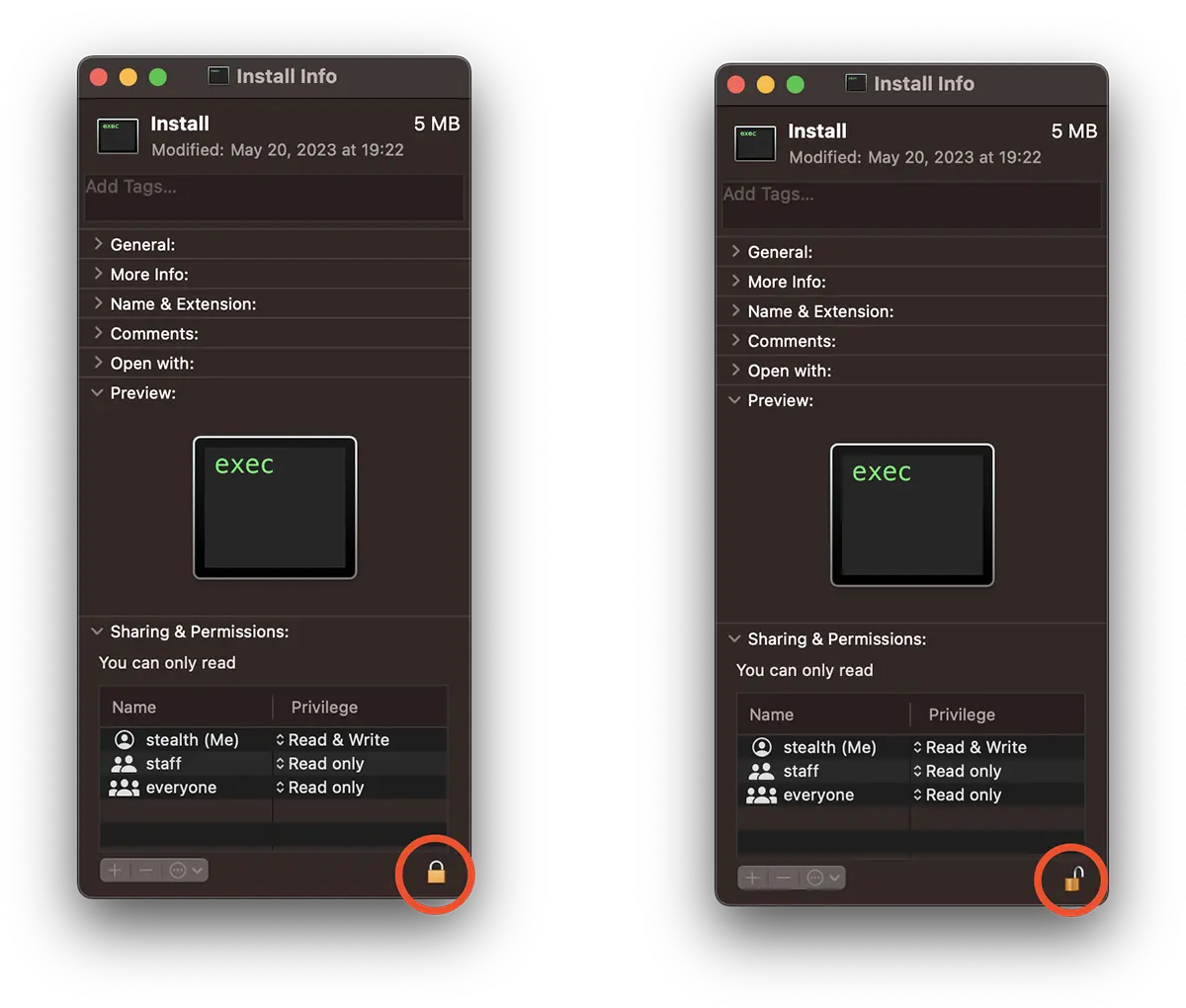
Um das Schloss „öffnen“ zu können, wird das Passwort des Systembenutzers benötigt.
Setzen Sie den Installationsvorgang der Anwendung fort. Wenn weiterhin Probleme auftreten, handelt es sich höchstwahrscheinlich um eine beschädigte Datei und Sie müssen sie erneut herunterladen.




































