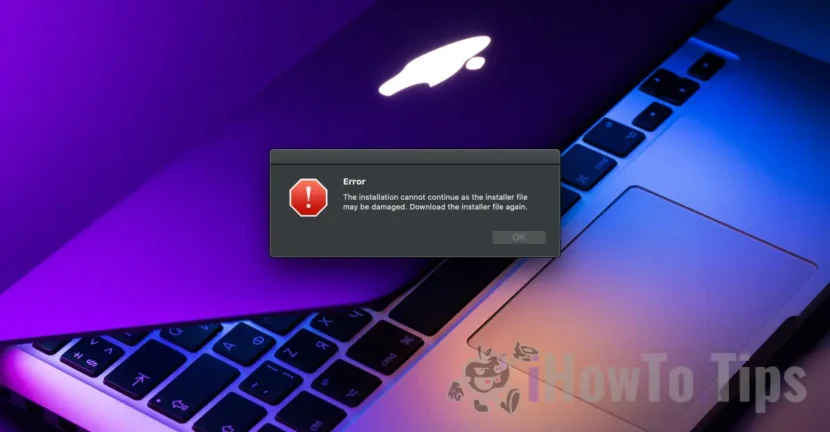

U usporedbi s Windows operativnim sustavom, proces instaliranja macOS aplikacija puno je jednostavniji. Većinu vremena dovoljno je da se aplikacija kopira u mapu sustava "Applications". Kada je proces instalacije naporniji i tijekom instalacije se pojavljuje poruka o pogrešci "The installation cannot continue as the installer file may be damaged. Download the installer file again.", ovaj vodič će vam pomoći da riješite pogrešku.
Čak i ako vas poruka o pogrešci traži da ponovo preuzmete aplikaciju, najčešće se radi o sigurnosne dozvole macOS sustava što onemogućuje proces instalacije.
Sadržaj
Kako riješiti pogrešku "App Installer datoteka je možda oštećena" za macOS sustav
1. Dopustite instaliranje aplikacija iz svih izvora na vašem macOS sustavu
Prvo se uvjerite u to sigurnosne postavke sustava macOS omogućuju instalaciju aplikacija iz drugih izvora (osim Apple App Storea ili identificiranih programera).
Otvorite uslužni program Terminal zatim pokrenite naredbeni redak:
sudo spctl --master-disableNakon pokretanja naredbenog retka otvorite “System Settings” → “Privacy & Security”, zatim pod "Security"provjeri opciju"Anywhere". Ova vam opcija omogućuje instaliranje aplikacija i iz drugih izvora, ali morate biti vrlo oprezni. Ova postavka može dopustiti instaliranje virusa ili zlonamjernog softvera.
Nakon što se izvrši donja promjena, ponovno pokrenite postupak instalacije.
2. Pokrenite instalacijsku datoteku izravno iz izvora paketa aplikacije
U situaciji kada je pogreška "The installation cannot continue as the installer file may be damaged. Download the installer file again.” nastavi, otvorite instalacijsku datoteku aplikacije i pokrenite instalacijsku datoteku putem terminala.
To činite desnim klikom na instalacijsku datoteku, “Show Package Contents". Većinu vremena instalacijska datoteka aplikacije nalazi se u mapi "Resources"iz"macOS"
3. Dajte dozvole za pokretanje instalacijske datoteke
Ako se pogreška i dalje pojavljuje, dodijelite dopuštenja za izvršavanje instalacijskoj datoteci za korisnike.
Desnom tipkom miša kliknite na datoteku, kliknite na "Get Info", kliknite na narančasti lokot ispod "Sharing & Permissions“. (Detaljan)
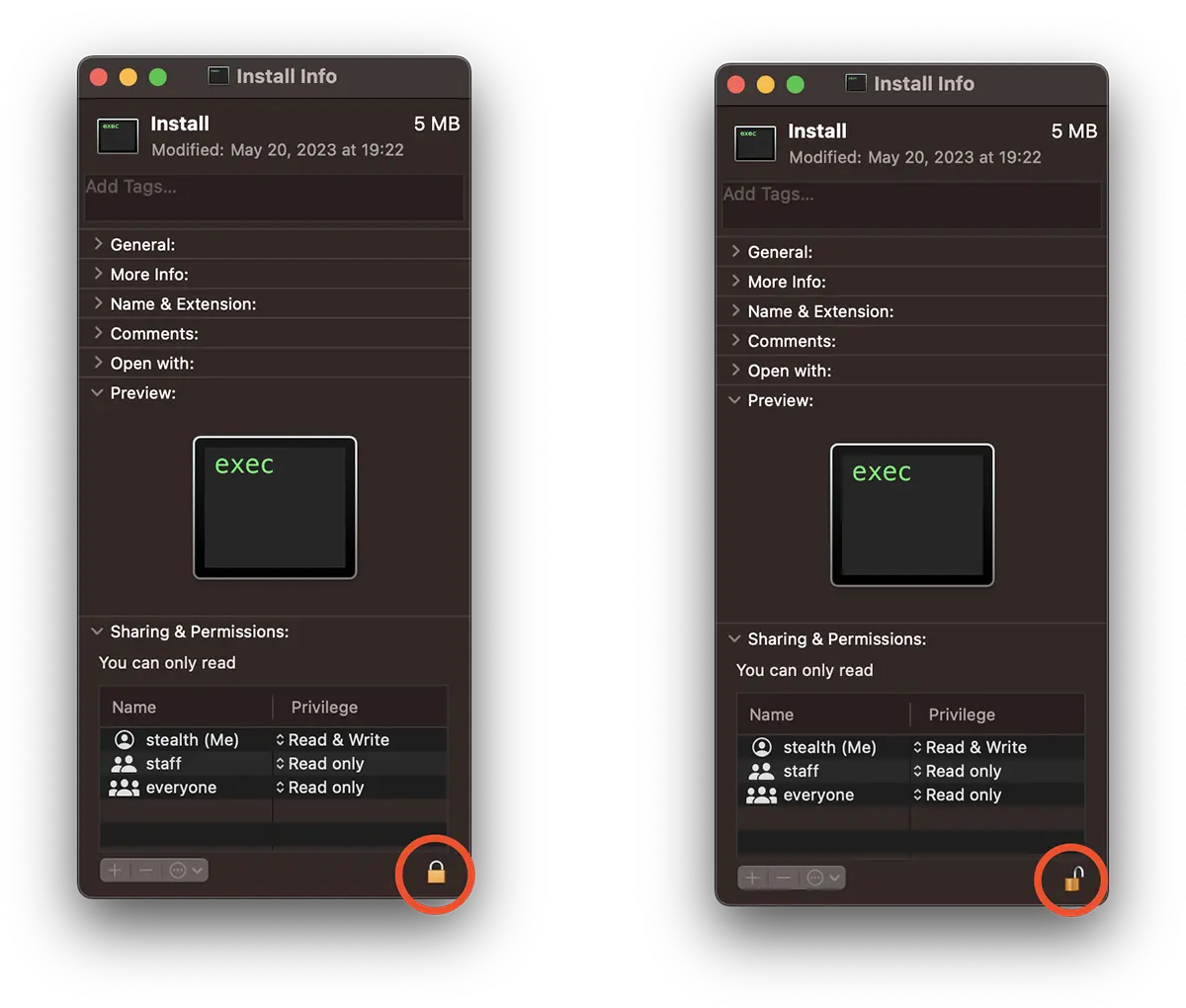
Za "otvaranje brave" bit će potrebna lozinka korisnika sustava.
Nastavite proces instalacije aplikacije. Ako i dalje postoje problemi, najvjerojatnije se radi o oštećenoj datoteci i morat ćete je ponovno preuzeti.




































