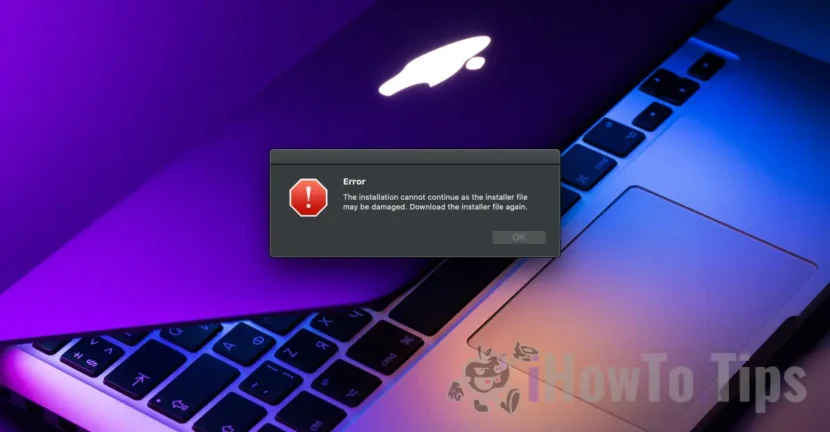

В сравнение с операционната система Windows, процесът на инсталиране на macOS приложения е много по-прост. През повечето време е достатъчно приложението да бъде копирано в системната папка "Applications". Когато инсталационният процес е по-трудоемък и по време на инсталацията се появява съобщение за грешка "The installation cannot continue as the installer file may be damaged. Download the installer file again.“, този урок ще ви помогне да разрешите грешката.
Дори ако съобщението за грешка ви подкани да изтеглите приложението отново, в повечето случаи става дума за разрешения за сигурност на системата macOS което възпрепятства процеса на инсталиране.
Съдържание
Как да разрешите грешката „Файлът на инсталатора на приложението може да е повреден“ за системата macOS
1. Разрешете инсталирането на приложения от всички източници на вашата macOS система
Първо се уверете, че настройки за сигурност на системата macOS позволява инсталирането на приложения от други източници (различни от Apple App Store или идентифицирани разработчици).
Отворете помощната програма Terminal след това стартирайте командния ред:
sudo spctl --master-disableСлед стартиране на командния ред отворете “System Settings” → “Privacy & Security”, след това под „Security"проверете опцията"Anywhere". Тази опция ви позволява да инсталирате приложения и от други източници, но трябва да сте много внимателни. Тази настройка може да позволи инсталирането на вируси или зловреден софтуер.
След като промяната по-долу е направена, рестартирайте инсталационния процес.
2. Стартирайте инсталационния файл директно от източника на пакета на приложението
В ситуация, в която грешката "The installation cannot continue as the installer file may be damaged. Download the installer file again.” продължава, отворете инсталационния файл на приложението и стартирайте инсталационния файл през терминала.
Правите това, като щракнете с десния бутон върху инсталационния файл, “Show Package Contents". През повечето време инсталационният файл на приложението се намира в папката "Resources"От"macOS„.
3. Дайте разрешения за стартиране на инсталационния файл
Ако грешката продължава, дайте разрешения за изпълнение на инсталационния файл за потребителите.
Щракнете с десния бутон върху файла, щракнете върху „Get Info", щракнете върху оранжевия катинар отдолу "Sharing & Permissions“. (Подробно)
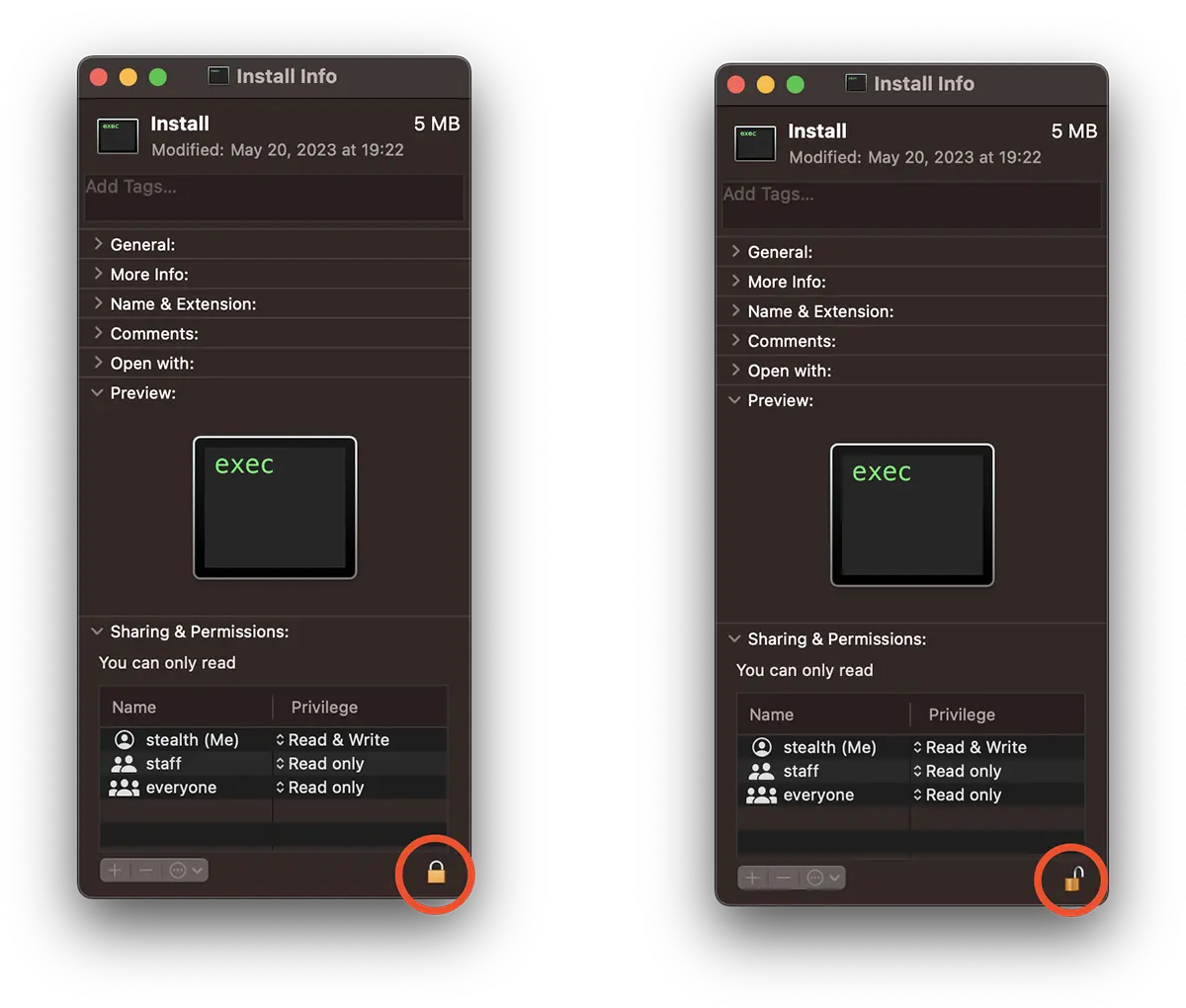
Паролата на системния потребител ще бъде необходима, за да може да "отвори ключалката".
Възобновете процеса на инсталиране на приложението. Ако все още има проблеми, това най-вероятно е повреден файл и ще трябва да го изтеглите отново.




































