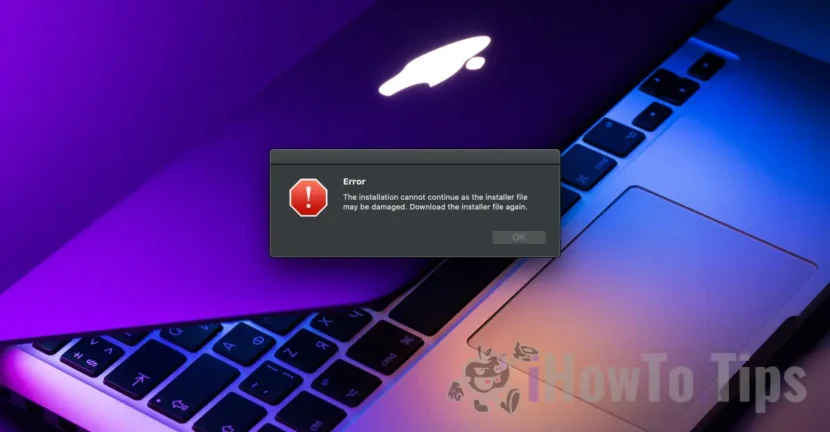

بالمقارنة مع نظام التشغيل Windows، فإن عملية تثبيت تطبيقات macOS أسهل بكثير. في أغلب الأحيان يكفي أن يتم نسخ التطبيق إلى مجلد النظام "Applications". عندما تكون عملية التثبيت أكثر شاقة وأثناء التثبيت تظهر رسالة الخطأ "The installation cannot continue as the installer file may be damaged. Download the installer file again."، سيساعدك هذا البرنامج التعليمي على حل الخطأ.
حتى إذا طالبتك رسالة الخطأ بتنزيل التطبيق مرة أخرى، فغالبًا ما يكون الأمر يتعلق بذلك أذونات أمان نظام macOS مما يمنع عملية التثبيت.
جدول المحتويات
كيفية حل الخطأ "قد يكون ملف App Installer تالفًا" لنظام macOS
1. السماح بتثبيت التطبيقات من جميع المصادر على نظام macOS الخاص بك
تأكد أولاً من ذلك إعدادات الأمان نظام macOS يسمح بتثبيت التطبيقات من مصادر أخرى (بخلاف Apple App Store أو المطورين المحددين).
افتح الأداة المساعدة Terminal ثم قم بتشغيل سطر الأوامر:
sudo spctl --master-disableبعد تشغيل سطر الأوامر مفتوحة “System Settings” → “Privacy & Security”ثم تحت "Security"التحقق من الخيار"Anywhere". يتيح لك هذا الخيار تثبيت التطبيقات من مصادر أخرى أيضًا، ولكن عليك توخي الحذر الشديد. يمكن أن يسمح هذا الإعداد بتثبيت الفيروسات أو البرامج الضارة.
بمجرد الانتهاء من التغيير أدناه، قم بإعادة تشغيل عملية التثبيت.
2. قم بتشغيل ملف التثبيت مباشرة من مصدر حزمة التطبيق
في الحالة التي يكون فيها الخطأ "The installation cannot continue as the installer file may be damaged. Download the installer file again". استمر، افتح ملف تثبيت التطبيق وقم بتشغيل ملف التثبيت من خلال الوحدة الطرفية.
يمكنك القيام بذلك عن طريق النقر بزر الماوس الأيمن على ملف التثبيت، "Show Package Contents". في أغلب الأحيان، يكون ملف تثبيت التطبيق موجودًا في المجلد "Resources"من"macOS".
3. منح الأذونات لتشغيل ملف التثبيت
إذا استمر الخطأ، فامنح أذونات التنفيذ لملف التثبيت للمستخدمين.
انقر بزر الماوس الأيمن على الملف، ثم انقر على "Get Info"، انقر على القفل البرتقالي أدناه"Sharing & Permissions". (مفصل)
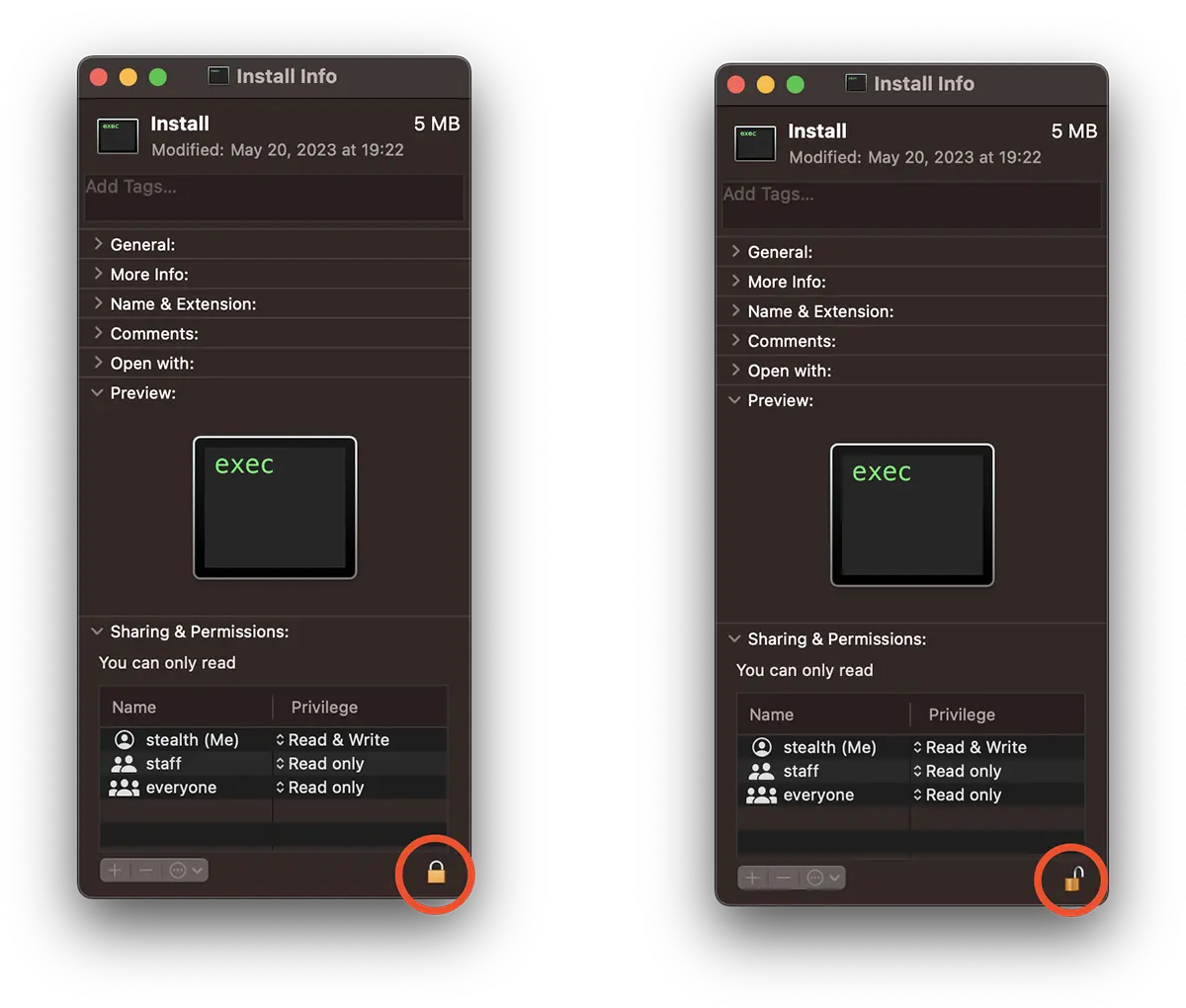
ستكون كلمة المرور الخاصة بمستخدم النظام مطلوبة لتتمكن من "فتح القفل".
استئناف عملية تثبيت التطبيق. إذا استمرت المشاكل، فمن المرجح أن يكون الملف تالفًا وستحتاج إلى تنزيله مرة أخرى.




































