
Windowsオペレーティングシステムと比較して、MACOSアプリケーションをインストールするプロセスは非常に簡単です。ほとんどの場合、アプリケーションをシステムフォルダーにコピーするだけで十分です」Applications「。インストールプロセスがより面倒になり、インストール中にエラーメッセージが表示される場合」The installation cannot continue as the installer file may be damaged. Download the installer file again.「、このチュートリアルは、エラーを解決するのに役立ちます。
エラーメッセージがアプリをもう一度ダウンロードするように促したとしても、ほとんどの場合は セキュリティ許可これらのMacOSシステム これにより、インストールプロセスが防止されます。
目次
MACOSシステムのエラー「インストーラーファイルが破損する可能性がある」エラーを解決する方法
1. MACCOSシステム上のすべてのソースからアプリケーションをインストールすることを許可します
何よりもまずそれを確認してください セキュリティ設定 MACCOSシステムでは、他のソース(Apple App Storeまたは識別された開発者以外)からのアプリケーションをインストールできます。
ユーティリティを開きます Terminal 次に、コマンドラインを実行します。
sudo spctl --master-disable注文行を実行した後、開いています “System Settings” → “Privacy & Security”、それから下」Security「オプションをチェックする」Anywhere「このオプションを使用すると、他のソースからアプリケーションをインストールできますが、非常に注意する必要があります。この設定により、ウイルスやマルウェアのインストールが可能になります。
以下の変更が行われると、インストールプロセスが再開されます。
2.アプリケーションパッケージソースからインストールファイルを直接転がす
エラーがある状況で」The installation cannot continue as the installer file may be damaged. Download the installer file again。 」そのままで、アプリケーションインストールファイルを開き、ターミナルを介してインストールファイルを実行します。
インストールファイルにクリックライトを使用してこれを行います。Show Package Contents「。ほとんどの場合、アプリケーションインストールファイルはフォルダーにあります」Resources"から"macOS「。
3.インストールファイルにインストールファイルを提供します
エラーが以下に続く場合は、ユーザー向けにインストールファイルを実行する許可を提供します。
ファイルをクリックして、クリックします」Get Info「下のオレンジ色のロックをクリックしてください」Sharing & Permissions」。(詳細))
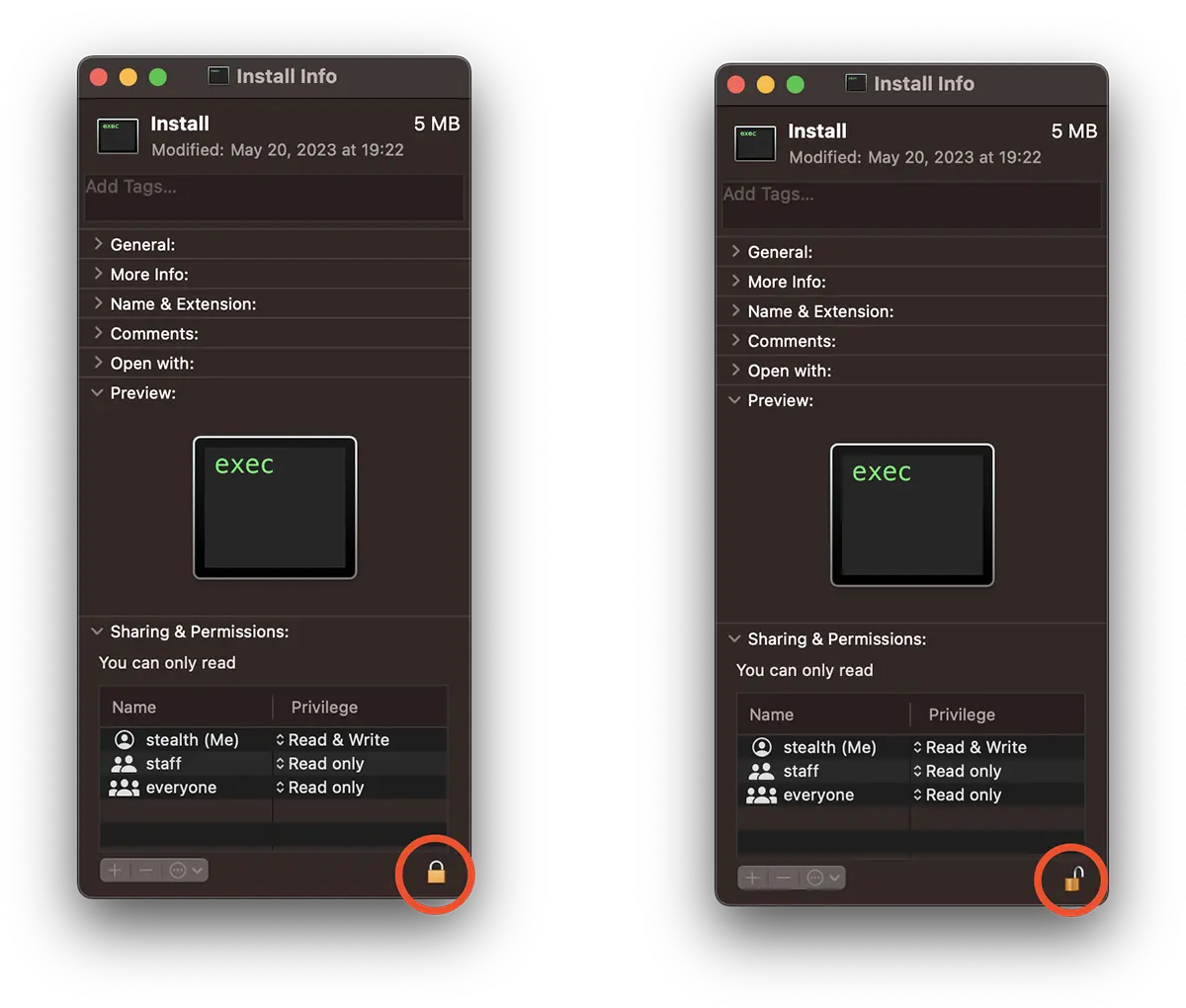
システムユーザーのシステムは、「ロックを開く」ことができるようにする必要があります。
アプリケーションのインストールプロセスを再開します。まだ問題がある場合は、おそらく破損したファイルであり、もう一度ダウンロードする必要があります。




































