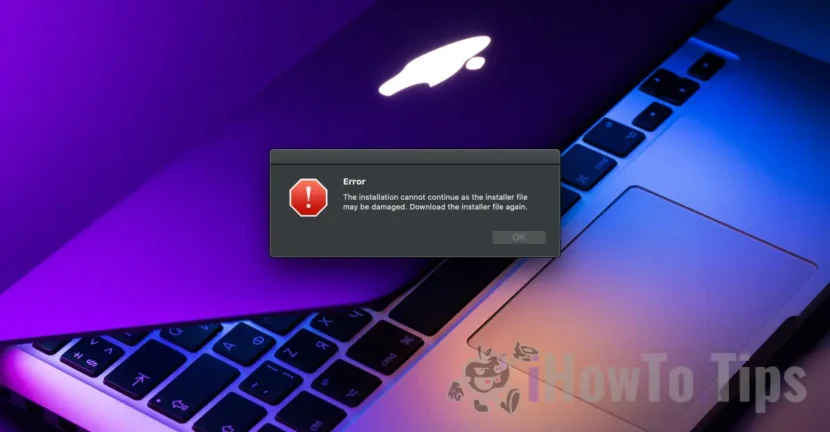

A Windows operációs rendszerhez képest a macOS alkalmazások telepítésének folyamata sokkal egyszerűbb. Legtöbbször elég, ha az alkalmazást a rendszer mappájába másolják "Applications". Amikor a telepítési folyamat fáradságosabb és a telepítés során megjelenik a hibaüzenet "The installation cannot continue as the installer file may be damaged. Download the installer file again.", ez az oktatóanyag segít a hiba megoldásában.
Még ha a hibaüzenet az alkalmazás újbóli letöltését is kéri, legtöbbször kb macOS rendszerbiztonsági engedélyek amely megakadályozza a telepítési folyamatot.
Tartalomjegyzék
Az „App Installer fájl sérült lehet” hiba elhárítása a macOS rendszerben
1. Engedélyezze az alkalmazások telepítését minden forrásból a macOS rendszeren
Először győződjön meg róla biztonsági beállításokat A macOS rendszer részei lehetővé teszik más forrásokból (az Apple App Store-tól vagy az azonosított fejlesztőktől eltérő) alkalmazások telepítését.
Nyissa meg a segédprogramot Terminal majd futtasd a parancssort:
sudo spctl --master-disableA parancssor futtatása után nyissa meg “System Settings” → “Privacy & Security”, majd a „Security"ellenőrizd az opciót"Anywhere". Ez az opció lehetővé teszi más forrásokból származó alkalmazások telepítését is, de nagyon óvatosnak kell lennie. Ez a beállítás lehetővé teszi vírusok vagy rosszindulatú programok telepítését.
Ha az alábbi módosítás megtörtént, indítsa újra a telepítési folyamatot.
2. Futtassa a telepítőfájlt közvetlenül az alkalmazáscsomag forrásából
Abban a helyzetben, amikor a hiba "The installation cannot continue as the installer file may be damaged. Download the installer file again.” továbbra is fennáll, nyissa meg az alkalmazás telepítőfájlját, és futtassa a telepítőfájlt a terminálon keresztül.
Ehhez kattintson a jobb gombbal a telepítőfájlra, "Show Package Contents". Az alkalmazás telepítőfájlja legtöbbször a " mappában találhatóResources"Tól"macOS„.
3. Adjon engedélyt a telepítőfájl futtatásához
Ha a hiba továbbra is fennáll, adjon végrehajtási engedélyt a telepítőfájlhoz a felhasználók számára.
Kattintson a jobb gombbal a fájlra, kattintson a „Get Info", kattintson az alábbi narancssárga zárra"Sharing & Permissions"(Részletes)
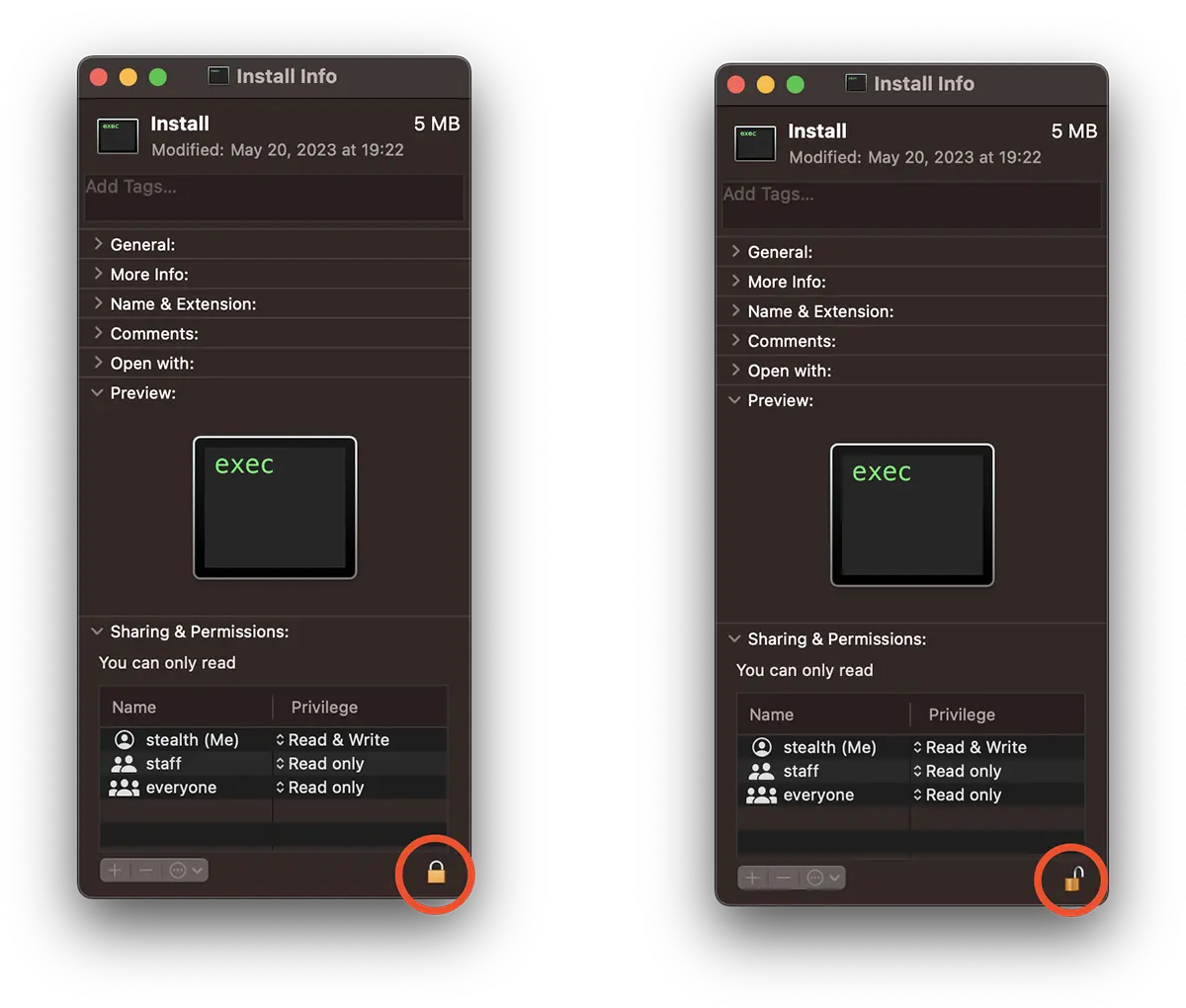
A rendszerfelhasználó jelszava szükséges lesz a „zár kinyitásához”.
Folytassa az alkalmazás telepítési folyamatát. Ha továbbra is problémák vannak, akkor valószínűleg sérült a fájl, és újra le kell töltenie.




































