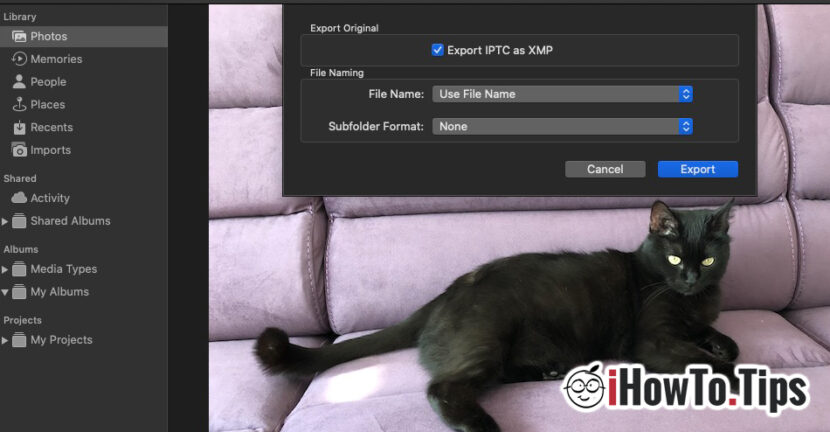

Pour les utilisateurs Mac, une bonne idée est de conserver les photos numériques dans l'application Photos. Il propose de nombreuses options intéressantes pour trier et stocker des informations sur chaque image individuelle. A partir du modèle de l'appareil photo ou du téléphone portable à partir duquel la capture a été réalisée, et jusqu'à la date, la résolution, la mise au point (focale), l'ouverture (ouverture), les coordonnées GPS. Toutes ces informations métadonnées du fichier photo sont ajoutés par l'appareil photo dans un format EXIF. Un fichier séparé n’est pas requis pour EXIF.
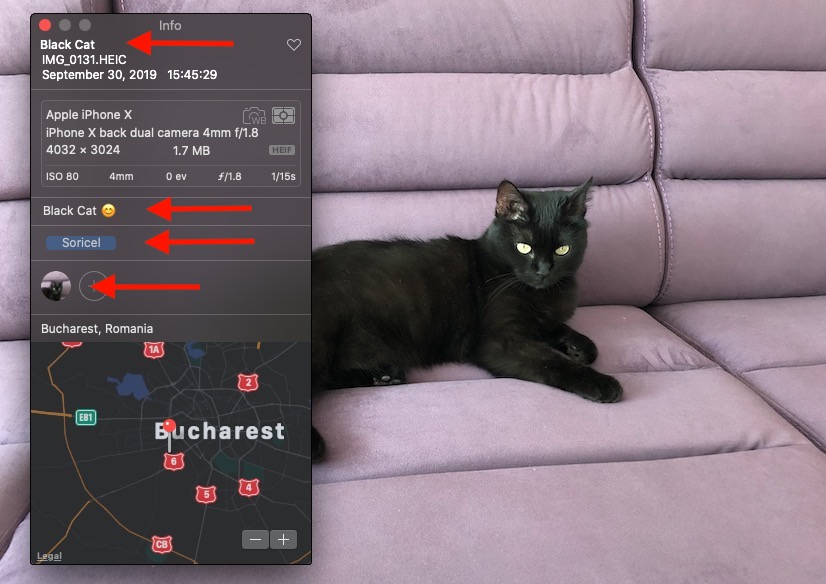
Informations supplémentaires ajoutées à une photo, telles que emplacements, identification faciale des personnes sur la photo, mots-clés, droit d'auteur et d'autres détails peuvent être ajoutés manuellement dans l'application Photos ou dans d'autres applications similaires de gestion et d'administration de photos. Ces informations seront ajoutées manuellement aux métadonnées et seront conservées dans le standard IPTC (Conseil international des télécommunications de presse).
Les nouvelles versions d'iOS sont capables d'ajouter automatiquement de nombreuses informations à l'IPTC avec peu d'aide de la part de l'utilisateur. Par exemple, si dans une image il vous est suggéré d'ajouter un nom pour un visage détecté, l'application recherchera et détectera automatiquement ce visage également sur d'autres photos. Pouvoir ainsi faire un tri rapide et une galerie virtuelle séparée. "People & Places» sur iOS 13, par exemple.
jusqu'à ce que IPTC les tags ajoutés à une image sont également conservés Finder sur Mac.
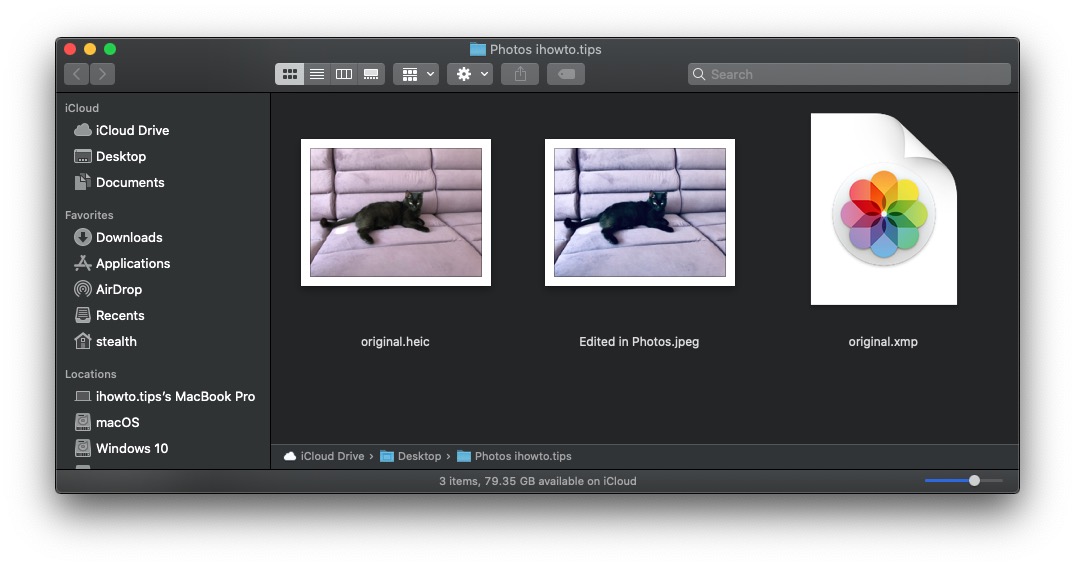
Exemple de métadonnées étendues voir dans l'image ci-dessous :
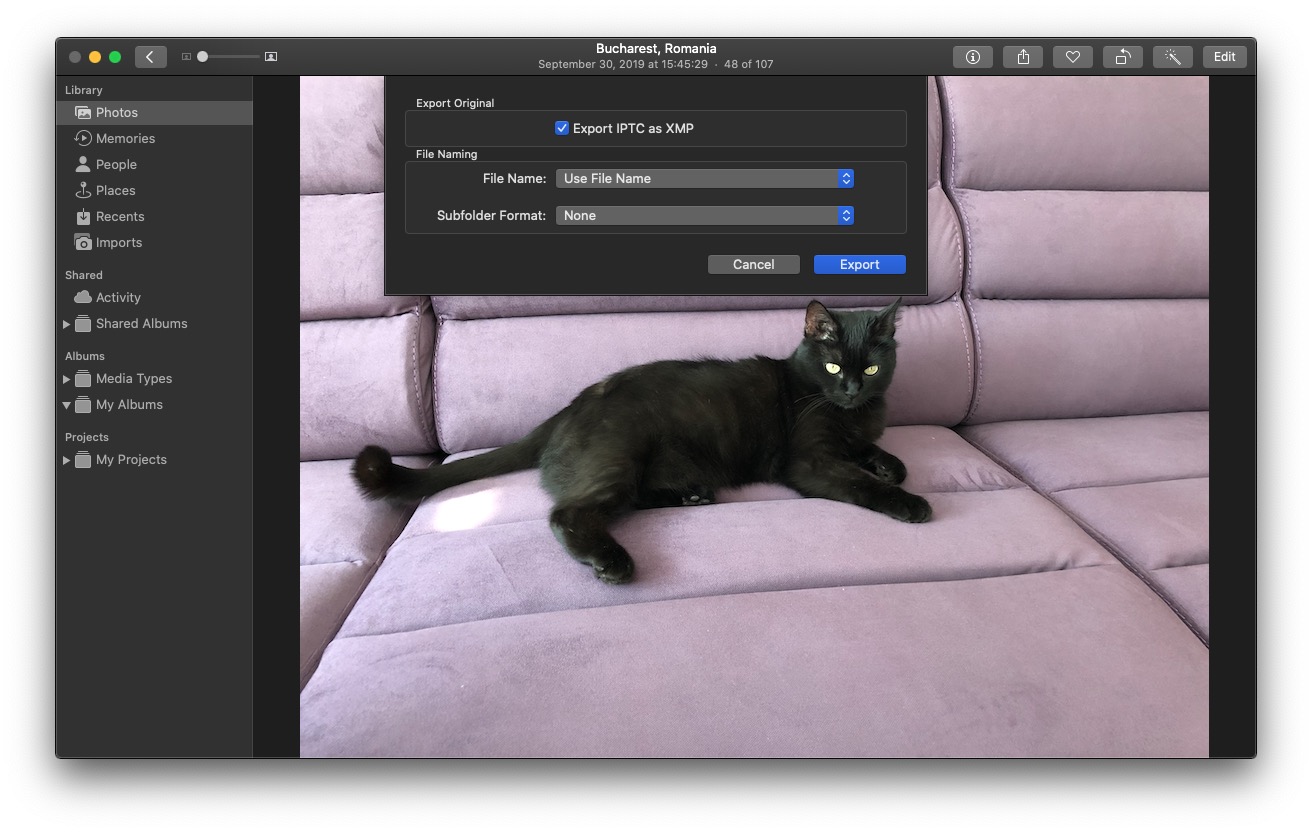
Les fichiers XMP contiennent des informations provenant des métadonnées IPTC. Ces fichiers il est enregistré séparément avec le fichier photo, et peut être importé dans des programmes d'édition graphique avancés, tels que Lightroom, Adobe Photoshop, application Photos depuis macOS ou similaire. Dans ce fichier, on les retrouvera également des informations sur les modifications apportées à la photo et la demande sur laquelle ils ont été déposés.
Si vous avez ajouté de telles informations aux photos dans l'application Photos, il est bon de cocher "Exporter IPTC au format XMP» à leur exportation.
Pour conserver ces métadonnées supplémentaires dans le fichier image, vous pouvez opter pour la première option d'exportation, et le fichier résultant conservera toutes les données, sans avoir besoin de XMP supplémentaire.
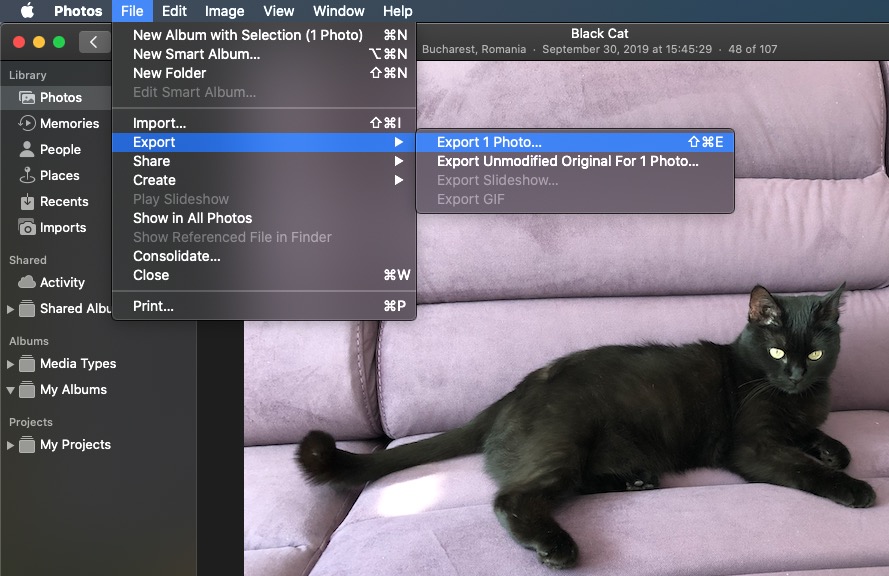
«Exporter une photo originale non modifiée"Cu"Exporter IPTC au format XMP" enregistrera un fichier avec l'image originale, sans métadonnées supplémentaires, plus un fichier XMP qui contiendra les données supplémentaires. Dans la plupart des cas, ce XMP n'est pas nécessaire. Notez qu'avec cette option, l'image exportée sera celle d'origine, comme tel qu'il a été capturé par la caméra. Les filtres appliqués et les autres modifications apportées dans l'application Photos seront perdus. Pour exporter la photo retouchée, l'option "Exporter la photo…«.
Modèle: Souris ^-^




































