
За потребителите на Mac добра идея е да запазят цифровите снимки в приложението Снимки. Има много интересни опции за сортиране и съхраняване на информация за всяка отделна снимка. От модела на фотоапарата или мобилния телефон, от който е направено заснемането, и до дата, резолюция, фокус (фокусно разстояние), бленда (бленда), GPS координати. Toate aceste informatii метаданни от фото файла се добавят от камерата във формат EXIF. За EXIF не е необходим отделен файл.
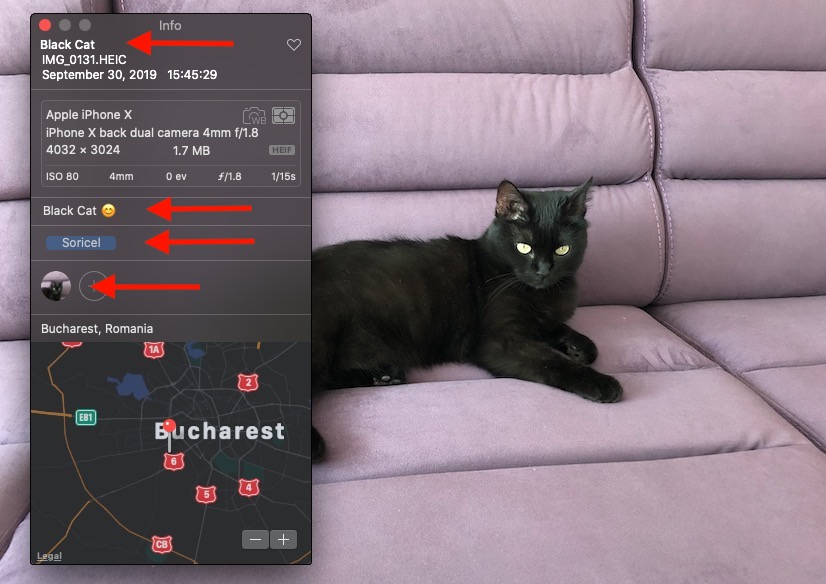
Допълнителна информация, добавена към снимка, като напр места, identificarea faciala на хората на снимката, cuvinte cheie, авторско право и други подробности могат да се добавят ръчно в приложението Снимки или в други подобни приложения за управление и администриране на снимки. Тази информация ще бъде добавена ръчно към метаданните и ще бъде запазена в стандарта IPTC (Международен съвет по телекомуникации в пресата).
Новите версии на iOS могат автоматично да добавят много информация към IPTC с малко помощ от потребителя. Например, ако в изображение ви бъде предложено да добавите име за разпознато лице, приложението автоматично ще търси и разпознава това лице и в други снимки. По този начин можете да направите бързо сортиране и отделна виртуална галерия. "People & Places” на iOS 13, например.
до IPTC таговете, добавени към изображение, също се запазват Търсачка на Mac.
Exemplu de metadata extinsa вижте на изображението по-долу:
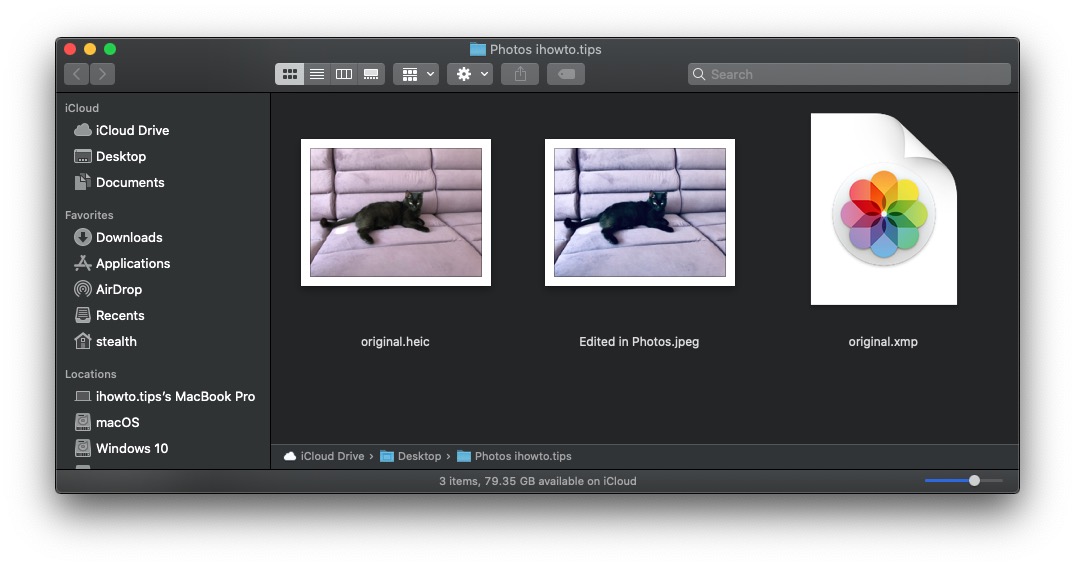
XMP файловете съдържат информация от IPTC метаданни. Aceste fisiere той се записва отделно с файла със снимкии може да се импортира в разширени програми за редактиране на графики, като напр Lightroom, Adobe Photoshop, приложение Снимки от macOS или подобен. В този файл те също ще бъдат намерени информация за направените промени в снимката и заявлението, по което са направени.
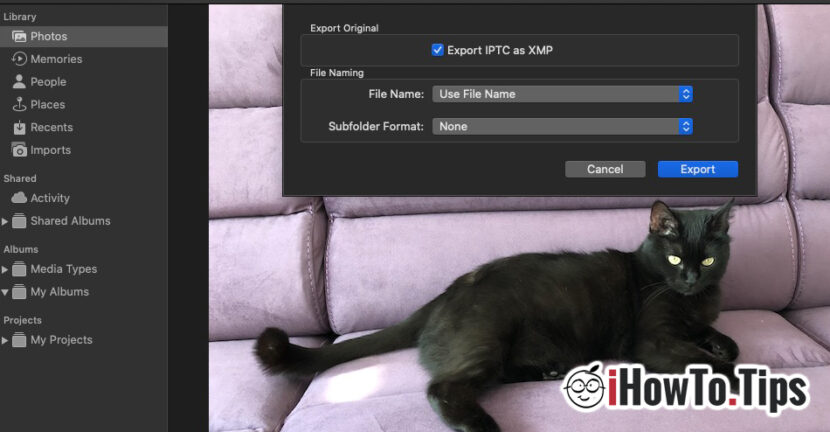
Ако сте добавили такава информация към снимките в приложението Снимки е добре да поставите отметка "Експортирайте IPTC като XMP” към износа им.
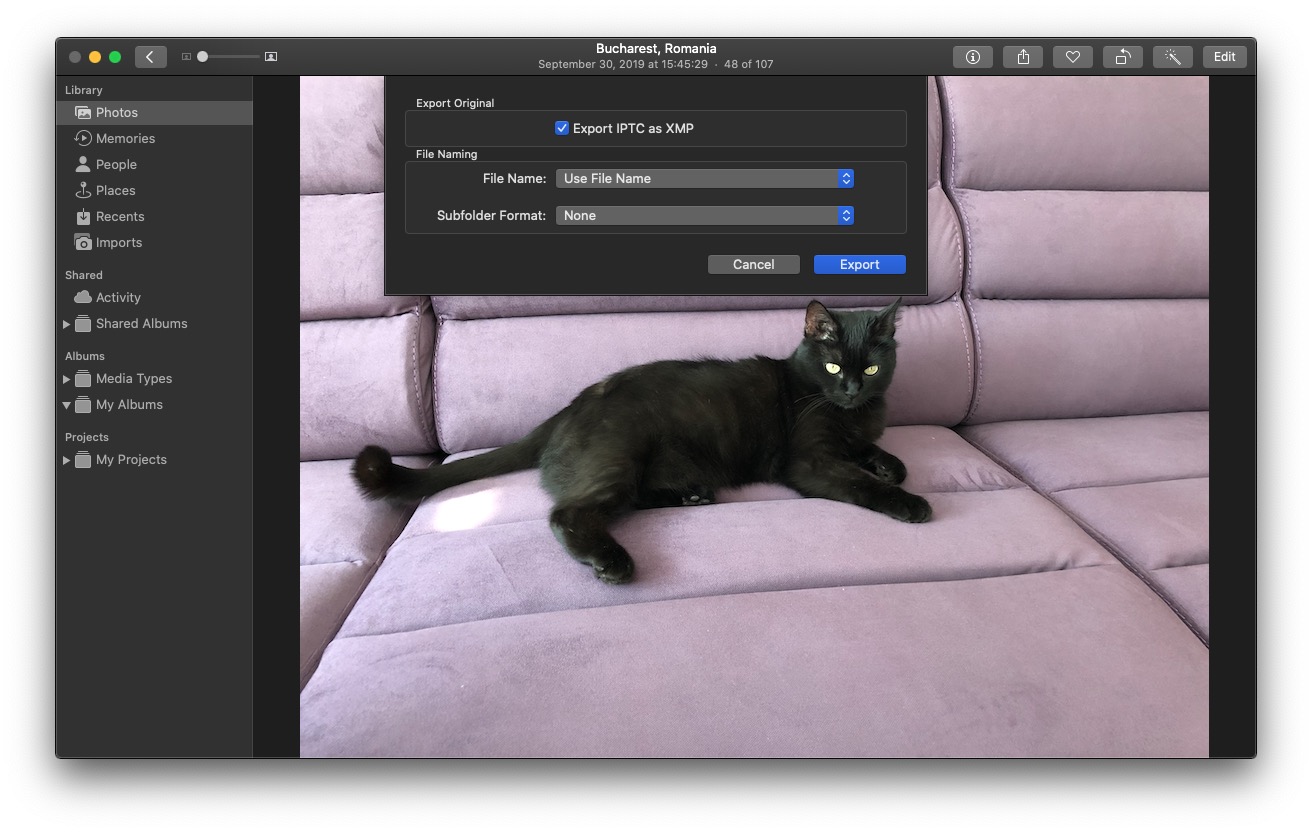
За да запазите тези допълнителни метаданни във файла с изображение, можете да изберете prima optiune de export, а полученият файл ще запази всички данни, без да е необходим допълнителен XMP.
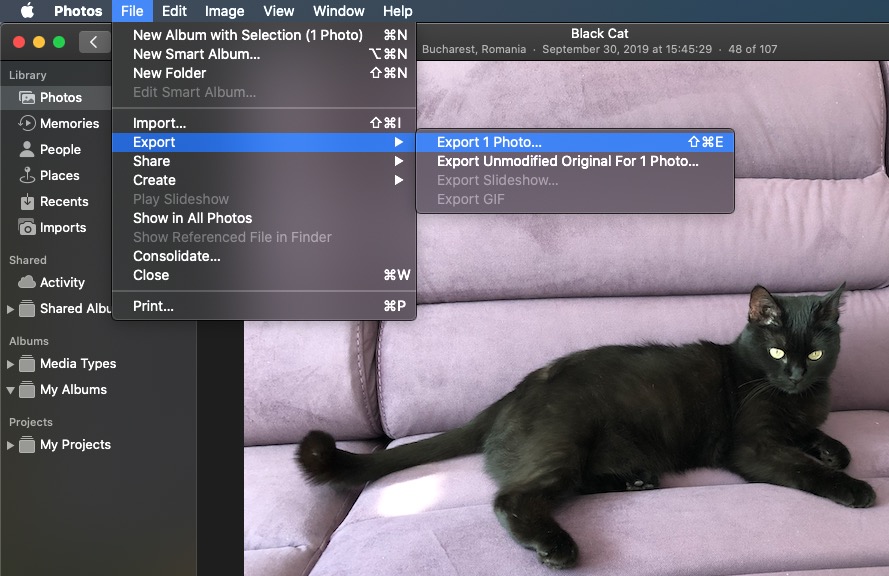
"Експортиране на непроменена оригинална снимка"ку"Експортирайте IPTC като XMP” ще запази файл с оригиналната снимка, без допълнителни метаданни, плюс файл XMP който ще съдържа допълнителните данни. В повечето случаи този XMP не е необходим. Имайте предвид, че с тази опция, експортираната снимка ще бъде оригиналната, asa както е заснето от камерата. Приложените филтри и други промени, направени в приложението Снимки, ще бъдат загубени. За да експортирате редактираната снимка, опцията "Експортиране на снимка...„.
модел: Мишка ^-^




































