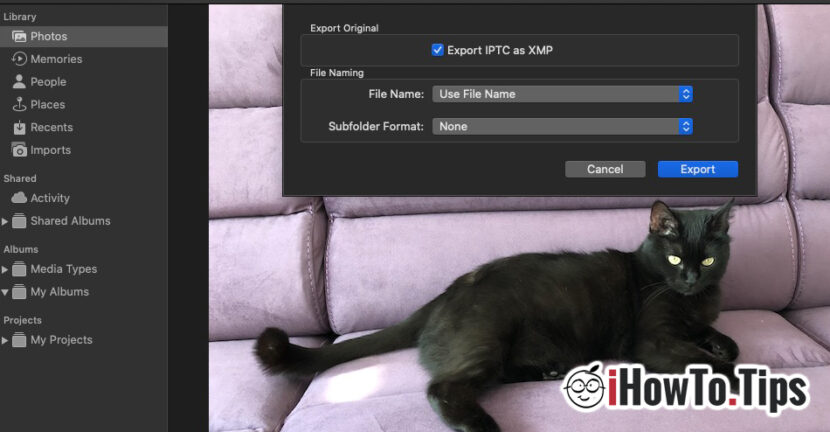

עבור משתמשי Mac, רעיון טוב הוא לשמור את התמונות הדיגיטליות באפליקציה תמונות. יש לו אפשרויות מעניינות רבות למיון ואחסון מידע על כל תמונה בנפרד. מדגם המצלמה או הטלפון הנייד שממנו נעשה הצילום ועד לתאריך, רזולוציה, פוקוס (אורך מוקד), צמצם (צמצם), קואורדינטות GPS. כל המידע הזה מטא נתונים מקובץ התמונה מתווספים על ידי המצלמה בפורמט EXIF. לא נדרש קובץ נפרד עבור EXIF.
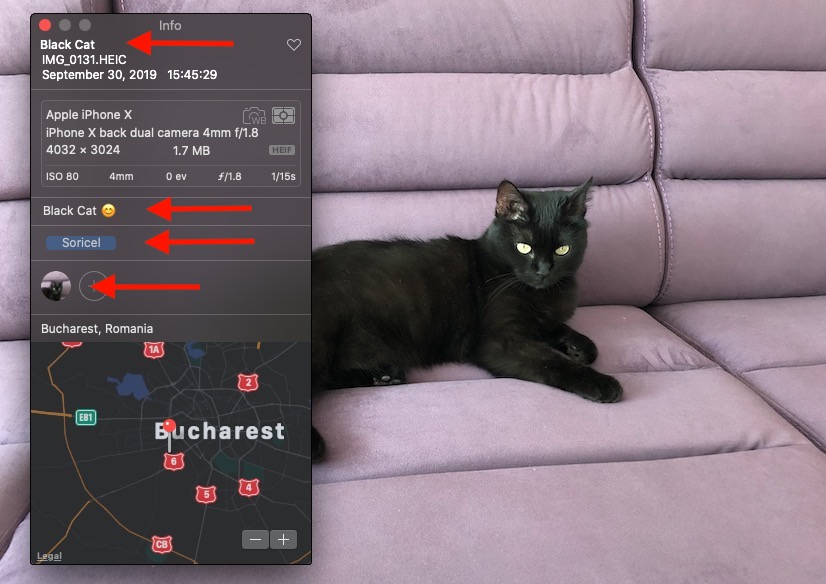
מידע נוסף נוסף לתמונה, כגון מיקומים- זיהוי פנים של האנשים בתמונה, מילות מפתח- זְכוּת יְוֹצרִים ופרטים נוספים ניתן להוסיף באופן ידני באפליקציה תמונות או ביישומי ניהול וניהול תמונות דומים אחרים. מידע זה יתווסף ידנית למטא נתונים ויישמר בתקן IPTC (המועצה הבינלאומית לתקשורת עיתונות).
גרסאות iOS חדשות מסוגלות להוסיף באופן אוטומטי מידע רב ל-IPTC עם מעט עזרה מהמשתמש. לדוגמה, אם בתמונה מציעים לך להוסיף שם לפנים שזוהו, האפליקציה תחפש ותזהה את הפנים האלה באופן אוטומטי גם בתמונות אחרות. ובכך להיות מסוגל לעשות מיון מהיר וגלריה וירטואלית נפרדת. "People & Places" ב-iOS 13, למשל.
עד IPTC גם התגים שנוספו לתמונה נשמרים Finder על Macו
דוגמה של מטא נתונים מורחבים ראה בתמונה למטה:
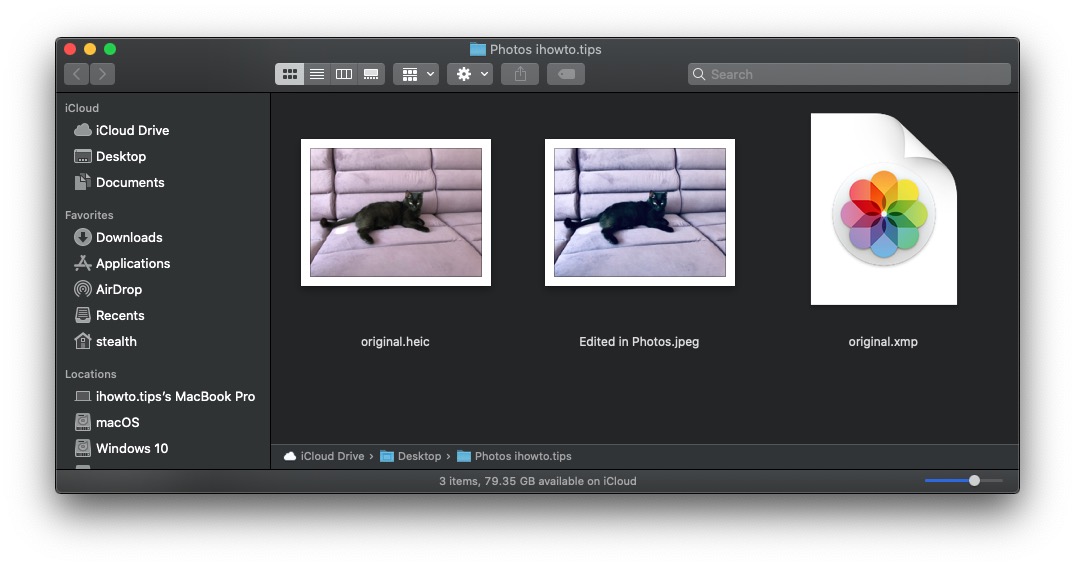
קובצי XMP מכילים מידע ממטא נתונים של IPTC. הקבצים האלה זה נשמר בנפרד עם קובץ התמונה, וניתן לייבא לתוכנות עריכה גרפיות מתקדמות, כגון Lightroom- אדובי פוטושופ, יישום תמונות מ-macOS או דומה. בקובץ זה גם הם יימצאו מידע על השינויים שבוצעו בתמונה והבקשה שלפיה הוגשו.
אם הוספת מידע כזה לתמונות באפליקציית התמונות, כדאי לבדוק "ייצא IPTC כ-XMP" לייצוא שלהם.
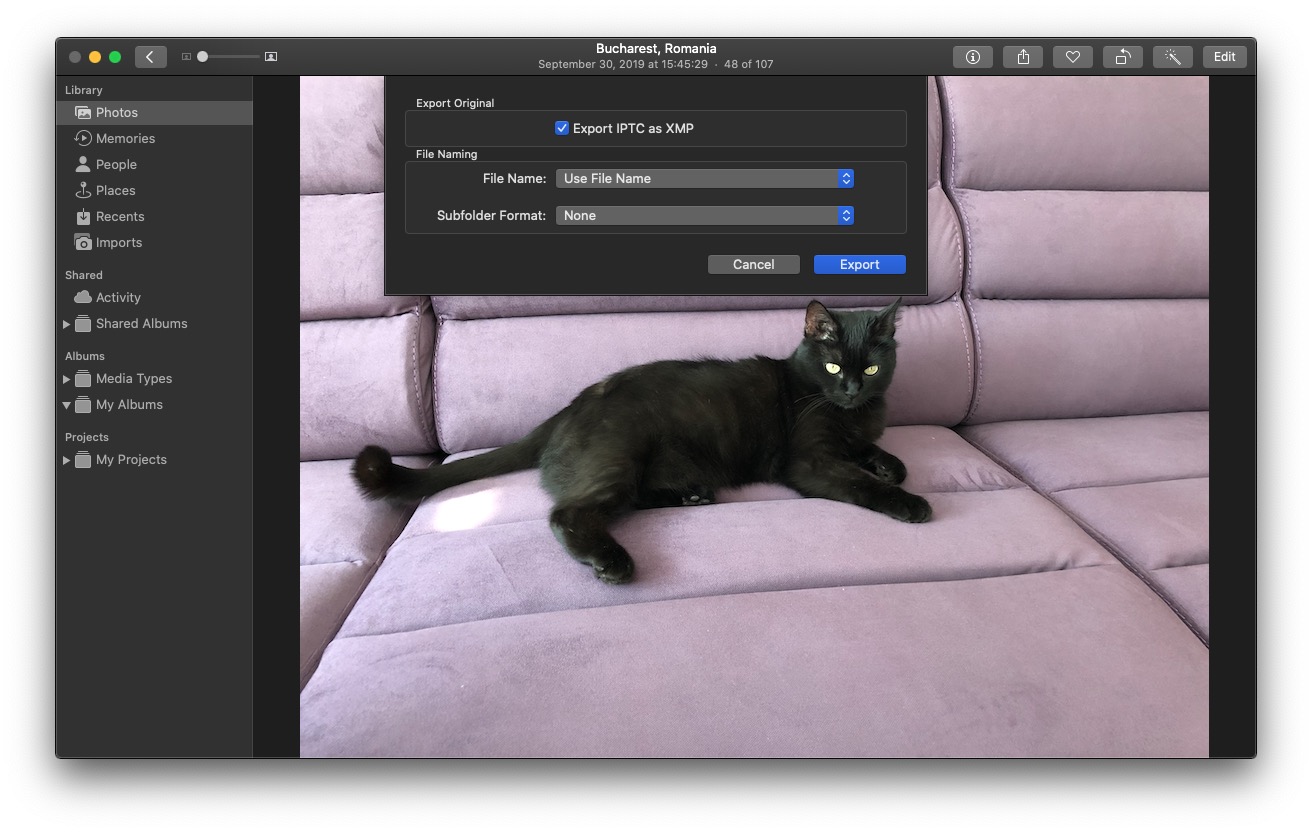
כדי לשמור את המטא נתונים הנוספים האלה בקובץ התמונה, אתה יכול לבחור אפשרות הייצוא הראשונה, והקובץ שיתקבל ישמור את כל הנתונים, ללא צורך ב-XMP נוסף.
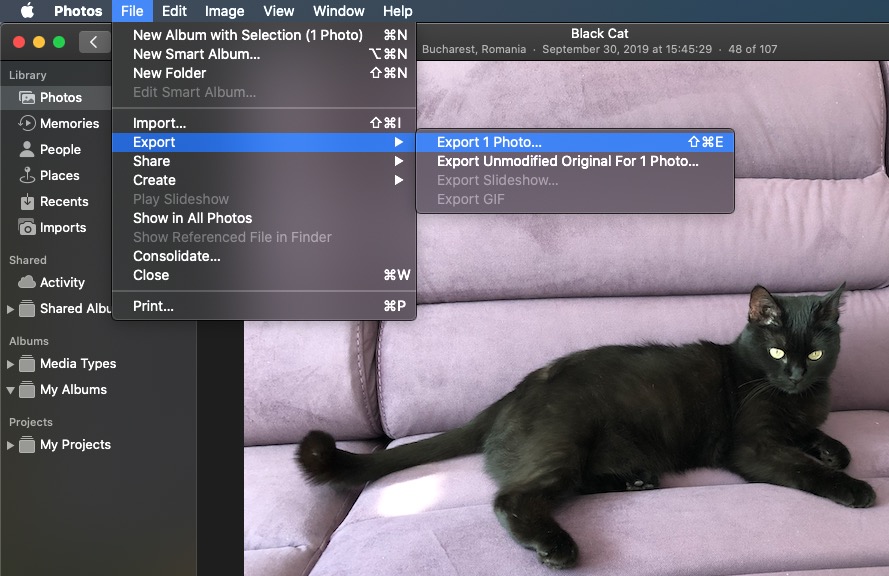
"ייצא תמונה מקורית ללא שינוי"cu"ייצא IPTC כ-XMP” ישמור קובץ עם התמונה המקורית, ללא מטא נתונים נוספים, בתוספת קובץ XMP שיכיל את הנתונים הנוספים. ברוב המקרים אין צורך ב-XMP הזה. שימו לב שעם אפשרות זו, התמונה המיוצאת תהיה המקורית, אסא כפי שהוא צולם על ידי המצלמה. מסננים שהוחלו ושינויים אחרים שבוצעו באפליקציית התמונות יאבדו. כדי לייצא את התמונה הערוכה, האפשרות "ייצוא תמונה...".
דֶגֶם: עַכְבָּר ^-^




































