
Voor Mac-gebruikers is het een goed idee om de digitale foto's in de applicatie te bewaren Foto 's. Het heeft veel interessante opties voor het sorteren en opslaan van informatie over elke afzonderlijke foto. Van het model van de camera of mobiele telefoon waarmee de opname is gemaakt, en tot aan de datum, resolutie, focus (brandpuntsafstand), diafragma (diafragma), GPS-coördinaten. Al deze informatie metagegevens uit het fotobestand worden door de camera in een formaat toegevoegd EXIF. Voor EXIF is geen apart bestand vereist.
Aanvullende informatie toegevoegd aan een foto, zoals locaties, gezichtsidentificatie van de mensen op de foto, trefwoorden, copyright en andere details kunnen handmatig in de applicatie worden toegevoegd Foto 's of in andere soortgelijke fotobeheer- en administratietoepassingen. Deze informatie wordt handmatig toegevoegd aan de metadata en blijft behouden in de standaard IPTC (Internationale Raad voor Perstelecommunicatie).
Nieuwe iOS-versies kunnen met weinig hulp van de gebruiker automatisch veel informatie aan IPTC toevoegen. Als u bijvoorbeeld in een afbeelding wordt voorgesteld een naam toe te voegen voor een gedetecteerd gezicht, zal de applicatie dat gezicht ook automatisch zoeken en detecteren in andere foto's. Zo kunt u snel sorteren en een aparte virtuele galerij creëren. "People & Places” op iOS 13 bijvoorbeeld.
Tot in IPTC de tags die aan een afbeelding zijn toegevoegd, blijven ook behouden Finder op Mac.
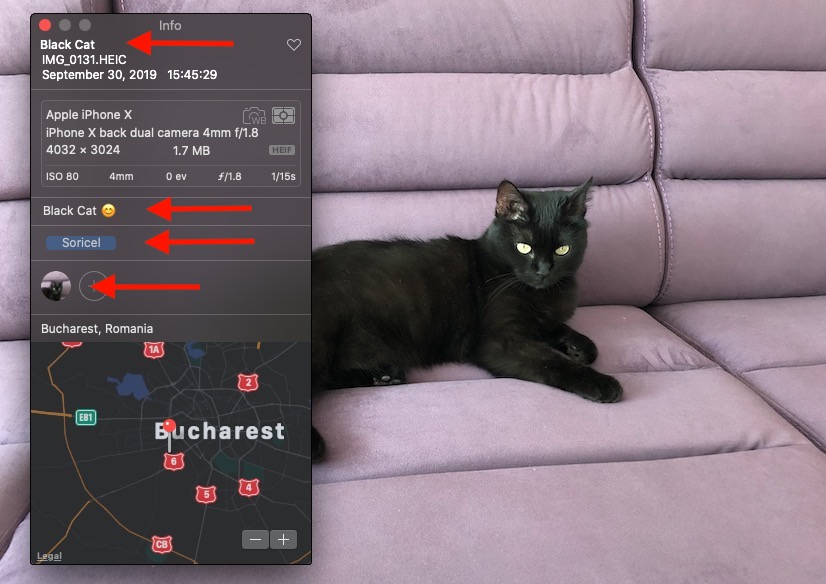
Voorbeeld van uitgebreide metagegevens zie in de onderstaande afbeelding:
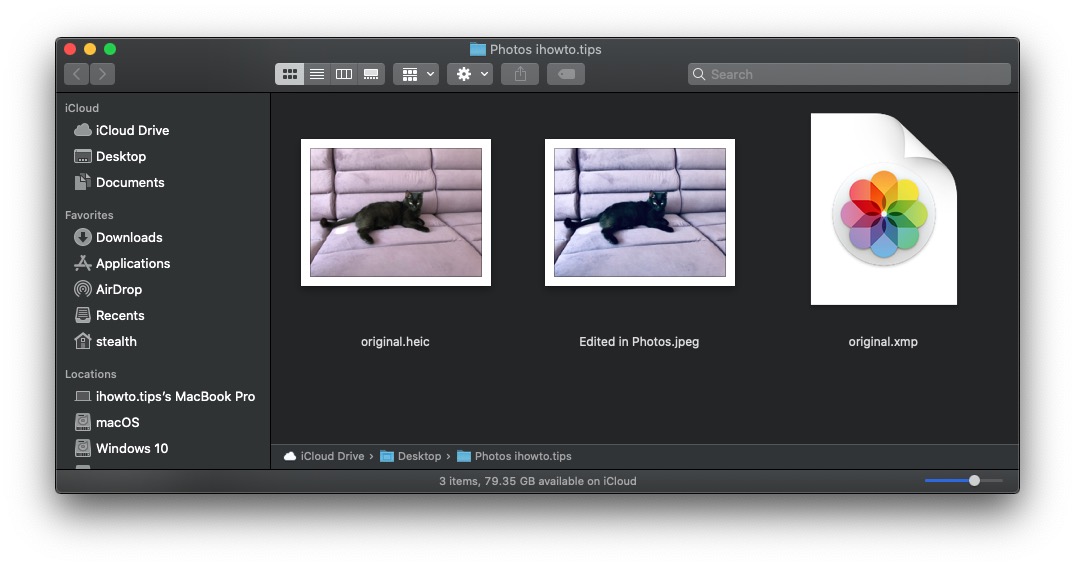
XMP-bestanden bevatten informatie uit IPTC-metagegevens. Deze bestanden het wordt apart bij het fotobestand opgeslagenen kan worden geïmporteerd in geavanceerde grafische bewerkingsprogramma's, zoals Lightroom, Adobe Photoshop, sollicitatie Foto 's van macOS of iets dergelijks. In dit bestand zijn ze ook te vinden informatie over de wijzigingen die aan de foto zijn aangebracht en de aanvraag waarop ze zijn ingediend.
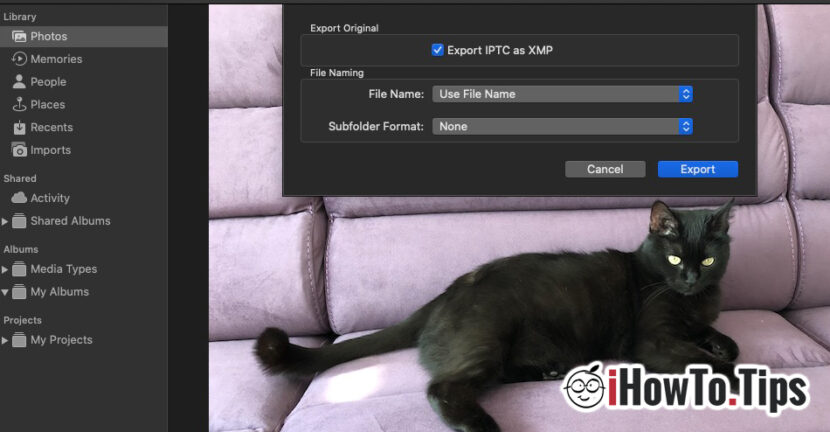
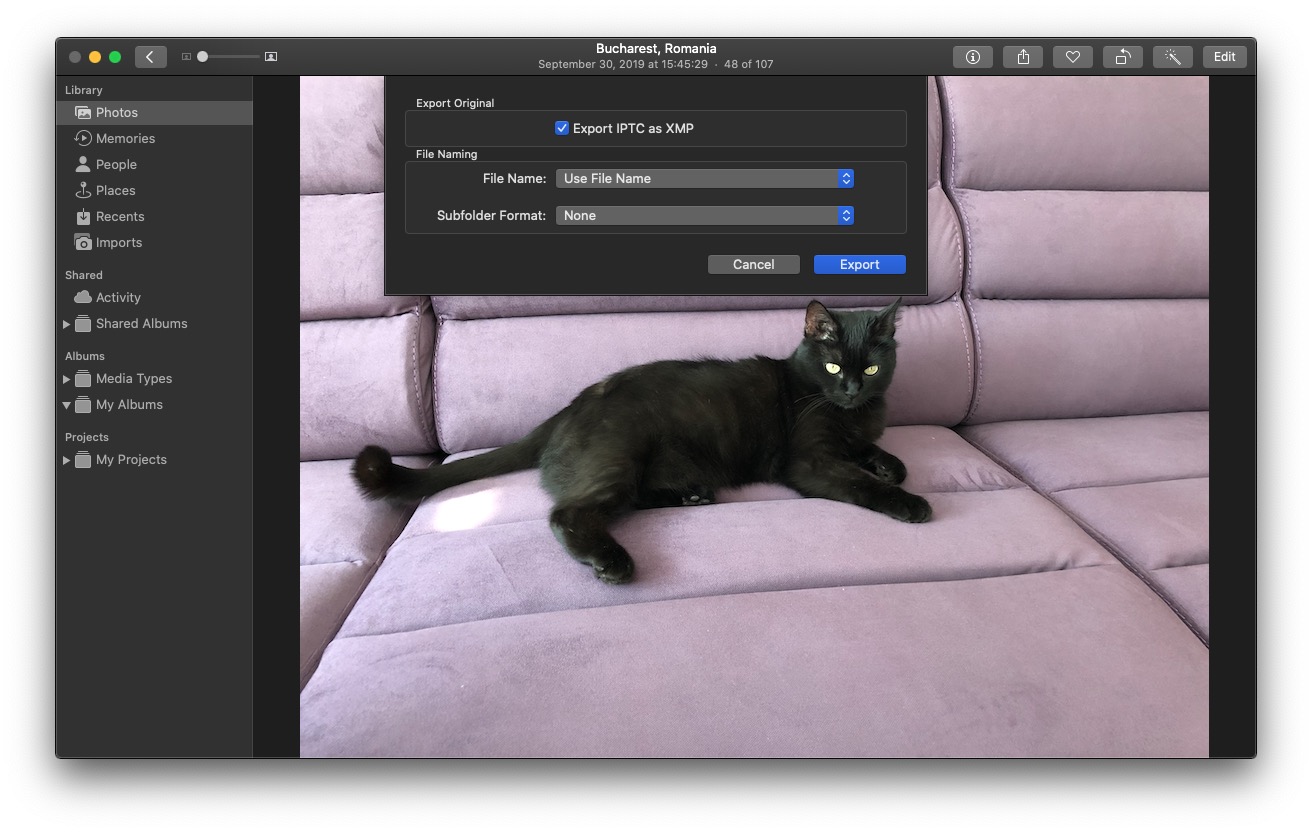
Als je dergelijke informatie aan de foto's in de Foto's-applicatie hebt toegevoegd, is het goed om dit te controleren "Exporteer IPTC als XMP” aan hun export.
Om deze extra metadata in het beeldbestand te behouden, kunt u kiezen voor de eerste exportoptie, en het resulterende bestand bewaart alle gegevens, zonder dat er extra XMP nodig is.
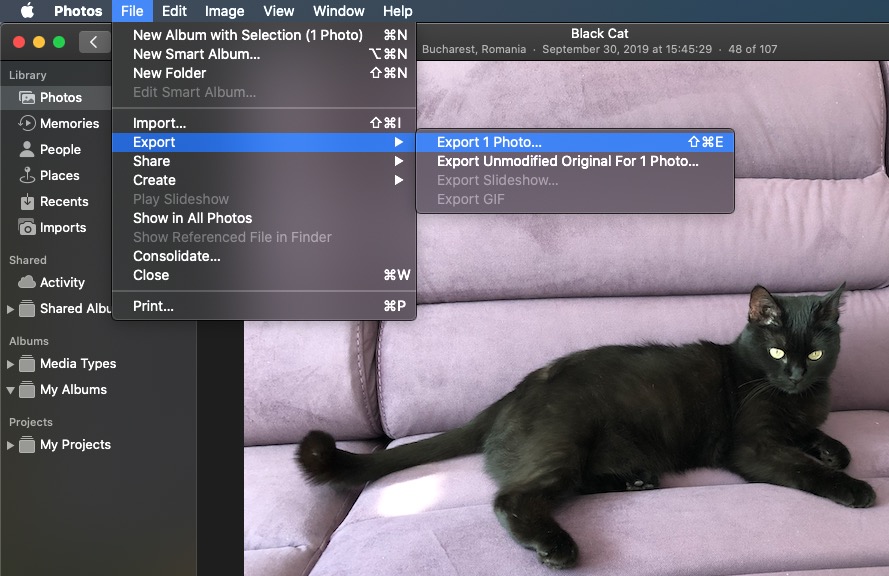
"Ongewijzigde originele foto exporteren"Cu"Exporteer IPTC als XMP” slaat een bestand op met de originele afbeelding, zonder aanvullende metadata, plus een bestand XMP die de aanvullende gegevens zal bevatten. In de meeste gevallen is deze XMP niet nodig. Houd er rekening mee dat met deze optie de geëxporteerde afbeelding zal de originele zijn, zoals zoals vastgelegd door de camera. Toegepaste filters en andere wijzigingen die in de Foto's-applicatie zijn aangebracht, gaan verloren. Om de bewerkte foto te exporteren, de optie "Foto exporteren…“.
Model: Muis ^-^




































