
בנושא סוללות ה-MacBook, ה-Macbook Pro ו ה-Macbook Air יש דיון הגוברת על התקופה בשנים של סוללה ו איך להתנגד סוללה במהלך תהליך העבודה.
בטוח שהזמנים הללו (משך חיים בשנים וזמן עבודה על הסוללה) משתנים ממשתמש אחד למשנהו. הגורמים המשפיעים על תוחלת החיים של סוללת MacBook קשורים תדירות השימוש נייד וגם כמה נעשו בדיוק בזמן מחזורים של העמסה ופריקה הסוללה.
מחזורים של העמסה ופריקה הסוללה MacBook
התקן בדיל utilizarori MacBook רבים מחובר למקור הכוח (תקע) כשאני בבית או במשרד, שימוש הסוללה רק כשהם יוצאים לטיולים או לנסיעות אחרות. זה לא דבר רע.
הסוללה של מחשב נייד, יהיה זה "תוצרת אפל" או כל אחר, צריך מחזורי טעינה ו מחזורי פריקה. מחזורי הטעינה והפריקה האלה הם: חלקי אוֹ להשלים.
בתרחיש שבו אתה משתמש רק ב-MacBook שלך בבית ולעתים רחוקות נוסע, רצוי להשאיר אותו טעון כל עוד אתה עובד עליו. גם אם הסוללה טעונה ב-100%. פעם אחת אוֹ פעמיים בשבוע, נתק את כבל החשמל ותן הסוללה שלו הורד. קרוב לרמה המזערית. סוללה חלשה. טוב לנתק את הכבל בכל פעם שהמחשב הנייד כבוי. לא מומלץ להשאיר אותו מחובר למקור החשמל כשהוא כבוי. היוצא מן הכלל היחיד הוא כאשר יש לך סוללה סחוט ואתה הולך לעשות טיול.
אתה יכול גם לעשות את זה שלוש עד ארבע פעמים בחודש מחזורי טעינה ופריקה חלקים. לדוגמה, חבר את כבל החשמל כאשר נותרו לסוללה 40%, ונתק אותו ב-80%.
באופן עקרוני סוללה מחזיקה מעמד זמן רב יותר לאורך שנים, כאשר משתמשים בה פחות, אך אין זה אומר שאסור להשתמש בה כלל. לא רצוי תמיד לטעון עד 100%, ואז להשאיר אותו עד לפרוק מלא.
. נפגשנו בבית Lenovo, תוכנית ניהול (ניהול אנרגיה) של הסוללה ומשאבי האנרגיה, בשימוש נכון גרמו לסוללה לעבוד בצורה נאותה גם לאחר כמעט 6 שנים. "ניהול אנרגיה", שפותחה על ידי לנובו, לא אפשר לסוללה להיטען יותר מ-50%, ועשה מעת לעת מחזורים אוטומטי על ידי טעינה עד 100% ופריקה עד 5%. גם אם המחשב הנייד היה מחובר לכבל החשמל.
טוב לדעת שכאשר אתה משתמש ב-MacBook Pro על סוללה, משאבי המערכת אינם מנוצלים לקיבולת המקסימלית שלהם. סנכרון עם icloud או עם היישום תמונות זה כבר לא נעשה בזמן אמת, אלא מעת לעת או בכלל לא. במקרה של MacBook Pro עם כרטיס מסך (כרטיס גרפי) ישנם תרחישים רבים שבהם לא נעשה בו שימוש. למען האמת, כל הקיבולת של ה-CPU לא מנוצלת, גם אם היישומים הרצים דורשים זאת.
*האפשרויות במקטע זה עשוי להיות שונה ממודל אחד ל MacBook אחר. MacBook Pro 15 אינץ' 2017, בדגם שלמעלה.
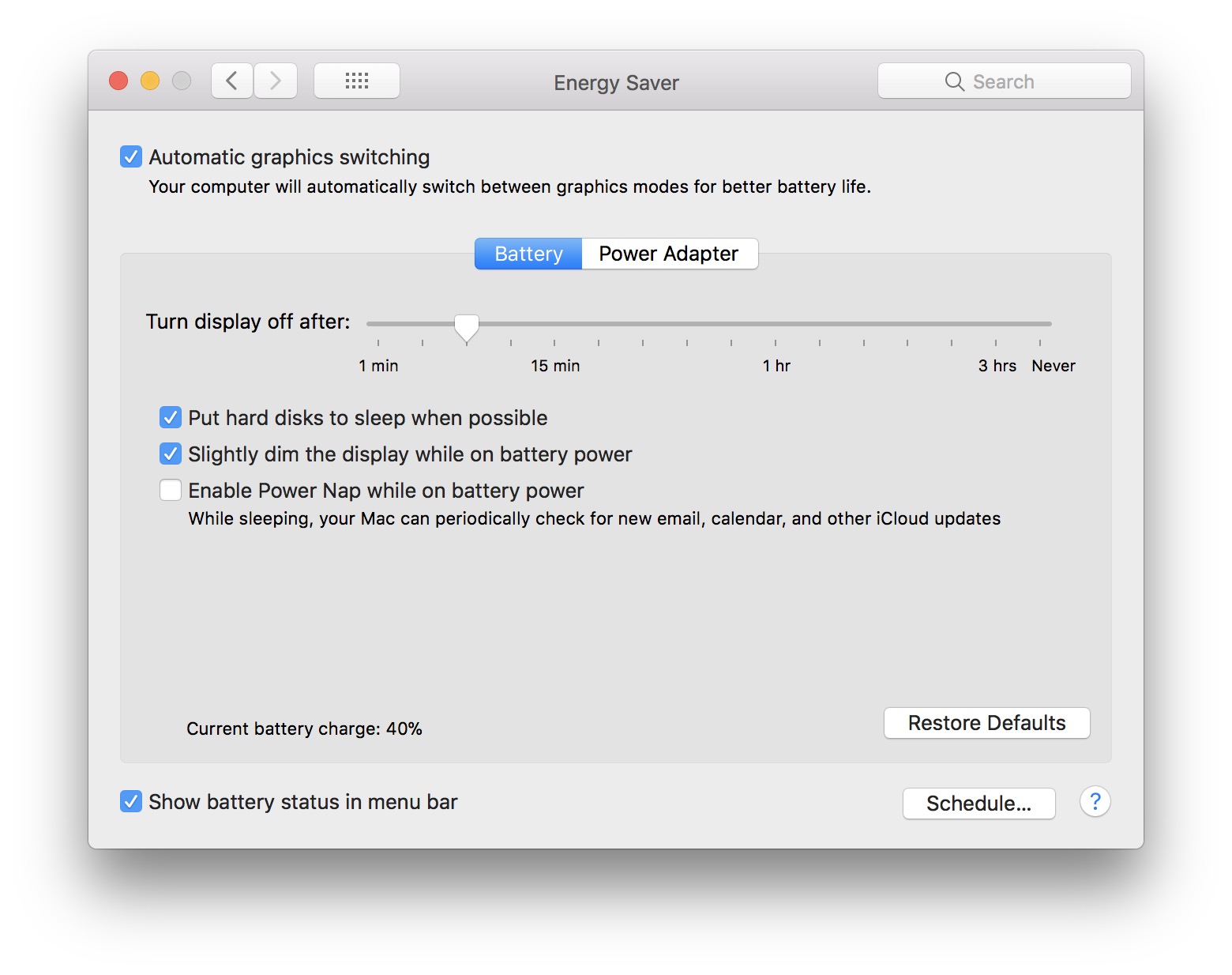 אם ברצונך לשנות את הגדרות ברירת המחדל, עבור אל "העדפות מערכת"→"Energy Saver"→"סוללה".
כיצד נגרום לסוללה שלנו להחזיק מעמד זמן רב יותר, כאשר אנו עובדים על ה-MacBook או צופים בסרטים
עם השקת macOS סיירה בשנת 2016, אפל הפסיקה להציג את הסטטוס עם "נשאר זמן" עבור הסוללה. החברה הצדיקה את הנסיגה הזו של "הזמן שנותר” ממצב הסוללה, אומר שהזמן הזה היה מעיד בכל מקרה ופעמים רבות, הזמן המוצג היה גבוה או נמוך מהזמן האמיתי.
מה שאנחנו יכולים גם לאשר הוא נכון מאוד.
זמן השימוש "על סוללה" של MacBook, תלוי הרבה יישומים הפועלים באותו רגע, על ידי הנפח של קבצים שנפתחו, בהירות התצוגה, פעילות המעבד ו כונן קשיח, חיבורים אלחוטיים.
לדוגמה, אם אתה מריץ משחק, הסוללה בהחלט תחזיק הרבה פחות מאשר בעת עריכת מסמכים או גלישה באינטרנט. כמו כן, יהיו הבדלים אם הבהירות גבוהה או נמוכה יותר. המסך של מחשב נייד הוא בין צרכני האנרגיה הגדולים ביותר. אז תשמור את זה פחות בהירות אם אתה רוצה שהסוללה שלך תחזיק מעמד זמן רב יותר.
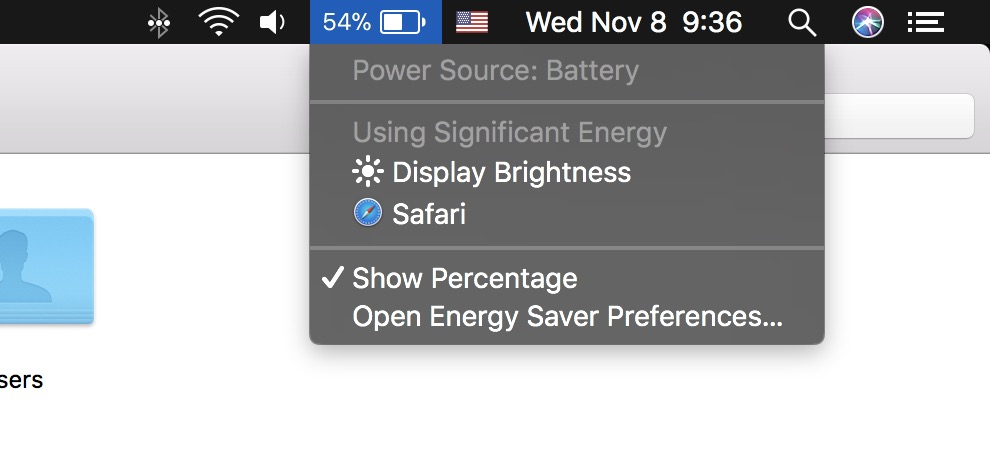
אתה יכול גם לעבור אל "העדפות מערכת" ← "חיסכון באנרגיה" ← "סוללה", שם תוכל לבצע הגדרות צריכת חשמל בסוללה. אתה יכול לבחור שהדיסק הקשיח יעבור למצב "שינה" בכל פעם שזה אפשרי או שאתה יכול להגדיר אחרי כמה זמן לסגור את התצוגה, אם אתה כבר לא ליד המחשב הנייד.
במקרה בו MacBook הסוללה היא הורדה מהירה באופן חריג, אז טוב ללכת איתו באחד שירות מוסמך / מורשה אפל. למרות שהם מכשירים קומפקטיים, ניתן להחליף את הסוללות של MacBook, MacBook Pro או MacBook Air בשירות מורשה.





































3 מחשבות על "MacBook, MacBook Pro סוללה / סוללת אוויר - שימוש נכון וזמן חיים"