
אם אתה משתמש במערכות macOS, אז טוב לדעת איך אתה יכול לגשת לסיסמאות של iCloud Keychain מ-Chrome. כך תוכל להשתמש בסיסמאות שנשמרו במנהל הסיסמאות של iCloud Keychain בדפדפן Chrome עבור Mac.
מחזיק מפתחות iCloud הוא מנהל סיסמאות חזק מאוד, זמין בכל מכשירי אפל. שימושי מאוד לשמירת אישורים, כרטיסי בנק, יצירת סיסמאות חזקות וסנכרון בין מכשירי אפל המחוברים עם אותו Apple ID.
מחזיק מפתחות iCloud תוכנן במיוחד עבור Safari, אך ניתן להשתמש במנהל האישורים הזה גם מ-Google Chrome, בתנאי שמשתמשים משתמשים במערכת ההפעלה Windowsו פָּרָדוֹקסָלִי.
macOS Sonoma מגיעה עם חדשות טובות עבור משתמשי Mac המשתמשים בכרום. החל ממערכת ההפעלה החדשה הזו, משתמשי Chrome יוכלו להשתמש iCloud Keychain ועבור Google Chrome, באותו אופן כמו עבור Safari. במילים אחרות, אפל אפשרה שילוב מקורי של iCloud Keychain (סיסמאות) עבור Chrome.
כיצד תוכלו לגשת לסיסמאות מחזיק המפתח של iCloud ב- Chrome
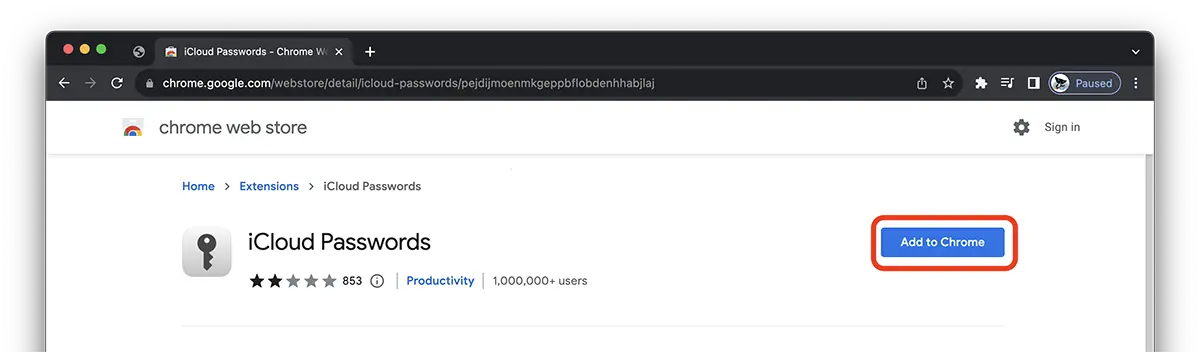
אם ברצונך לגשת לסיסמאות של iCloud Keychain מ-Chrome, עליך להתקין את התוסף iCloud Passwords מחנות ההרחבות של Google וודא שהגרסה העדכנית ביותר של Google Chrome עבור Mac מותקנת אצלך.
1. התקן את התוסף iCloud Passwordsו
2. הפעל את מחזיק המפתחות של iCloud עבור תוסף iCloud Passwords. דורש קוד אימות אינטראקטיבי.
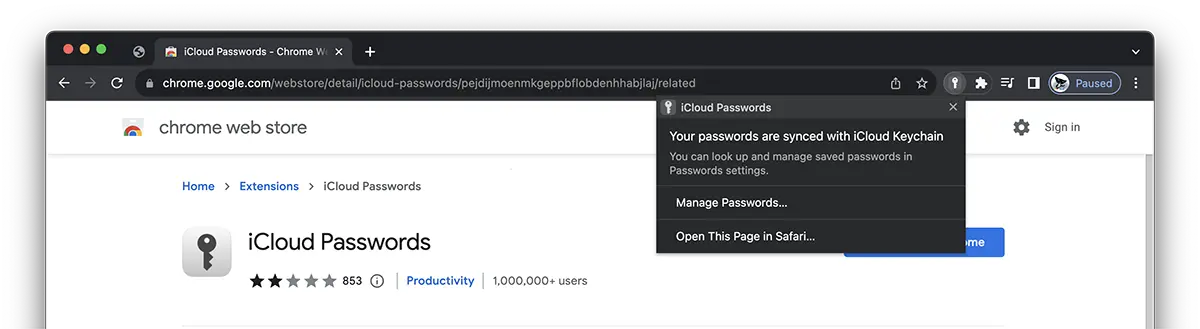
לאחר שלב אחרון זה, כל הסיסמאות המאוחסנות במנהל מחזיק המפתחות של iCloud יהיו זמינות בדפדפן Chrome.
סיכום דרישות: macOS Sonoma (או מאוחר יותר), הגרסה העדכנית ביותר של דפדפן Chrome, התוסף iCloud Passwordsו




































