
אם לא הייתה לך הזדמנות לבדוק או לעבוד עם מכשיר Magic Mouse או Magic Trackpad, תתפתו לומר שהעכבר הוא הבחירה הטובה ביותר. במיוחד אם לא היית משתמש מק או מקבוק לפני כן.
אז מאמר זה מועיל מאוד במיוחד למשתמשי Mac חדשים או משתמשי MacBook Pro שעדיין מתלבטים אם להשתמש ב-Magic Mouse או ב-Magic Trackpad.
תוֹכֶן הָעִניָנִים
קסם עכבר או משטח מסלול קסמים? מחוות ואפשרויות מישושיות
בעלי MacBook חדשים מתפתים לרכוש את הציוד ההיקפי הראשון שלהם ב-Magic Mouse. זאת למרות שמשטח העקיבה המובנה בכל MacBook מציע אפשרויות רבות וקל במיוחד לשימוש. הוא אמין לאין ערוך, ניתן להתאמה אישית ומבצע הרבה יותר פעולות מלוח המגע הקלאסי הקיים במחשבים ניידים של חברות אחרות, המשמש בעיקר עם מערכות הפעלה של Windows.
Magic Trackpad: אפשרויות ופונקציונליות
יחד עם ההתקן ההיקפי Magic Trackpad, נוכל לכלול גם את משטח העקיבה המובנה בכל מגוון מחשבי ה-MacBook.
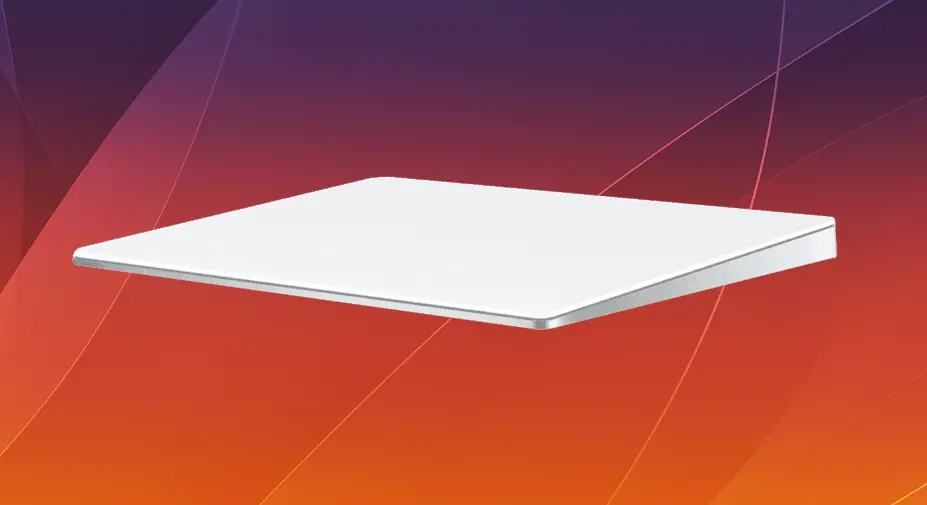
Magic Trackpad 3 לתמוך באותן מחוות Multi-Touch, Force Touch זהים למשטחי העקיבה של MacBook, והמשטח של 16.0 ס"מ על 11.49 ס"מ הופך אותם לשימושיים ביותר בכל פעולה הכוללת מניפולציה של הסמן.
ניתן להגדיר ולהתאים את משטח העקיבה בהתאם להעדפות המשתמש, כולל התאמת רגישות המחוות או הוספת מחוות מותאמות אישית דרך ההגדרות במערכת ההפעלה.
אפשרויות משטח העקיבה מחולקות לשלוש קטגוריות: Point & Click, Scroll & Zoom, Gesturesו
Trackpad : Point and Click
באמצעות אפשרויות אלו, המשתמש יכול להגדיר את מהירות הסמן (מהירות משטח העקיבה), רמת הלחץ המופעל על משטח העקיבה לביצוע קליק, לחיצה כוח ותגובה הפטית (רטט), הפעלת קליק ימני על ידי לחיצה בשתי אצבעות או על אחת מהפינות התחתונות של משטח העקיבה.
הייתי מתעכב קצת על התגובה ההפטית. ה-MacBook Trackpad / Magic Trackpad משתמש במשוב הפטי כדי לדמות את תחושת הלחיצה על פני השטח שלו. זה מספק חוויה מאוד מציאותית ונעימה מאוד למישוש. למשתמש באמת יש הרגשה שאיפשהו מתחת למשטח העקיבה, משהו מכני לוחץ בלחיצה.
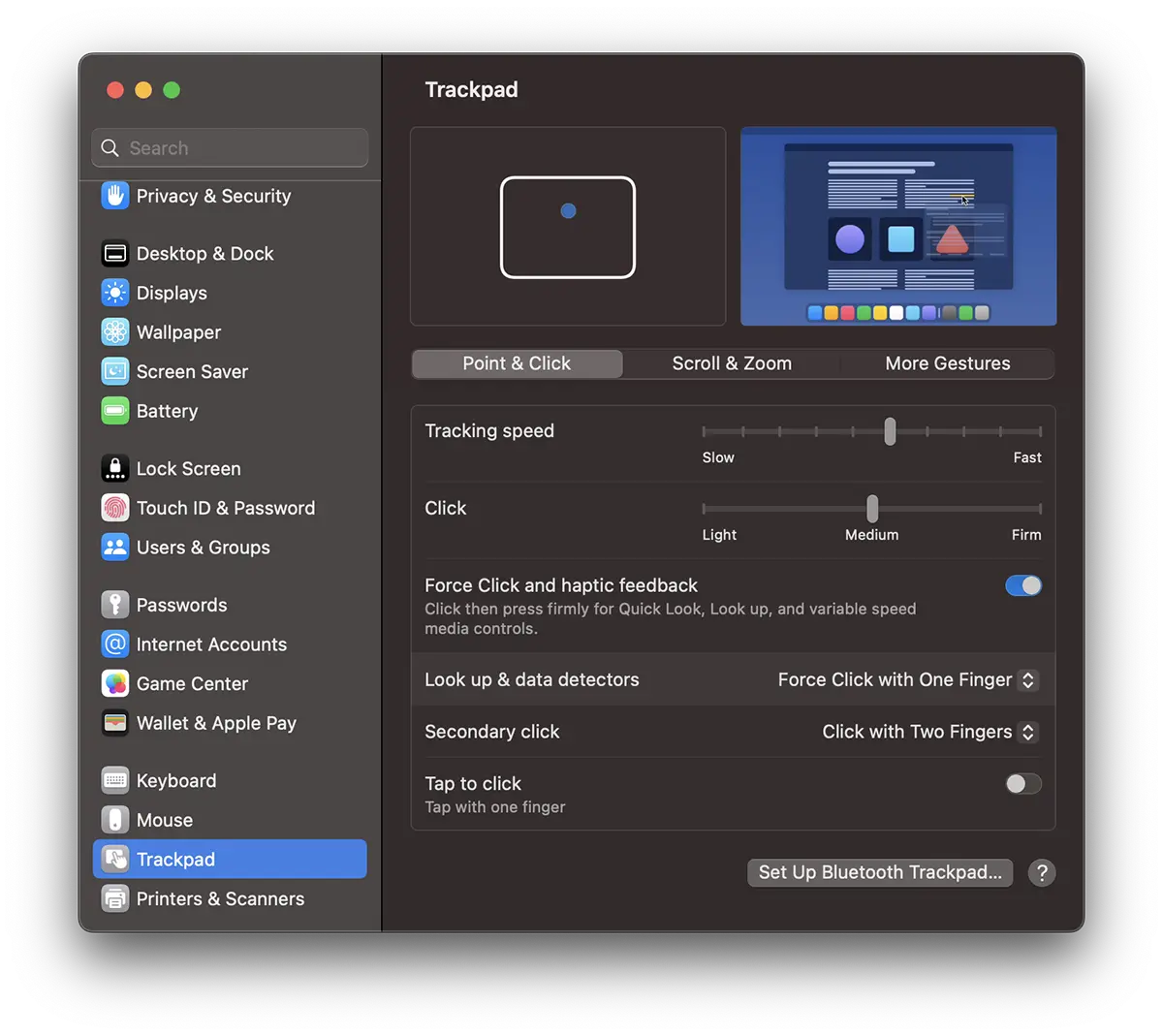
מאת "Force Touch" המשתמש יכול לגשת לפונקציות נוספות על ידי הפעלת רמות שונות של לחץ על משטח משטח העקיבה. לדוגמה, הפונקציה "הסתכל למעלה" יופעל כאשר המשתמש ילחץ חזק יותר על משטח העקיבה.
הפעלת ה"Tap to click" משבית את הצורך בהפעלת לחץ עם האצבע ואת התגובה ההפטית לקליק. בעצם זה יהפוך למשהו דומה למשטח המגע.
אנו יכולים לומר שכל ההגדרות הללו כבר מציעות יותר אפשרויות מאשר עכבר קלאסי עבור Windows או Magic Mouse.
Trackpad : Scroll & Zoom
אפשרויות זום וגלילה הן מרובות וניתנות להתאמה אישית. החל משינוי כיוון הגלילה, שבברירת המחדל של macOS הוא מנוגד ל-Windows, ועד מחוות של “Zoom In”, “Zoom Out”, “Smart Zoom” או "Rotate".
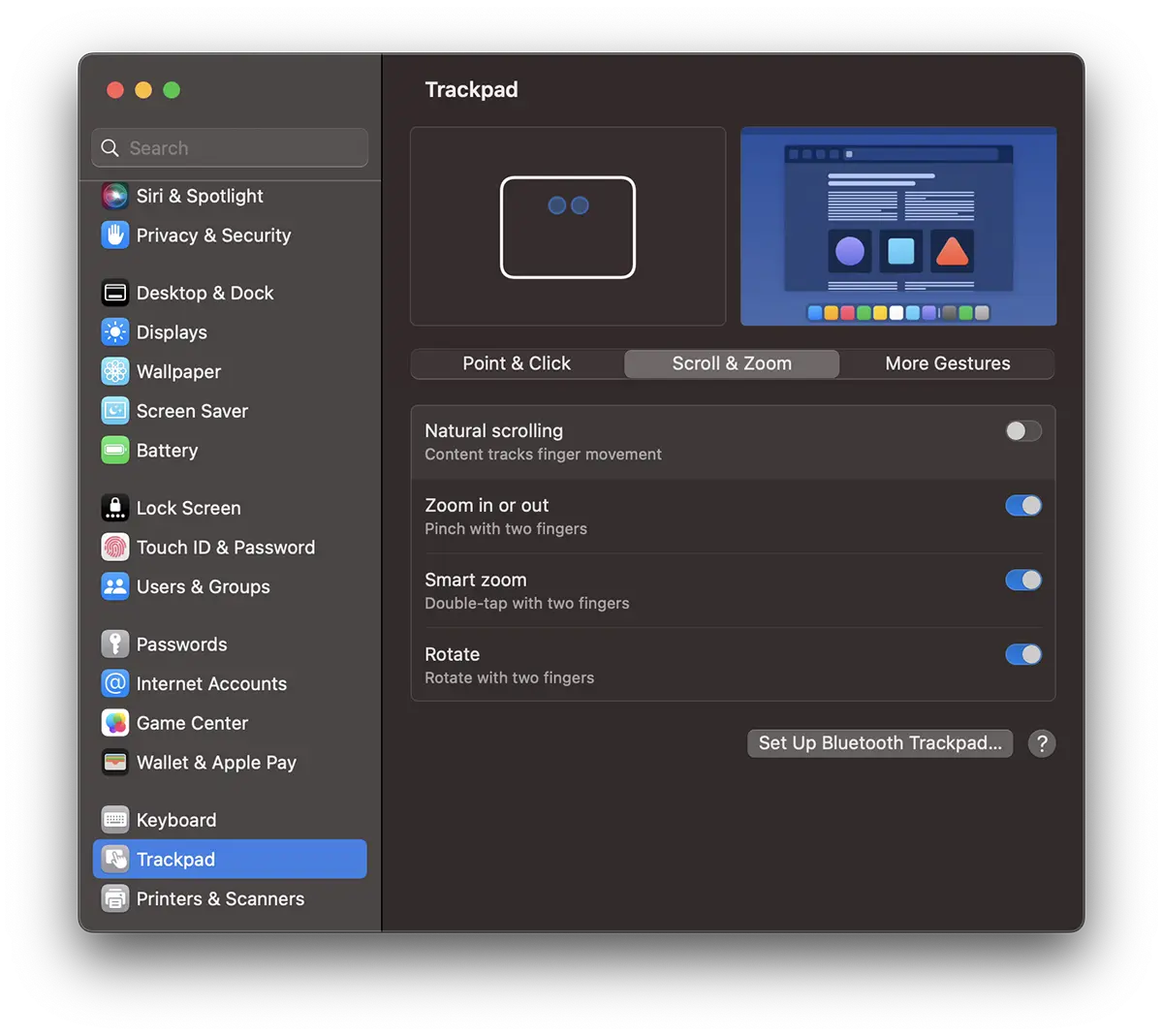
לשם מה כל פונקציות הזום והסיבוב האלה? זה מאוד פשוט. לדוגמה, אתה יכול להקיש פעמיים על משטח העקיבה בשתי אצבעות כדי להתקרב לתמונה או לדף אינטרנט. ניתן לבצע זום גם בתמונות או באפליקציות אחרות התומכות במחוות. על ידי נגיעה במשטח העקיבה בשתי אצבעות והרחקתן או התקרבותן, תבצע "התקרבות" / "התקרבות".
עם פונקציית הסיבוב ניתן לפתוח תמונה באפליקציה Preview, ואז סובב אותו בשתי אצבעות בכיוון הרצוי.
אם אתם עדיין מתלבטים ואינכם יודעים אם לבחור ב-Magic Mouse או ב-Magic Trackpad, התמיכה המורחבת במחוות של משטח העקיבה תעזור לכם.
Trackpad : More Gestures
אם המחוות שלמעלה לא היו מספיקות Trackpad מציע תמיכה נרחבת במחוות, המאפשר למשתמשים לבצע ולהתאים אישית מחוות מתקדמות, ומספק חווית ניווט חלקה ויעילה.
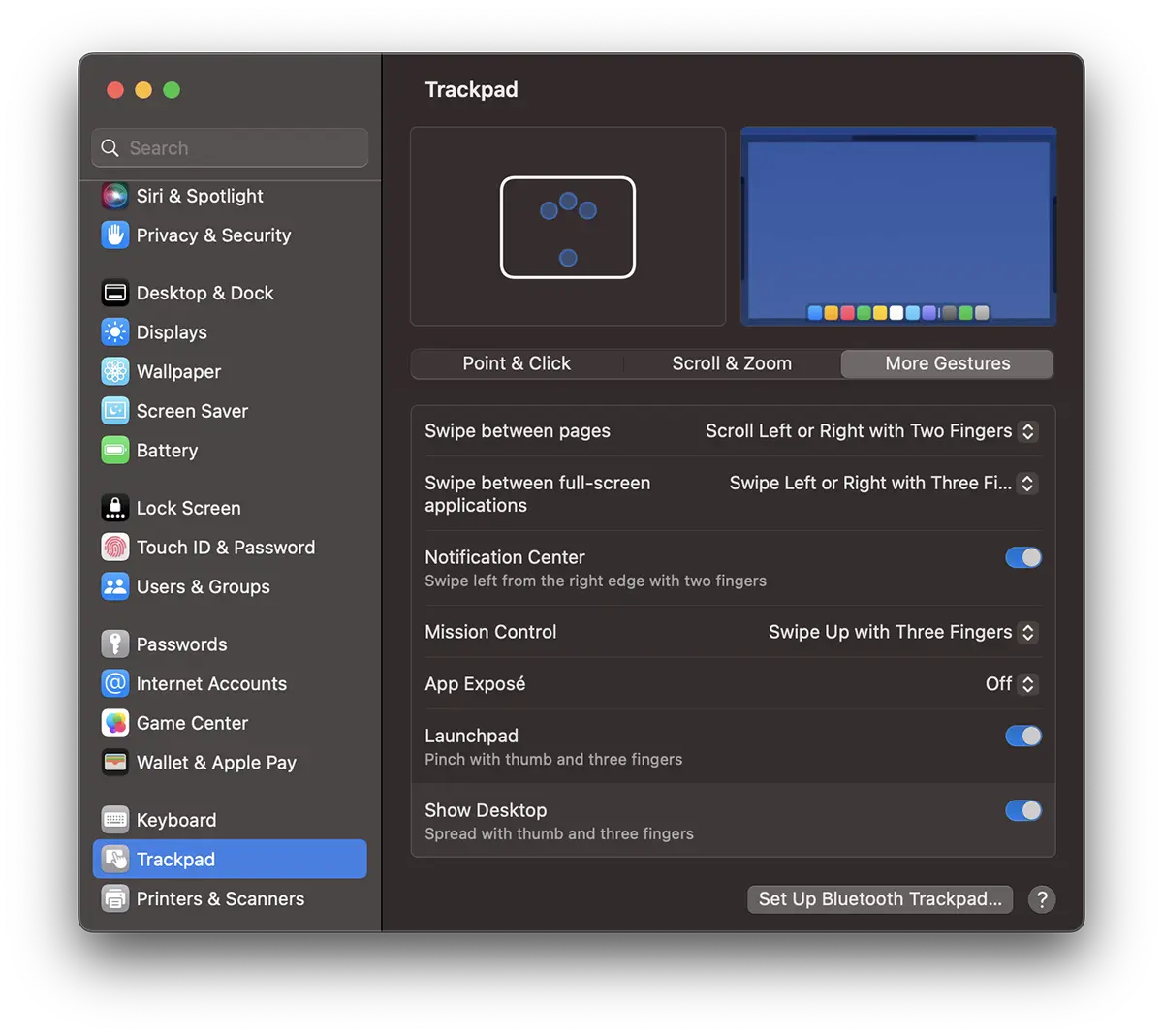
ישנן מספר אפשרויות מחוות כאן כדי לגשת למרכז ההודעות, בקרת משימה, ל-App Exposé או ל-Launchpad. כפי שניתן לראות בחלונית האפשרויות, רבות מהן ניתנות להתאמה אישית.
עם כל הפונקציות והתכונות הללו, כבר קשה מאוד לשאול: "מאג'יק מאוס או משטח עקיבה קסום?"
Magic Mouse: אפשרויות ופונקציונליות
ממחוות אינטואיטיביות ועד לביצועים יוצאי דופן, Magic Mouse מגדיר מחדש את חווית השימוש בעכבר, במיוחד במכשירי אפל שהוא מיועד להם.
העיצוב האלגנטי מוגדר על ידי משטח Multi-Touch מבריק שהופך את ה-Magic Mouse לנעים למגע, אך גם שימושי מאוד בהפעלה במערכות macOS.
מאפשר למשתמשים לבצע מחוות אינטואיטיביות לביצוע פעולות שונות כגון גלילת דפים, התקרבות, גישה לאפליקציות ועוד.
אפשרויות ההפעלה והשליטה של עכבר הקסם מחולקים לשתי קטגוריות: "Point & Click" ו"Gesture".
Magic Mouse : Point & Click
Pe lângă opțiunea de smart zoom care poate fi activat la dublă atingere cu un deget pe suprafața touch a Magic Mouse, alte opțiuni notabile nu prea găsim la “Point & Click”.
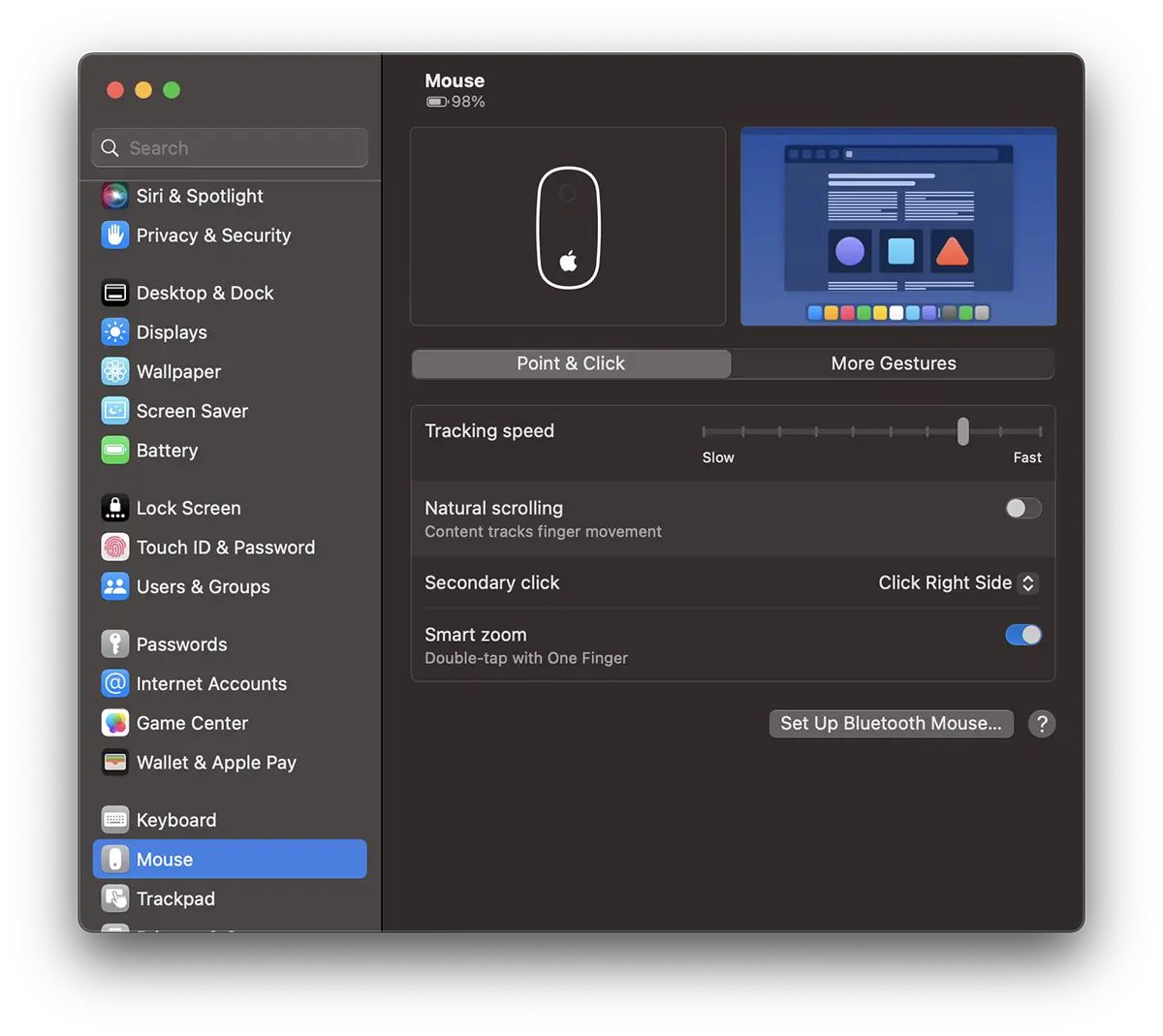
מה שרגיל עבור משתמשי Windows, עבור משתמשי Mac, הפעלת לחיצה ימנית היא אופציונלית. אני לא מבין למה אפל לא מפעילה כברירת מחדל "Secondary click".
Magic Mouse : More Gestures
ומבחינת מחוות, ה-Magic Mouse הרבה פחות מ-Trackpad או Magic Trackpad.
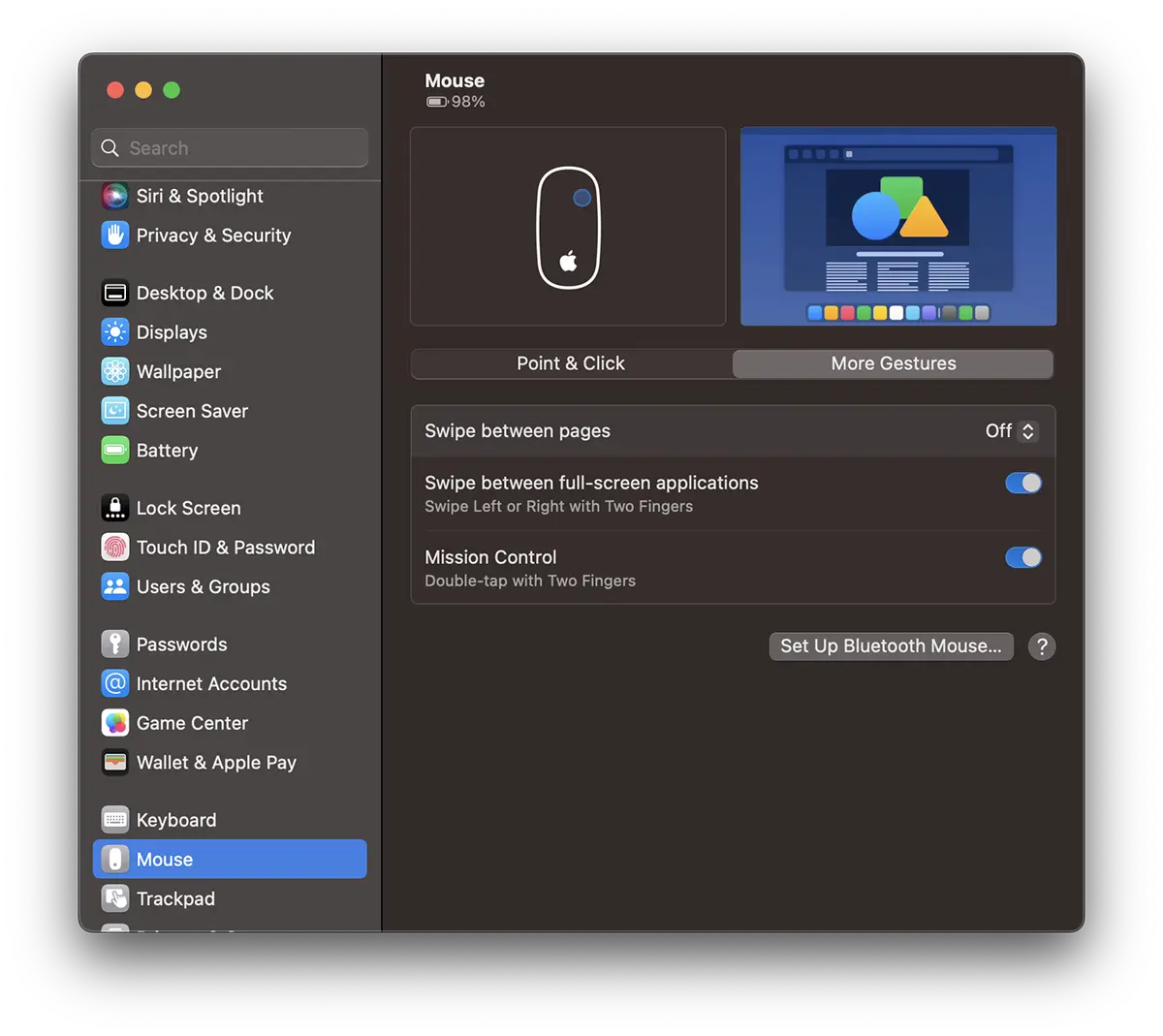
מספק גישה מהירה להחלקה עם שתי אצבעות בין אפליקציות פתוחות במסך מלא ול"Mission Control” על ידי הקשה כפולה בשתי אצבעות על משטח המגע (כלומר בכל מקום על משטח העכבר).
קָשׁוּר:
- כיצד אנו מגדירים את דירקטוריית הגלילה ואת המהירות של סמן עכבר / משטח העקיבה הקסם ב- iPad Pro
- Apple Magic Mouse לעומת Magic Mouse 2 - התאמה שונה
- באופן אוטומטי להשבית trackpad כאשר Wireless Mouse או Trackpad מחובר MacBook
אם אינך יודע מה לבחור, Magic Mouse או Magic Trackpad (או MacBook Trackpad), אני מקווה שמאמר זה עזר לך בקבלת החלטה.
באופן אישי, אני אוהב להשתמש ב-Magic Mouse בכל המכשירים. iMac, MacBook, iPad, אבל אני מודע לכך שזה קשור יותר להרגל שלי מאשר ליעילות. משטח העקיבה מציע אפשרויות רבות נוספות שאם אתה משתמש ב-MacBook... יש לך אותן בהישג יד.




































