
Jeśli nie miałeś okazji przetestować lub pracować z urządzeniem Magic Mouse lub Magic Trackpadmożna by pokusić się o stwierdzenie, że mysz to najlepszy wybór. Zwłaszcza jeśli nie byłeś wcześniej użytkownikiem komputera Mac lub MacBook.
Dlatego ten artykuł jest bardzo pomocny zwłaszcza dla nowych użytkowników komputerów Mac i MacBooków Pro, którzy wciąż nie są zdecydowani, czy używać Magic Mouse, czy Magic Trackpad.
Lista treści
Magic Mouse czy Magic Trackpad? Gesty dotykowe i opcje
Właściciele nowych MacBooków kuszą, aby swoim pierwszym zakupem urządzenia peryferyjnego zakupili mysz Magic Mouse. Dzieje się tak pomimo tego, że wbudowany gładzik w każdym MacBooku oferuje mnóstwo opcji i jest niezwykle prosty w obsłudze. Jest nieporównywalnie bardziej niezawodny, konfigurowalny i wykonuje o wiele więcej operacji niż klasyczny touchpad obecny w laptopach innych firm, najczęściej wykorzystywanych z systemami operacyjnymi Windows.
Magic Trackpad: Opcje i funkcjonalność
Oprócz urządzenia peryferyjnego Magic Trackpad, do całej gamy laptopów MacBook możemy dołączyć wbudowany gładzik.
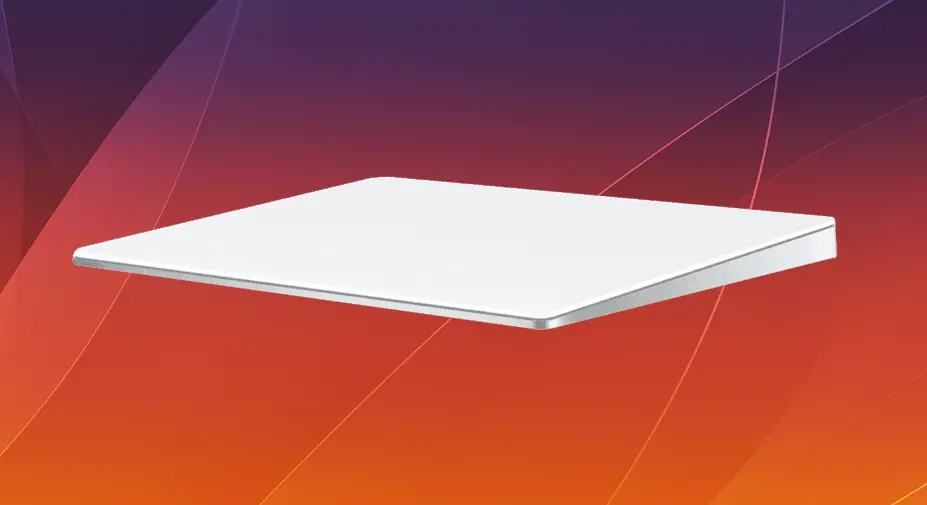
Magiczny gładzik 3 wspieraj te same gesty Multi-Touch, Force Touch identyczne z gładzikami MacBooka, a powierzchnia 16,0 cm x 11,49 cm sprawia, że są one niezwykle przydatne we wszelkich operacjach związanych z manipulowaniem kursorem.
Gładzik można konfigurować i dostosowywać według preferencji użytkownika, m.in. dostosowując czułość gestów czy dodając własne gesty poprzez ustawienia w systemie operacyjnym.
Opcje gładzika są podzielone na trzy kategorie: Point & Click, Scroll & Zoom, Gestures.
Trackpad : Point and Click
Za pomocą tych opcji użytkownik może ustawić prędkość kursora (szybkość gładzika), poziom nacisku wywieranego na gładzik w celu wykonania kliknięcia, wymuszonego kliknięcia i reakcję dotykową (wibracje), aktywację kliknięcia prawym przyciskiem myszy poprzez naciśnięcie dwoma palcami lub w jeden z dolnych rogów gładzika.
Zatrzymałbym się trochę nad reakcją dotykową. Gładzik MacBooka / Magic Trackpad wykorzystuje dotykowe sprzężenie zwrotne, aby symulować uczucie nacisku na jego powierzchnię. Zapewnia bardzo realistyczne i bardzo przyjemne wrażenia dotykowe. Użytkownik naprawdę ma wrażenie, że gdzieś pod gładzikiem po naciśnięciu coś mechanicznego klika.
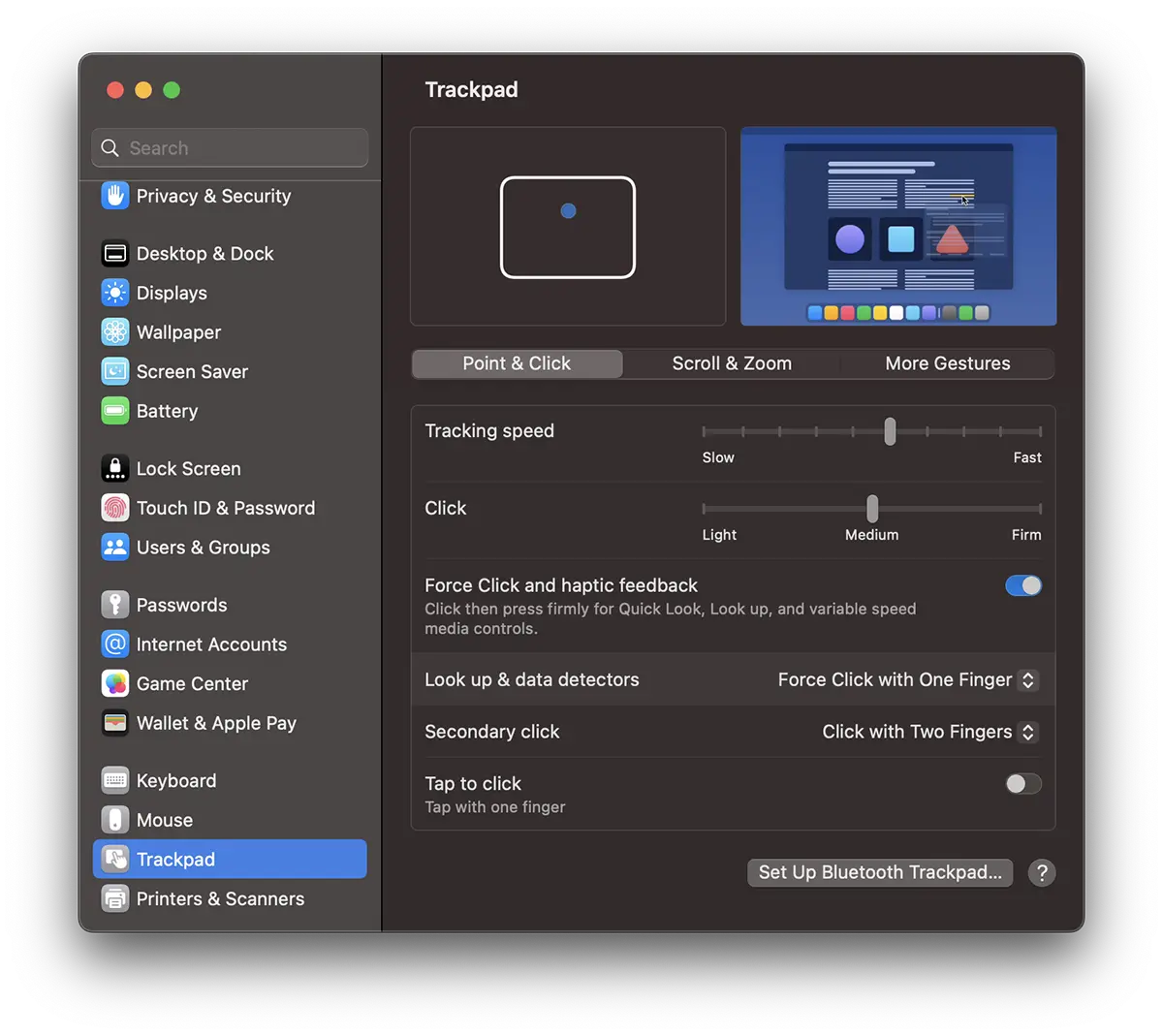
Przez "Force Touch" użytkownik może uzyskać dostęp do dodatkowych funkcji poprzez zastosowanie różnych poziomów nacisku na powierzchnię gładzika. Na przykład funkcja "Spojrzeć w górę” zostanie aktywowany, gdy użytkownik mocniej naciśnie gładzik.
Włączenie „Tap to click" wyłącza konieczność naciskania palcem i reakcję haptyczną na kliknięcie. W zasadzie stanie się to czymś na wzór touchpada.
Można powiedzieć, że wszystkie te ustawienia oferują już więcej możliwości niż klasyczna mysz dla Windowsa czy Magic Mouse.
Trackpad : Scroll & Zoom
Opcje powiększania i przewijania są liczne i można je dostosowywać. Od zmiany kierunku przewijania, który w macOS domyślnie jest przeciwny do Windows, po gesty “Zoom In”, “Zoom Out”, “Smart Zoom” Lub "Rotate".
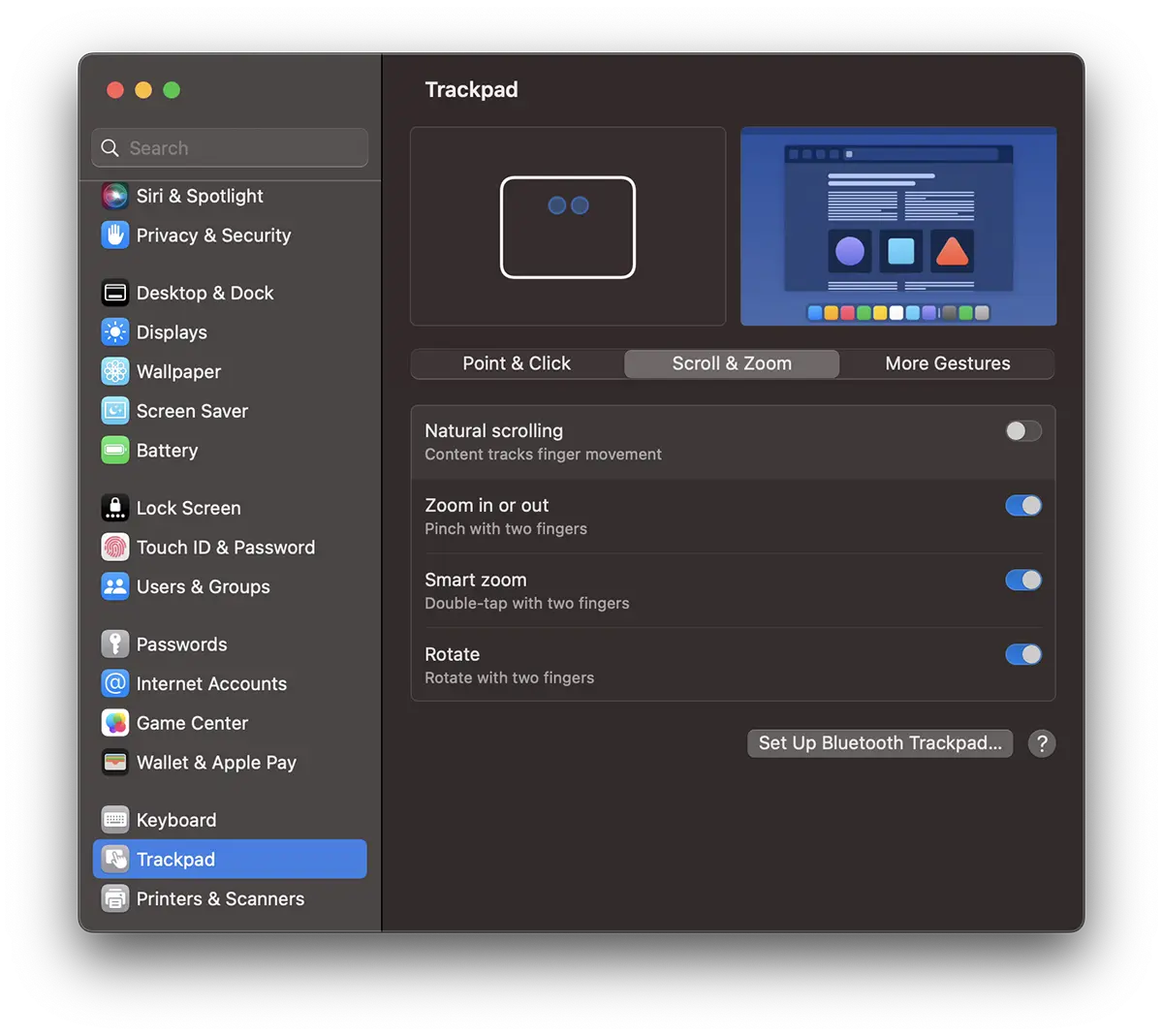
Do czego służą te wszystkie funkcje powiększania i obracania? To bardzo proste. Na przykład możesz dwukrotnie dotknąć gładzika dwoma palcami, aby powiększyć zdjęcie lub stronę internetową. Powiększanie można także wykonywać na zdjęciach lub w innych aplikacjach obsługujących gesty. Dotykając gładzika dwoma palcami i odsuwając je lub przybliżając, dokonasz „pomniejszenia” / „powiększenia”.
Dzięki funkcji obracania możesz otworzyć zdjęcie w aplikacji Preview, a następnie obróć go dwoma palcami w żądanym kierunku.
Jeśli nadal nie jesteś zdecydowany i nie wiesz, czy wybrać Magic Mouse czy Magic Trackpad, z pomocą przyjdzie Ci rozszerzona obsługa gestów gładzika.
Trackpad : More Gestures
Gdyby powyższe gesty były niewystarczające, gładzik oferuje szeroką obsługę gestów, umożliwiając użytkownikom wykonywanie i dostosowywanie zaawansowanych gestów, zapewniając płynną i wydajną nawigację.
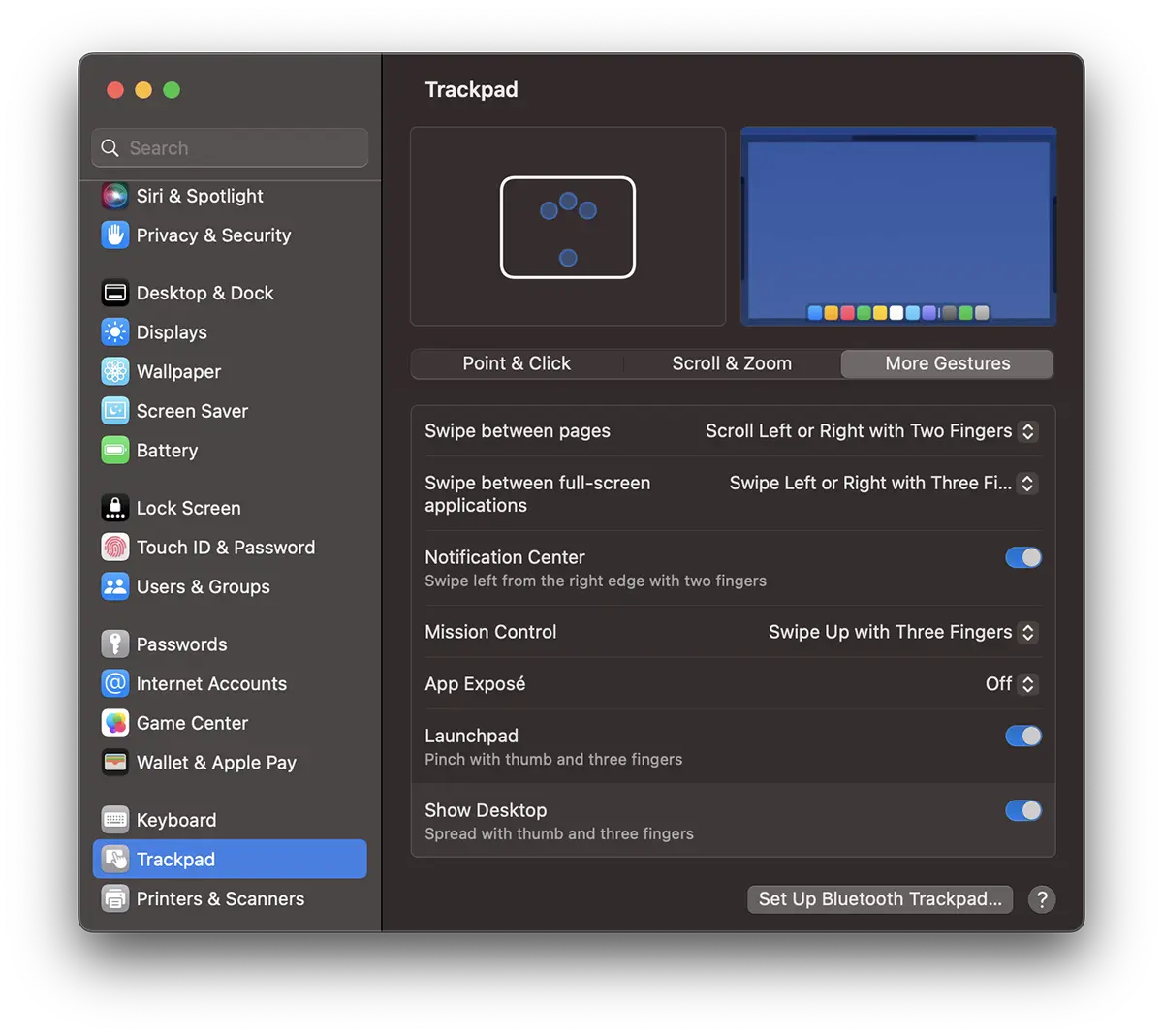
Dostępnych jest wiele opcji gestów umożliwiających dostęp do Centrum powiadomień, Kontroli Misji, App Exposé lub Launchpada. Jak widać w panelu opcji, wiele z nich można dostosować.
Przy tych wszystkich funkcjach i cechach już bardzo trudno jest zadać pytanie: „Magiczna mysz czy magiczny gładzik?”
Magic Mouse: Opcje i funkcjonalność
Od intuicyjnych gestów po wyjątkową wydajność, Magic Mouse na nowo definiuje doświadczenie korzystania z myszy, szczególnie na urządzeniach Apple, dla których jest przeznaczona.
Elegancki design definiuje błyszcząca powierzchnia Multi-Touch, która sprawia, że Magic Mouse jest przyjemna w dotyku, ale także bardzo przydatna w obsłudze na systemach macOS.
Umożliwia użytkownikom wykonywanie intuicyjne gesty do wykonywania różnych czynności, takich jak przewijanie stron, powiększanie, uzyskiwanie dostępu do aplikacji i nie tylko.
Możliwości obsługi i sterowania Magic Mouse są podzielone na dwie kategorie: „Point & Click"I"Gesture".
Magic Mouse : Point & Click
Pe lângă opțiunea de smart zoom care poate fi activat la dublă atingere cu un deget pe suprafața touch a Magic Mouse, alte opțiuni notabile nu prea găsim la “Point & Click”.
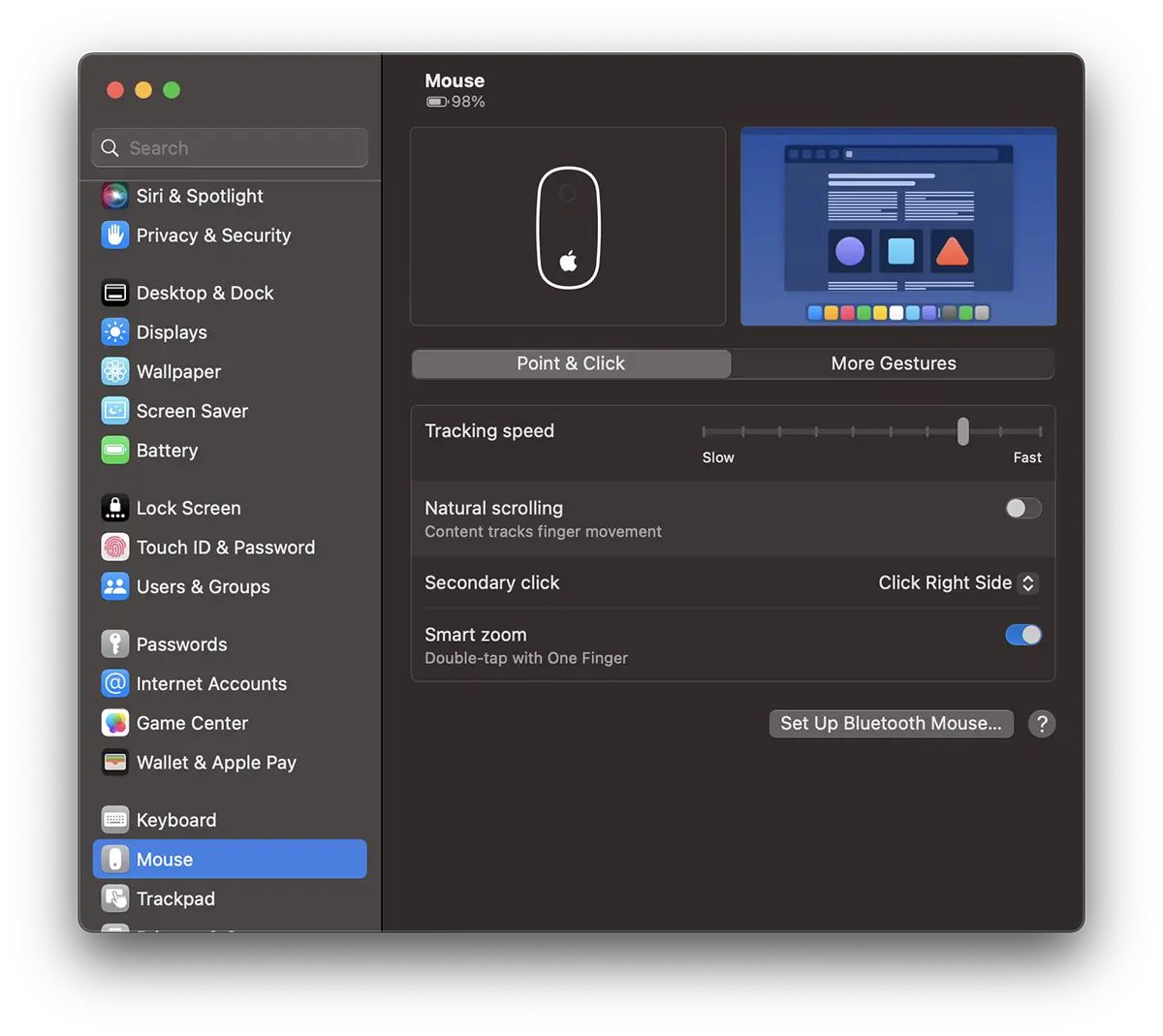
Co dla użytkowników systemu Windows jest normalne dla użytkowników komputerów Mac, aktywacja kliknięcia jest opcjonalna. Nie rozumiałem, dlaczego Apple nie działa domyślnie ”Secondary click".
Magic Mouse : More Gestures
Pod względem gestów Magic Mouse jest znacznie mniej delikatniejsza od Trackpad lub Magic Trackpad.
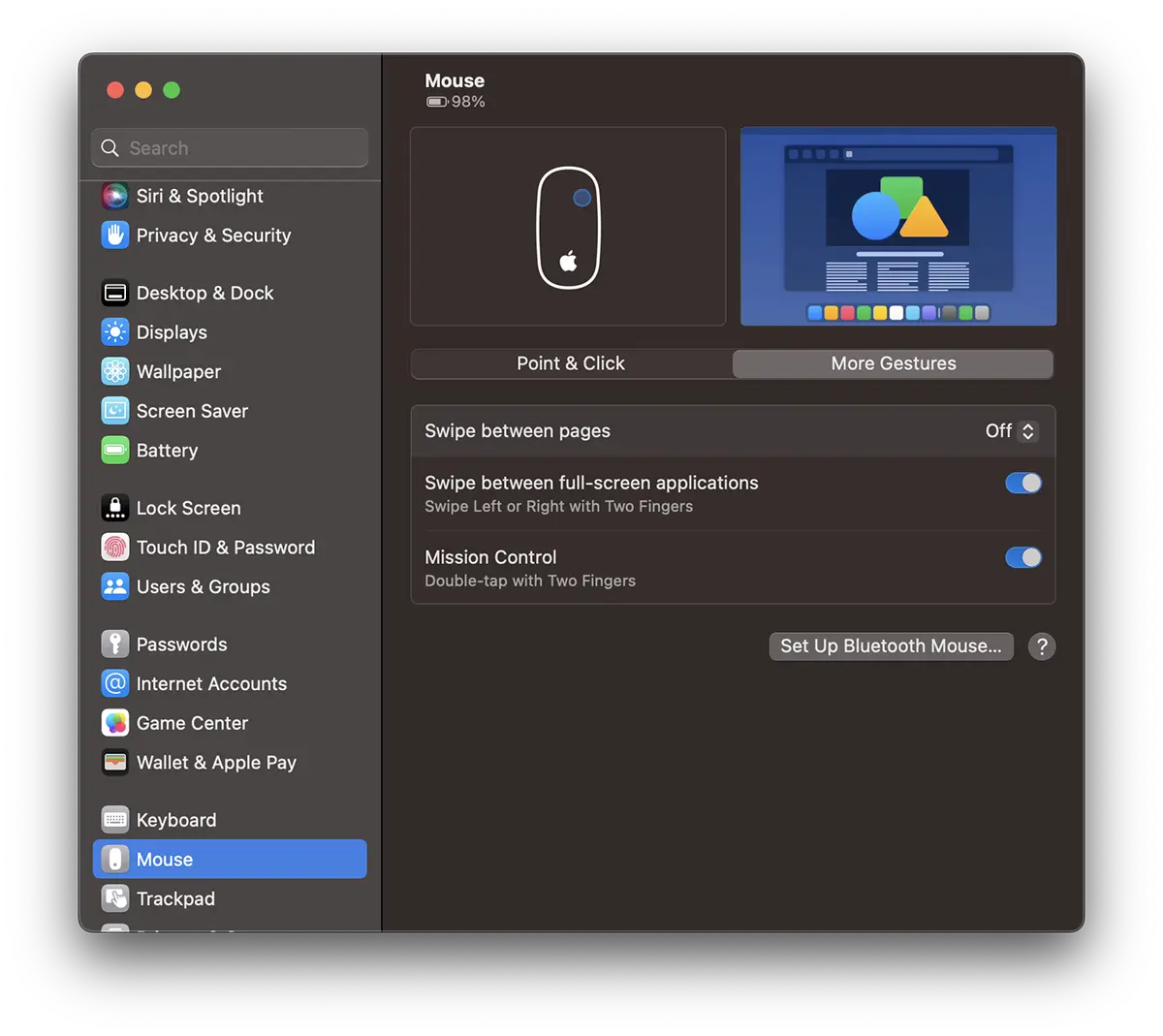
Zapewnia szybki dostęp dwoma palcami pomiędzy otwartymi aplikacjami pełnoekranowymi i „Mission Control” poprzez dwukrotne dotknięcie dwoma palcami powierzchni dotykowej (tzn. w dowolnym miejscu powierzchni myszy).
Powiązany:
- Jak ustawiamy Dyrekcję Scroll i prędkość Magic Mouse / Trackpad Kursor na iPad Pro
- Apple Magic Mouse kontra Magic Mouse 2 – inna i kompatybilna
- Automatycznie wyłączyć gładzik kiedy Wireless Mouse lub gładzik jest podłączony do MacBooka
Jeśli nie wiesz co wybrać, Magic Mouse czy Magic Trackpad (lub MacBook Trackpad), mam nadzieję, że ten artykuł pomógł Ci w podjęciu decyzji.
Osobiście uwielbiam używać Magic Mouse na wszystkich urządzeniach. iMac, MacBook, iPad, ale mam świadomość, że ma to bardziej związek z moim przyzwyczajeniem niż wydajnością. Gładzik oferuje o wiele więcej opcji, które jeśli jesteś użytkownikiem MacBooka... masz je na wyciągnięcie ręki.




































