
Ako niste imali priliku testirati ili raditi s uređajem Magic Mouse sau Magic Trackpad, bili biste u iskušenju reći da je miš najbolji izbor. Pogotovo ako dosad niste bili korisnik Maca ili MacBooka.
Stoga je ovaj članak vrlo koristan, posebno za nove korisnike Maca ili MacBook Pro korisnika koji još nisu odlučili hoće li koristiti Magic Mouse ili Magic Trackpad.
Sadržaj
Magic Mouse ili Magic Trackpad? Pokreti dodira i opcije
Novi vlasnici MacBooka u iskušenju su da svoju prvu perifernu kupnju kupe Magic Mouse. To je unatoč činjenici da ugrađeni trackpad na svakom MacBooku nudi puno opcija i iznimno je jednostavan za korištenje. Neusporedivo je pouzdaniji, prilagodljiviji i obavlja puno više operacija od klasičnog touchpada prisutnog na prijenosnim računalima drugih tvrtki, uglavnom korištenim s Windows operativnim sustavima.
Magic Trackpad : Opcije i funkcionalnost
Uz periferni uređaj Magic Trackpad, možemo uključiti i ugrađeni trackpad na cjelokupnu ponudu MacBook prijenosnih računala.
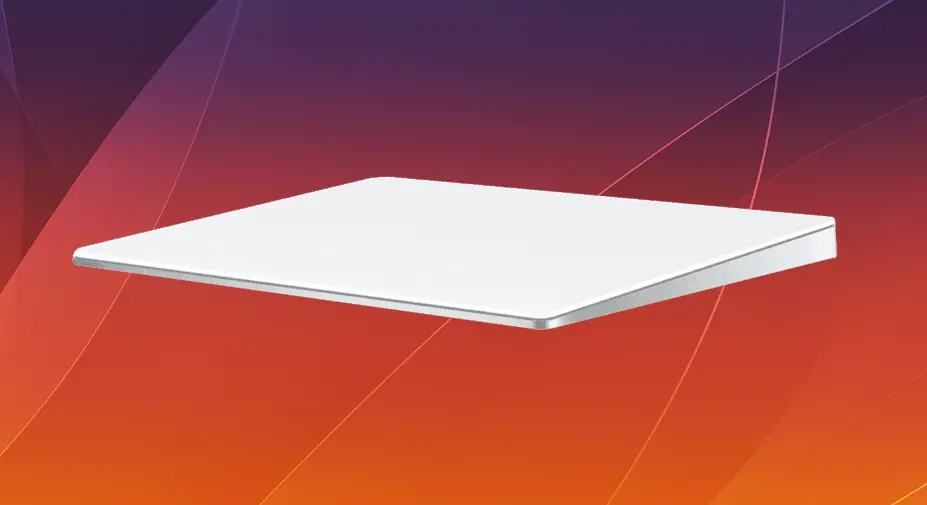
Magic Trackpad 3 podržavaju iste geste Multi-Touch, Force Touch identične MacBook trackpadima, a površina od 16,0 cm x 11,49 cm čini ih iznimno korisnima u bilo kojoj operaciji koja uključuje manipulaciju kursorom.
Trakpad se može konfigurirati i prilagoditi prema preferencijama korisnika, uključujući podešavanje osjetljivosti pokreta ili dodavanje prilagođenih pokreta putem postavki u operativnom sustavu.
Opcije dodirne podloge podijeljene su u tri kategorije: Point & Click, Scroll & Zoom, Gestures.
Trackpad : Point and Click
Putem ovih opcija, korisnik može postaviti brzinu pokazivača (brzina trackpada), razinu pritiska na trackpad za izvršenje klika, Force Click i haptički odgovor (vibracija), aktivaciju desnog klika pritiskom s dva prsta ili na jedan od donjih kutova trackpada.
Zadržao bih se malo na haptičkom odgovoru. MacBook Trackpad / Magic Trackpad koristi taktilnu povratnu informaciju za simulaciju osjećaja pritiska na svoju površinu. Pruža vrlo realistično i vrlo ugodno taktilno iskustvo. Korisnik doista ima osjećaj da negdje ispod trackpada nešto mehanički škljoca pri pritisku.
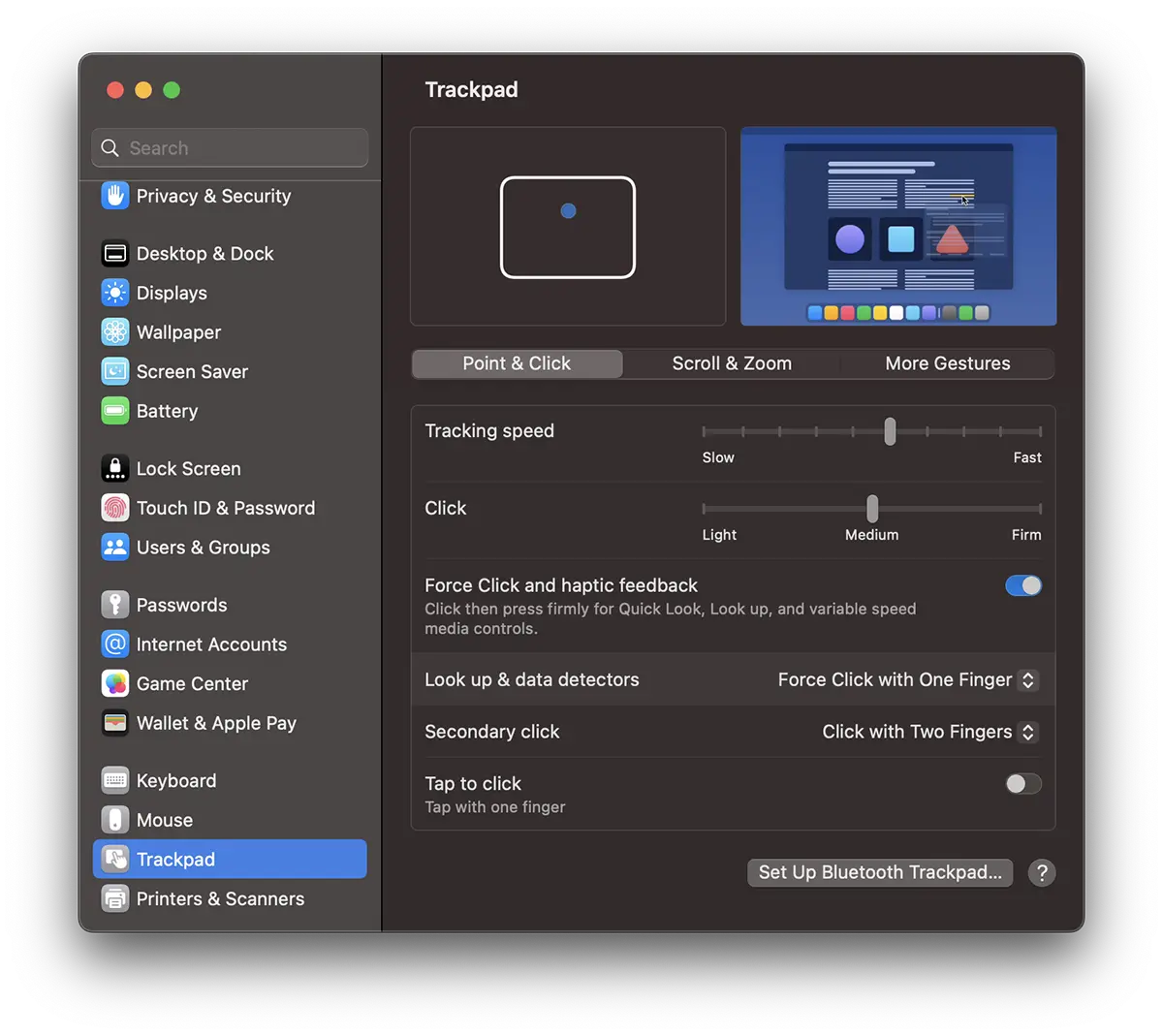
od "Force Touch" korisnik može pristupiti dodatnim funkcijama primjenom različitih razina pritiska na površinu trackpada. Na primjer, funkcija "Pogledaj gore” će se aktivirati kada korisnik jače pritisne trackpad.
Omogućavanje "Tap to click" onemogućuje potrebu za primjenom pritiska prstom i taktilnu reakciju na klik. U osnovi će postati nešto slično touchpadu.
Možemo reći da sve ove postavke već sada nude više mogućnosti nego klasični miš za Windows ili Magic Mouse.
Trackpad : Scroll & Zoom
Mogućnosti zumiranja i pomicanja su višestruke i prilagodljive. Od promjene smjera pomicanja, koji macOS prema zadanim postavkama ima suprotno od Windowsa, do pokreta “Zoom In”, “Zoom Out”, “Smart Zoom” ili "Rotate"
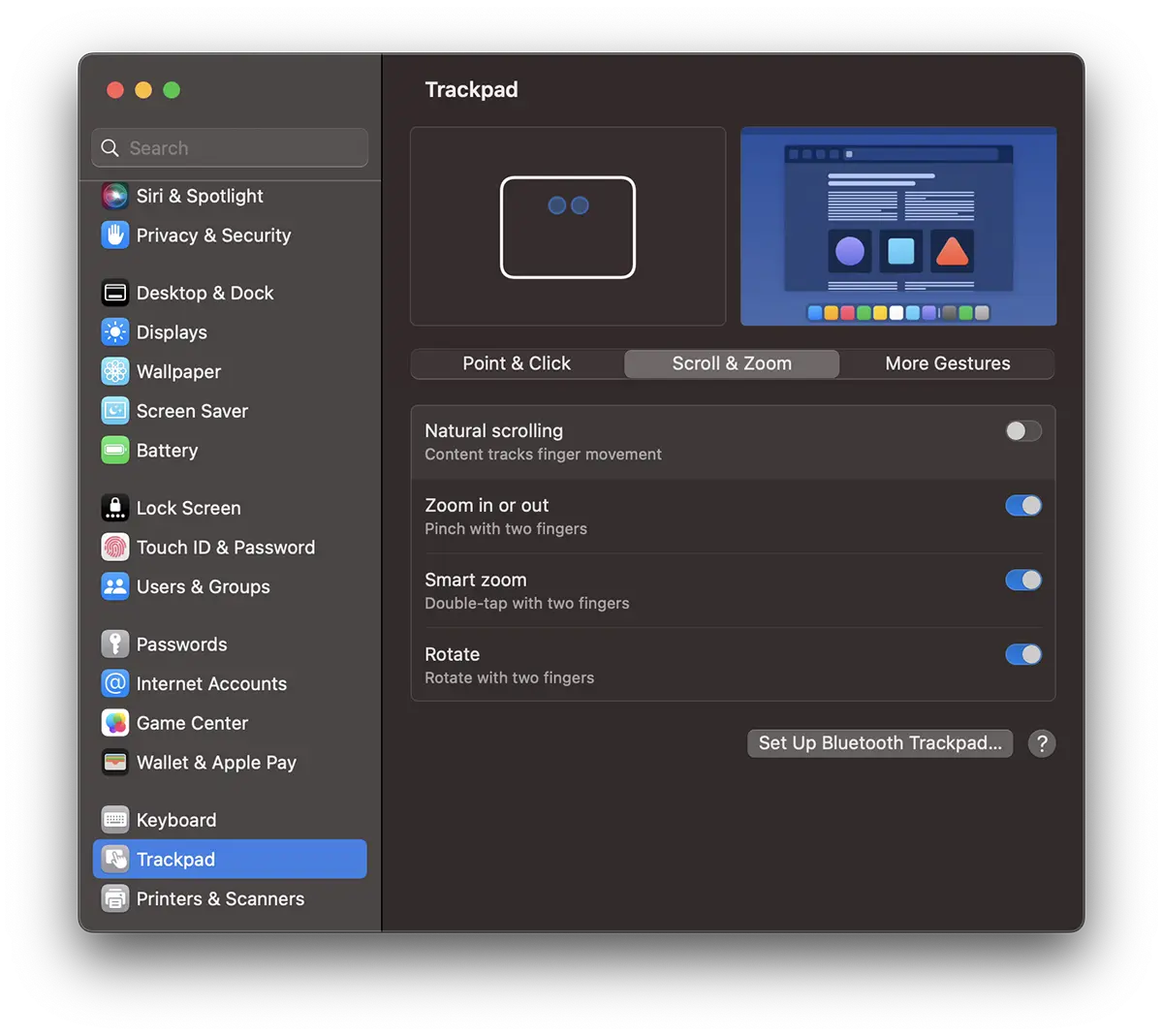
Čemu služe sve te funkcije zumiranja i rotiranja? Vrlo je jednostavno. Na primjer, možete dvaput dodirnuti dodirnu podlogu s dva prsta da biste povećali sliku ili web stranicu. Zumiranje se također može učiniti na slikama ili u drugim aplikacijama koje podržavaju pokrete. Dodirujući trackpad s dva prsta i odmičući ih ili približavajući, "umanjit ćete" / "povećati".
Pomoću funkcije rotiranja možete otvoriti sliku u aplikaciji Preview, zatim ga zakrenite s dva prsta u željenom smjeru.
Ako ste još neodlučni i ne znate želite li odabrati Magic Mouse ili Magic Trackpad, proširena podrška za geste na trackpadu će vam pomoći.
Trackpad : More Gestures
Ako gore navedene geste nisu bile dovoljne, Trackpad nudi opsežnu podršku za geste, omogućujući korisnicima izvođenje i prilagodbu naprednih gesti, pružajući glatko i učinkovito iskustvo navigacije.
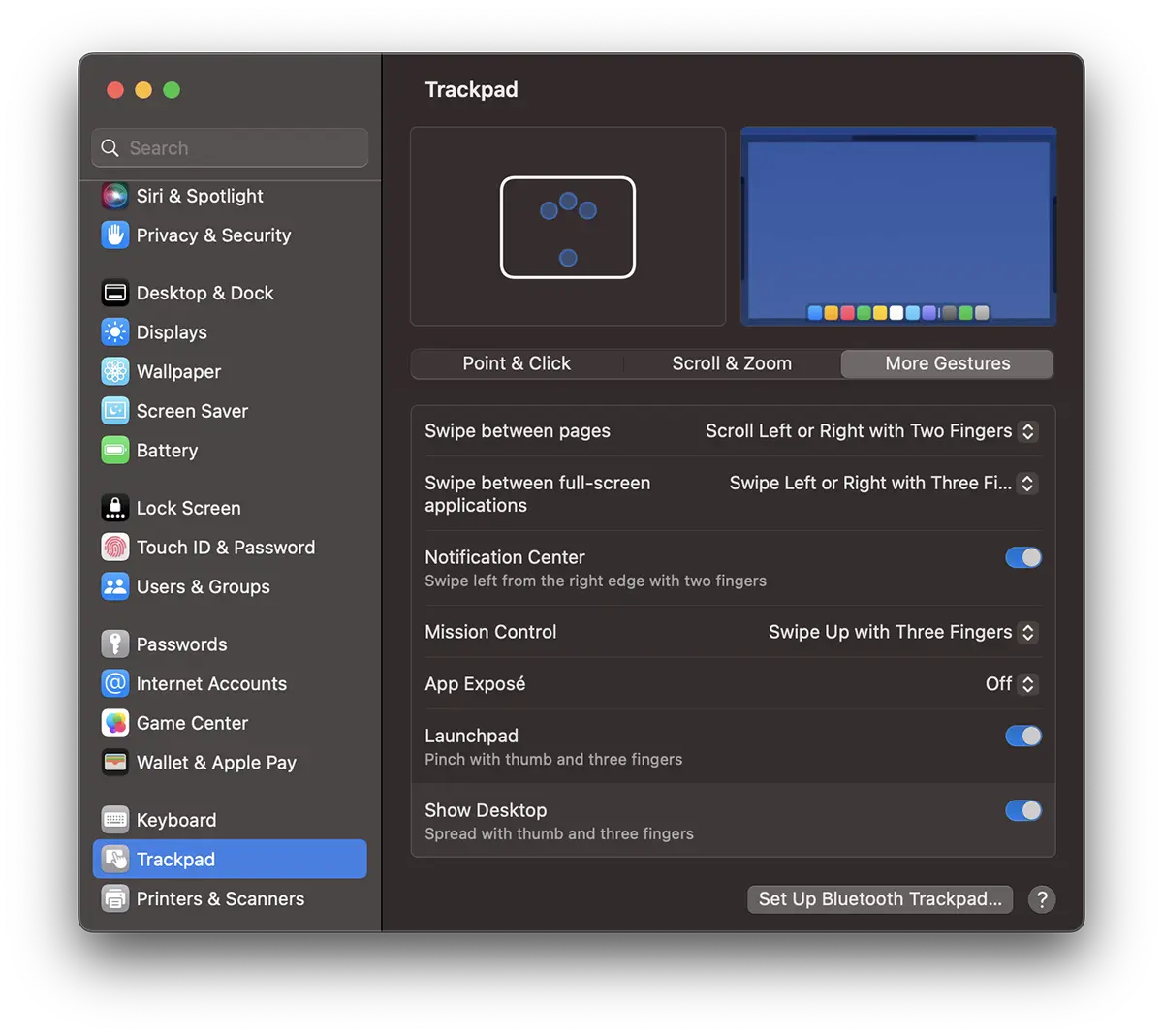
Ovdje postoji više opcija pokreta za pristup Centru za obavijesti, Kontroli misije, App Exposé ili Launchpad. Kao što se može vidjeti na ploči s opcijama, mnoge od njih mogu se prilagoditi.
Sa svim ovim funkcijama i značajkama, već je vrlo teško postaviti pitanje: "Magic Mouse ili Magic Trackpad?"
Magic Mouse : Mogućnosti i funkcionalnost
Od intuitivnih pokreta do izvanredne izvedbe, Magic Mouse redefinira iskustvo korištenja miša, posebno na Apple uređajima za koje je dizajniran.
Elegantan dizajn definiran je sjajnom Multi-Touch površinom koja čini Magic Mouse ugodnim na dodir, ali i vrlo korisnim u radu na macOS sustavima.
Korisnicima omogućuje izvođenje intuitivne geste za obavljanje raznih radnji kao što su pomicanje stranica, zumiranje, pristup aplikacijama i više.
Mogućnosti rada i upravljanja Magic Mouse podijeljeni su u dvije kategorije: "Point & Click" i "Gesture"
Magic Mouse : Point & Click
Pe lângă opțiunea de smart zoom care poate fi activat la dublă atingere cu un deget pe suprafața touch a Magic Mouse, alte opțiuni notabile nu prea găsim la “Point & Click”.
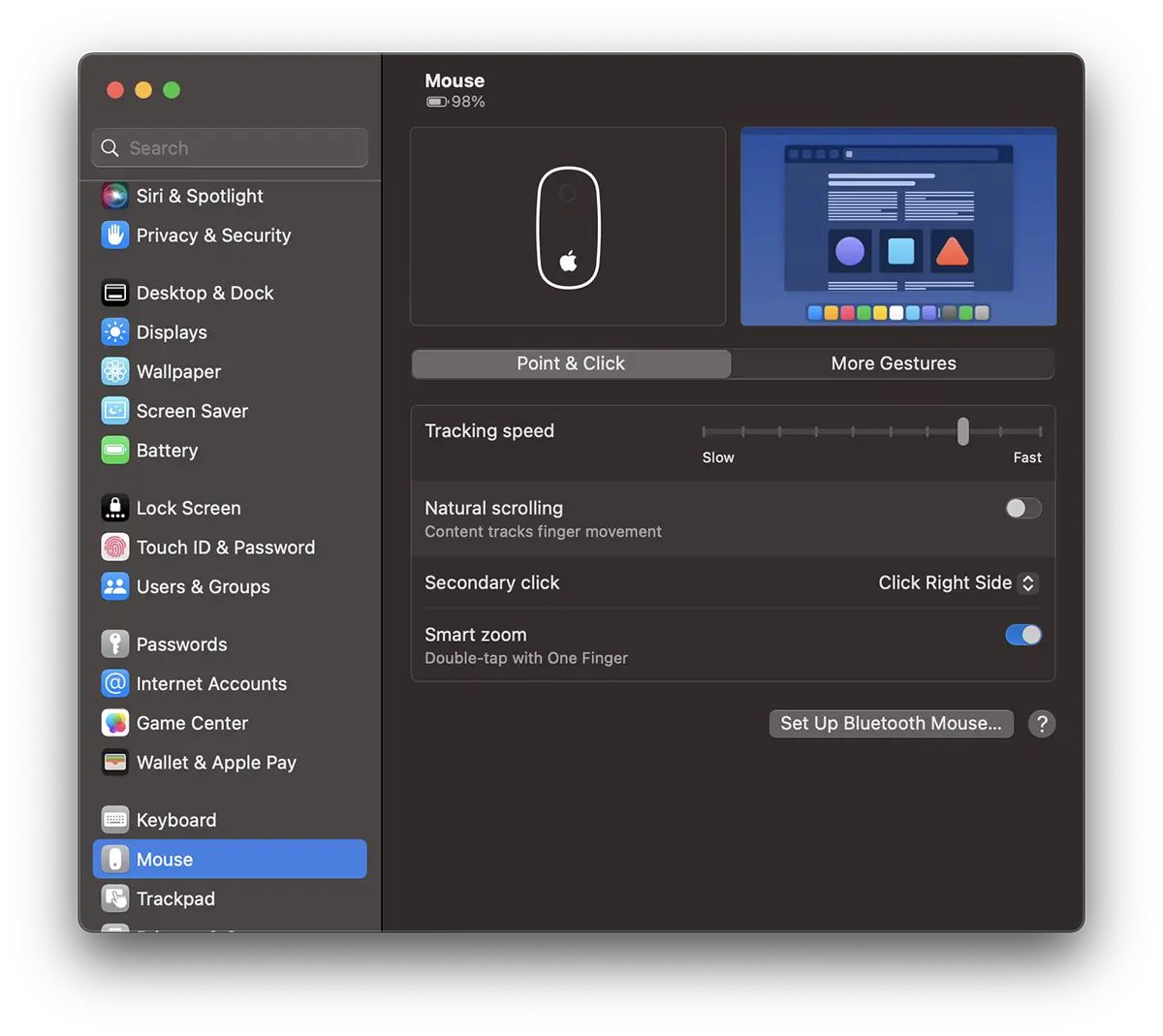
Ono što je normalno za korisnike Windowsa, za Mac korisnike, omogućavanje desnog klika nije obavezno. Ne razumijem zašto Apple ne omogućuje prema zadanim postavkama "Secondary click"
Magic Mouse : More Gestures
A što se tiče pokreta, Magic Mouse je puno manji od trackpada ili Magic Trackpada.
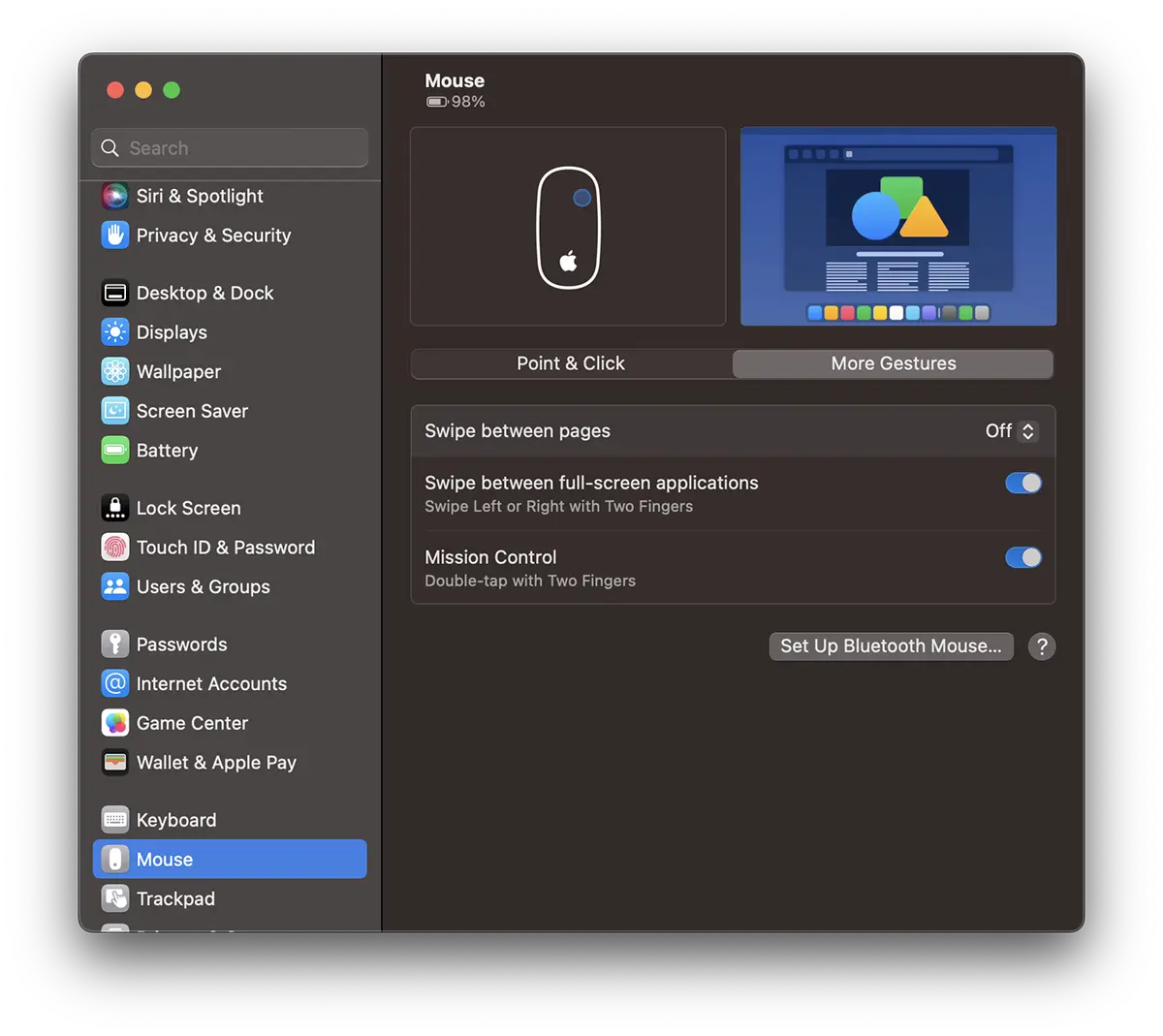
Omogućuje brzi pristup prelaskom s dva prsta između otvorenih aplikacija preko cijelog zaslona i do “Mission Control” dvostrukim dodirom s dva prsta na dodirnu površinu (tj. bilo gdje na površini miša).
Povezano:
- Kako smo postavili Upravu za pomicanje i brzinu kursora Magic Mouse / Trackpad na iPad Pro
- Apple Magic Mouse protiv Magic Mouse 2 – Različito i kompatibilno
- Automatski onemogućiti trackpad kada miša ili dodirne pločice Wireless spojen na MacBook
Ako ne znate što odabrati, Magic Mouse ili Magic Trackpad (ili MacBook Trackpad), nadam se da vam je ovaj članak pomogao u donošenju odluke.
Osobno volim koristiti Magic Mouse na svim uređajima. iMac, MacBook, iPad, ali svjestan sam da to ima više veze s mojom navikom nego s učinkovitošću. Trakpad nudi mnogo više opcija koje ako ste korisnik MacBooka... imate na dohvat ruke.




































