
Bir cihazla test etme veya çalışma fırsatınız olmadıysa Magic Mouse veya Magic Trackpad, farenin en iyi seçim olduğunu söylemek cazip olur. Özellikle şu ana kadar bir Mac veya MacBook bilgisayar kullanıcısı değilseniz.
Bu nedenle, bu makale özellikle Magic Fare veya Magic Trackpad kullanıyorlarsa hala belirleyici olmayan yeni Mac Doboboke Pro bilgisayar kullanıcıları için çok yararlıdır.
İçerik Tablosu
Sihirli fare mi yoksa sihirli trackpad? Dokunsal jestler ve seçenekler
Yeni MacBook dizüstü bilgisayar sahipleri, periferik bir bileşendeki ilk satın alma işleminin sihirli fare olması için caziptir. Bu, her MacBook'a yerleştirilmiş Trackpad'in birçok seçenek sunmasına ve kullanımı son derece kolay olmasına rağmen. Daha güvenilir, özelleştirilebilir ve çoğunlukla Windows işletim sistemlerinde kullanılan diğer şirketlerde klasik dokunmatik yüzeyden çok daha fazla işlem gerçekleştirir.
Sihirli Trackpad: Seçenekler ve İşlevsellik
Sihirli Trackpad Periferik Cihazı ile birlikte, Trackpad'i MacBook dizüstü bilgisayarların tüm yelpazesine ekleyebiliriz.
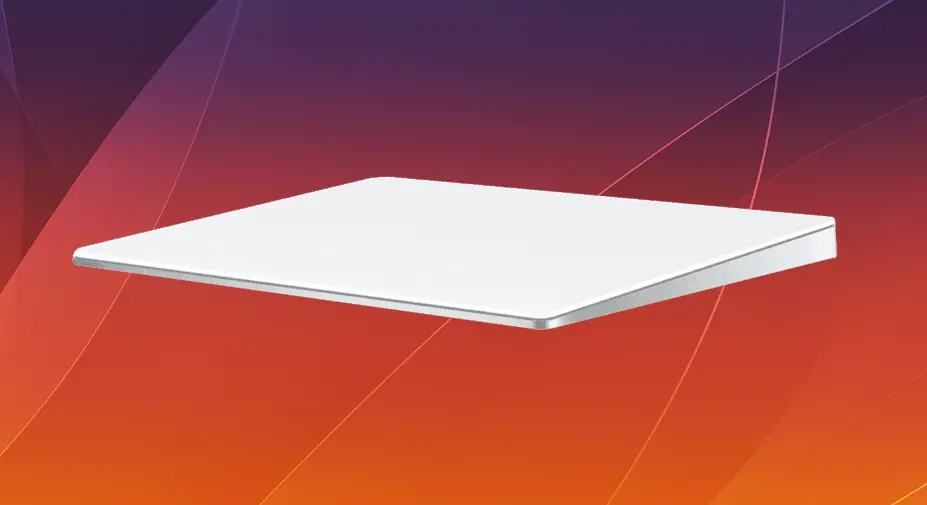
Sihirli Trackpad 3 Aynı hareketleri destekleyin Multi-Touch, Force Touch MacBook izleme dörtgenleriyle aynıdır ve 16,0 cm x 11,49 cm'lik yüzeyi, imleci hareket ettirmeyi içeren her türlü işlemde onları son derece kullanışlı kılar.
İzleme dörtgeni, hareketlerin hassasiyetinin ayarlanması veya işletim sistemindeki ayarlar aracılığıyla özel hareketlerin eklenmesi de dahil olmak üzere kullanıcının tercihlerine göre yapılandırılabilir ve özelleştirilebilir.
İzleme dörtgeni seçenekleri üç kategoriye ayrılmıştır: Point & Click, Scroll & Zoom, Gestures.
Trackpad : Point and Click
Bu seçenekler aracılığıyla kullanıcı, imlecin hızını (izleme dörtgeni hızı), tıklamayı gerçekleştirmek için izleme dörtgenine yerleştirilen basınç düzeyini, Zorunlu Tıklama ve dokunsal tepkiyi (titreşim), iki parmağınızla veya izleme dörtgeninin alt köşelerinden birine basarak sağ tıklama etkinleştirmesini ayarlayabilir.
Dokunsal tepki üzerinde biraz duracağım. MacBook Trackpad / Magic Trackpad, yüzeyine basılma hissini simüle etmek için dokunsal geri bildirimi kullanır. Çok gerçekçi ve çok hoş bir dokunsal deneyim sağlar. Kullanıcı gerçekten izleme dörtgeninin altında bir yerde, basıldığında mekanik bir şeyin tıkladığı hissine kapılıyor.
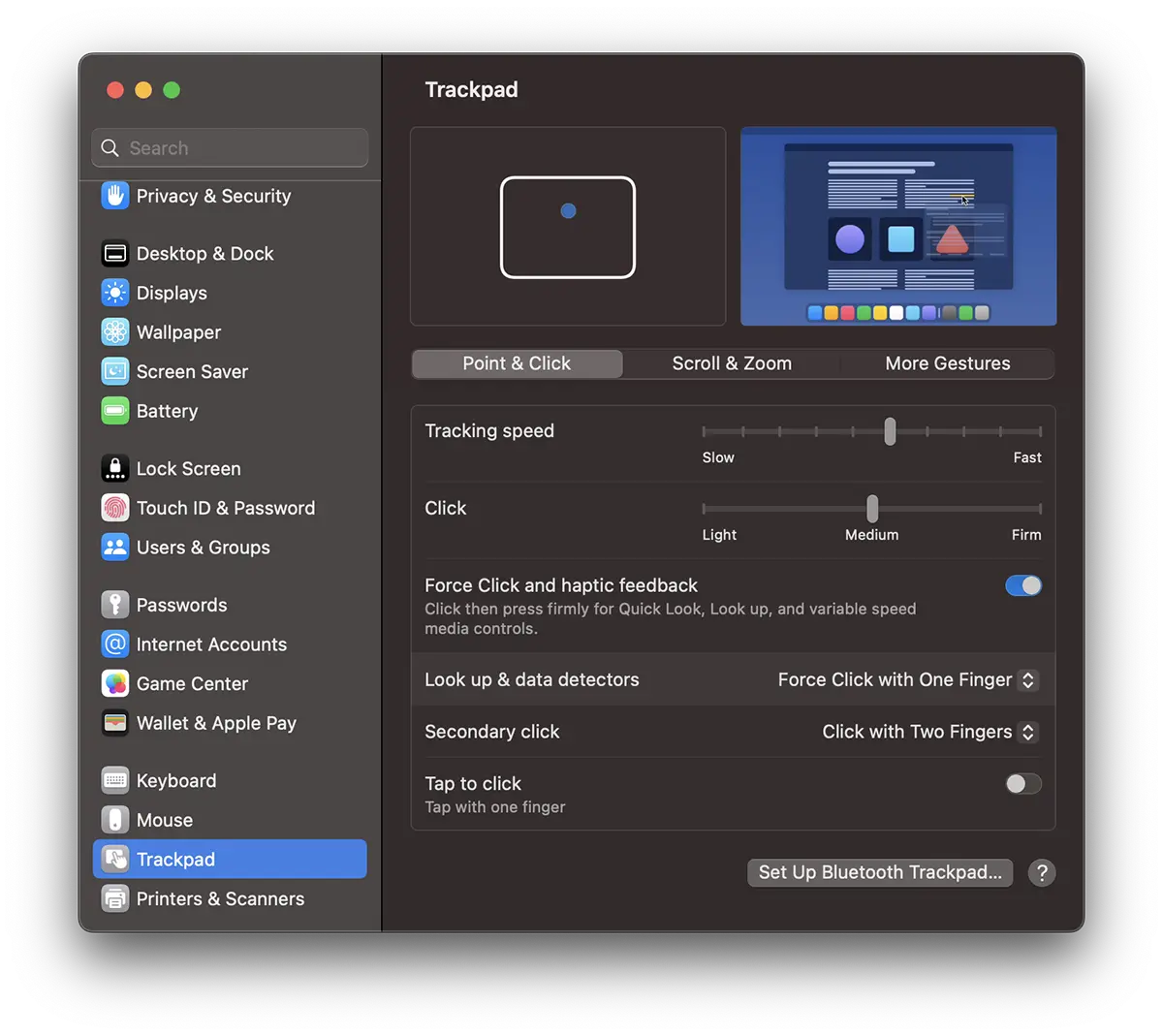
İle "Force Touch" Kullanıcı, trackpad yüzeyine farklı düzeylerde basınç uygulayarak ek işlevlere erişebilir. Örneğin, işlev "BakmakKullanıcı izleme dörtgenine daha sert bastığında etkinleşecektir.
Etkinleştirme “Tap to click"parmağınızla baskı uygulama ihtiyacını ve tıklamaya verilen dokunsal tepkiyi devre dışı bırakır. Temel olarak dokunmatik yüzeye benzer bir şey haline gelecektir.
Tüm bu ayarların zaten Windows için klasik bir fare veya Magic Mouse'tan daha fazla seçenek sunduğunu söyleyebiliriz.
Trackpad : Scroll & Zoom
Yakınlaştırma ve kaydırma seçenekleri çokludur ve özelleştirilebilir. Varsayılan olarak macOS'ta Windows'un tersi olan kaydırma yönünü değiştirmekten, hareketlere kadar “Zoom In”, “Zoom Out”, “Smart Zoom” veya "Rotate".
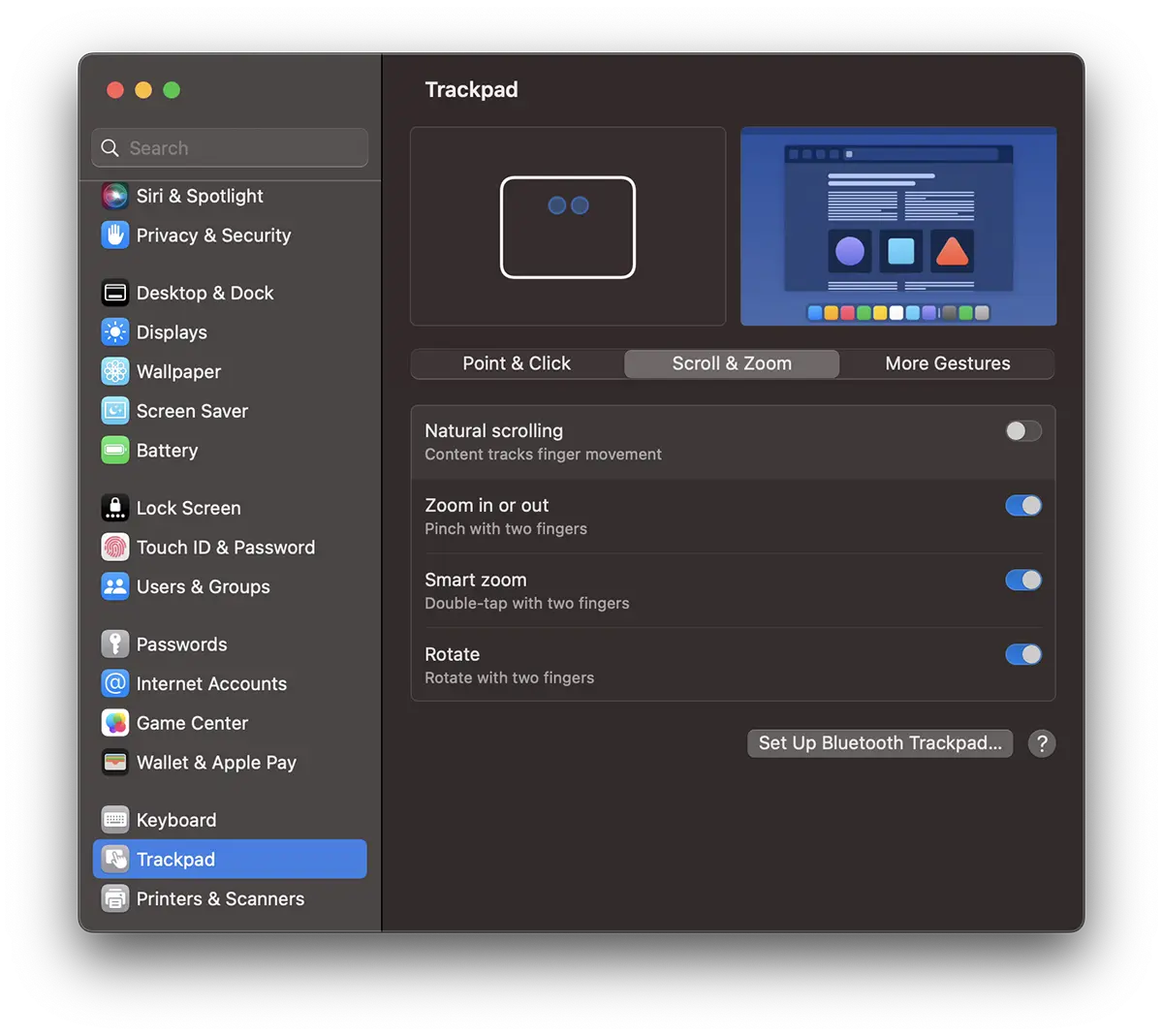
Tüm bu yakınlaştırma ve döndürme işlevleri ne işe yarıyor? Çok basit. Örneğin, bir resmi veya web sayfasını yakınlaştırmak için izleme dörtgenine iki parmağınızla iki kez dokunabilirsiniz. Yakınlaştırma aynı zamanda resimler üzerinde veya hareketleri destekleyen diğer uygulamalarda da yapılabilir. İzleme dörtgenine iki parmağınızla dokunarak ve parmaklarınızı uzaklaştırarak veya yaklaştırarak "uzaklaştırma" / "yakınlaştırma" yapabilirsiniz.
Döndürme işleviyle uygulamada bir resim açabilirsiniz Previewsimgesine dokunun, ardından iki parmağınızla istediğiniz yöne çevirin.
Henüz karar vermediyseniz ve Magic Mouse veya Magic Trackpad'i seçip seçmeyeceğinizi bilmiyorsanız, genişletilmiş Trackpad Gest desteği size yardımcı olacaktır.
Trackpad : More Gestures
Yukarıdaki jestler yeterli değilse, izleme noktası kapsamlı jest desteği sunar ve kullanıcıların ileri hareketleri gerçekleştirmesine ve özelleştirmesine izin verir, akıcı ve verimli bir tarama deneyimi sunar.
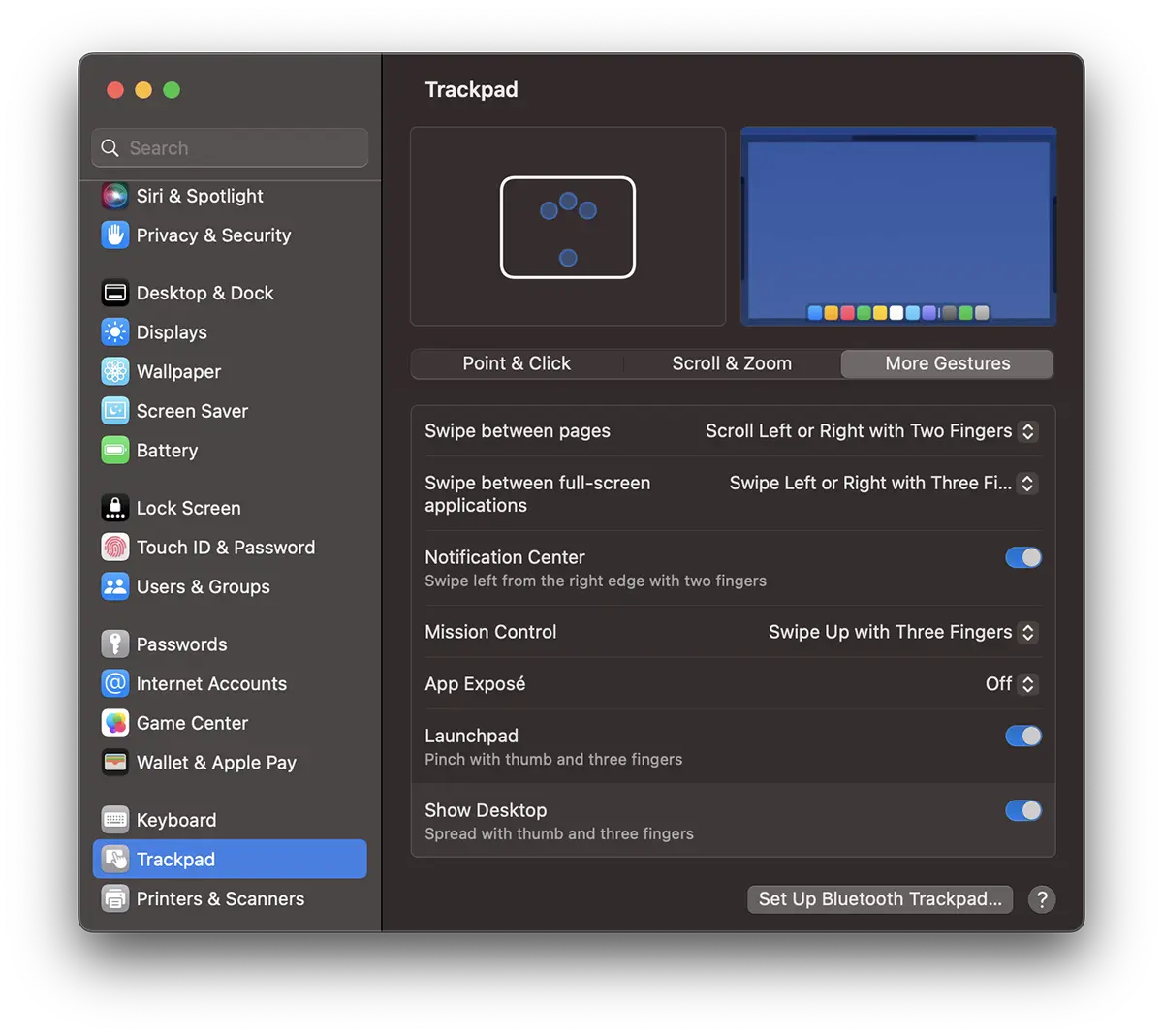
Bildirim merkezine, görev kontrolüne, uygulama Exposé veya Launchpad'e erişebilen birden fazla jest seçeneği. Seçenek panelinde görülebileceği gibi, birçoğu özelleştirilebilir.
Tüm bu işlevler ve özelliklerle birlikte şu soruyu sormak zaten çok zor: "Sihirli Fare mi, Sihirli İzleme Paneli mi?"
Sihirli Fare: Seçenekler ve İşlevsellik
Sezgisel hareketlerden olağanüstü performansına kadar Magic Mouse, özellikle tasarlandığı Apple aygıtlarında fare kullanma deneyimini yeniden tanımlıyor.
Zarif tasarım, Magic Mouse'un hoş bir dokunuşa sahip olmasını sağlayan ve aynı zamanda macOS sistemlerinde çalışırken çok kullanışlı olan parlak Multi-Touch yüzeyiyle tanımlanıyor.
Kullanıcıların gerçekleştirmesine olanak tanır sezgisel hareketler sayfaları kaydırmak, yakınlaştırmak, uygulamalara erişmek ve daha fazlası gibi çeşitli eylemleri gerçekleştirmek için.
Çalıştırma ve kontrol seçenekleri Magic Mouse iki kategoriye ayrılır: "Point & Click" Ve "Gesture".
Magic Mouse : Point & Click
Pe lângă opțiunea de smart zoom care poate fi activat la dublă atingere cu un deget pe suprafața touch a Magic Mouse, alte opțiuni notabile nu prea găsim la “Point & Click”.
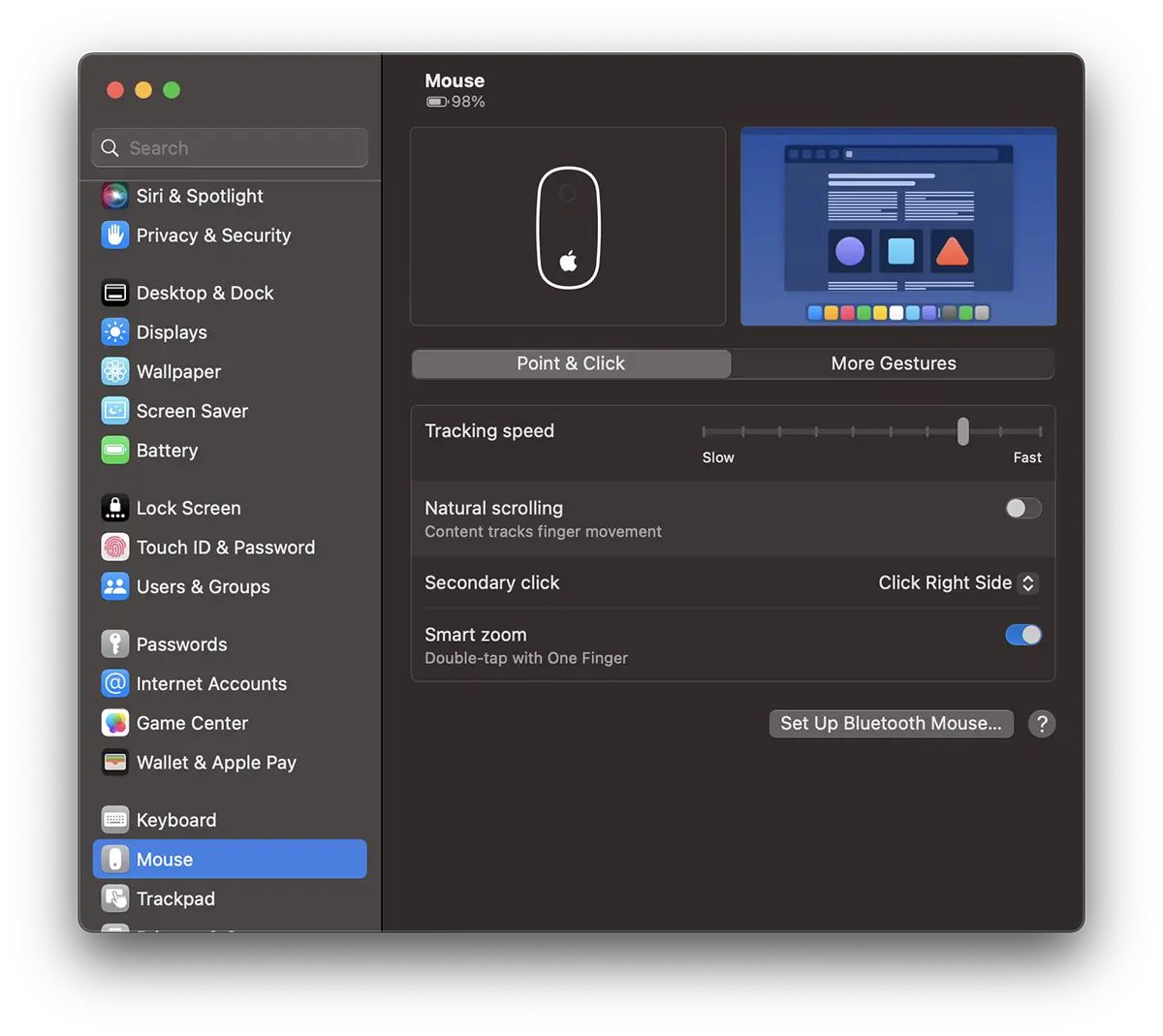
Windows kullanıcıları için normal olan, Mac kullanıcıları için sağ tıklamanın etkinleştirilmesi isteğe bağlıdır. Apple'ın neden varsayılan olarak etkinleştirmediğini anlamıyorum "Secondary click".
Magic Mouse : More Gestures
Hareketler açısından Magic Mouse, trackpad'den veya Magic Trackpad'den çok daha küçüktür.
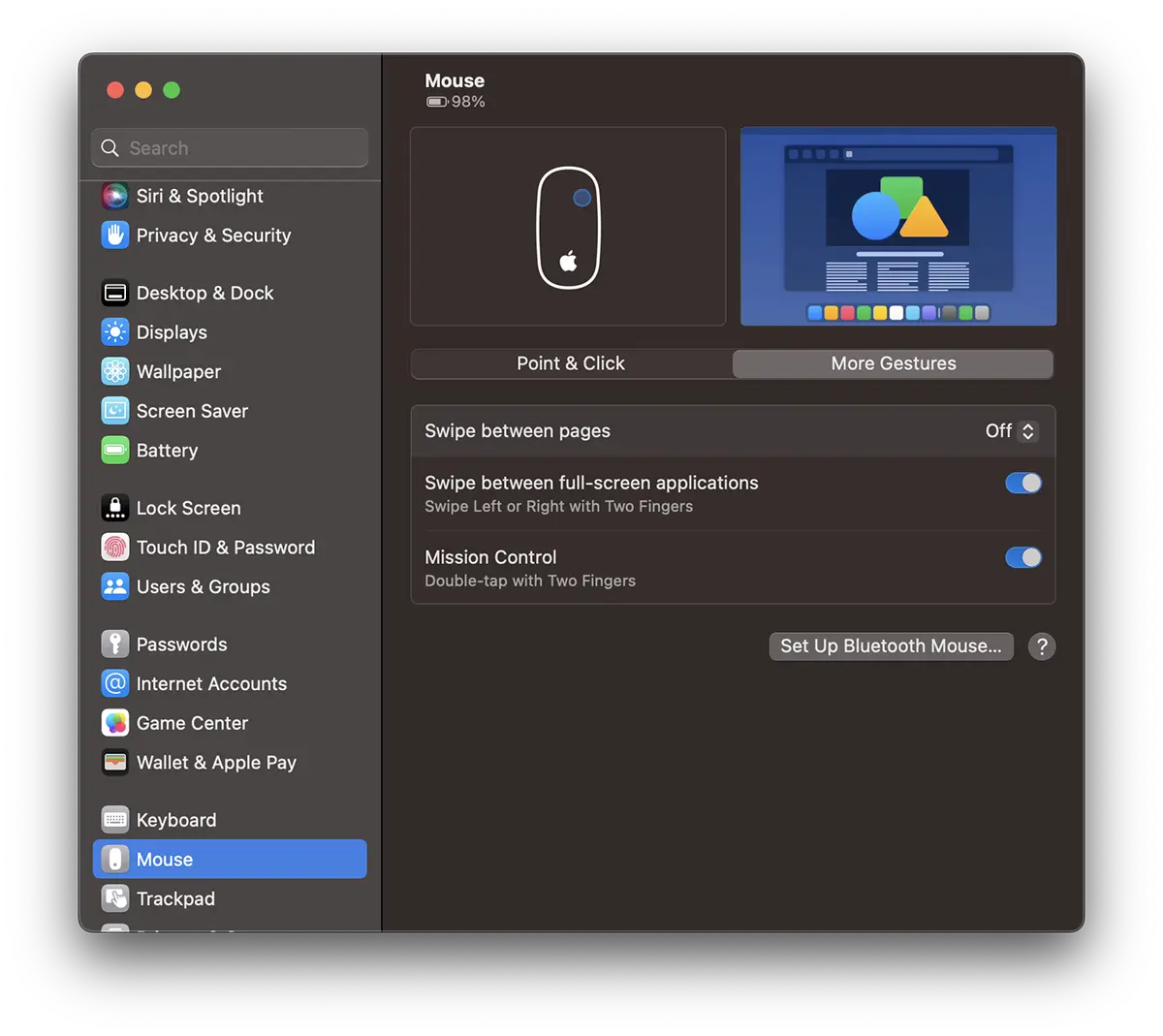
Açık tam ekran uygulamalar arasında ve “Mission Control” dokunmatik yüzeye (yani fare yüzeyinin herhangi bir yerine) iki parmağınızla çift dokunarak.
İlgili:
- İPad Pro'da Scroll Müdürlüğünü ve Magic Mouse / Trackpad imlecinin hızını nasıl ayarladık
- Apple Magic Mouse vs. Magic Mouse 2 – Farklı ve Uyumlu
- Fare veya Trackpad Kablosuz MacBook bağlıyken otomatik trackpad devre dışı
Hangisini seçeceğinizi bilmiyorsanız, Magic Mouse veya Magic Trackpad (veya MacBook Trackpad), umarım bu makale karar vermenize yardımcı olmuştur.
Kişisel olarak Magic Mouse'u tüm cihazlarda kullanmayı seviyorum. iMac, MacBook, iPad ama bunun verimlilikten çok alışkanlığımla ilgili olduğunun farkındayım. İzleme dörtgeni, eğer bir MacBook kullanıcısıysanız, parmaklarınızın ucunda olan çok daha fazla seçenek sunar.




































