
Si vous n'avez pas eu l'occasion de tester ou de travailler avec un appareil Magic Mouse ou Magic Trackpad, on serait tenté de dire que la souris est le meilleur choix. Surtout si vous n’avez jamais utilisé de Mac ou de MacBook auparavant.
Cet article est donc très utile, en particulier pour les nouveaux utilisateurs de Mac ou les utilisateurs de MacBook Pro qui ne savent toujours pas s'ils doivent utiliser Magic Mouse ou Magic Trackpad.
Table des matières
Magic Mouse ou Magic Trackpad? Gestes et options tactiles
Les nouveaux propriétaires de MacBook sont tentés de faire leur premier achat de périphérique avec une Magic Mouse. Ceci malgré le fait que le trackpad intégré à chaque MacBook offre de nombreuses options et est extrêmement simple à utiliser. Il est incomparablement plus fiable, personnalisable et effectue beaucoup plus d'opérations que le pavé tactile classique présent sur les ordinateurs portables d'autres sociétés, principalement utilisé avec les systèmes d'exploitation Windows.
Magic Trackpad : Options et fonctionnalités
En plus du périphérique Magic Trackpad, nous pouvons également inclure le trackpad intégré sur toute la gamme d'ordinateurs portables MacBook.
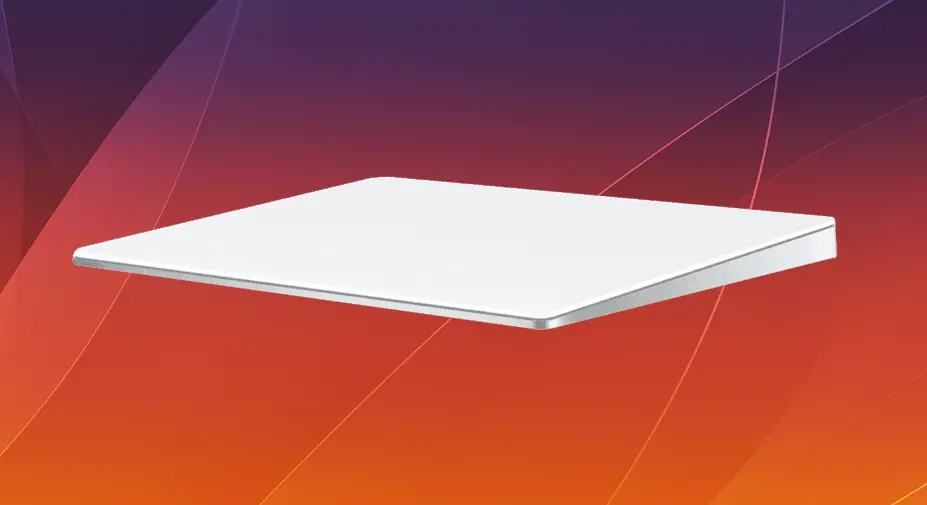
Trackpad magique 3 soutenir les mêmes gestes Multi-Touch, Force Touch identiques aux trackpads MacBook, et la surface de 16,0 cm x 11,49 cm les rend extrêmement utiles dans toute opération impliquant la manipulation du curseur.
Le trackpad peut être configuré et personnalisé selon les préférences de l'utilisateur, notamment en ajustant la sensibilité des gestes ou en ajoutant des gestes personnalisés via les paramètres du système d'exploitation.
Les options du trackpad sont divisées en trois catégories : Point & Click, Scroll & Zoom, Gestures.
Trackpad : Point and Click
Grâce à ces options, l'utilisateur peut définir la vitesse du curseur (vitesse du trackpad), le niveau de pression exercée sur le trackpad pour exécuter le clic, le Force Click et la réponse haptique (vibration), l'activation du clic droit en appuyant avec deux doigts ou sur l'un des coins inférieurs du trackpad.
Je m'attarderais un peu sur la réponse haptique. Le MacBook Trackpad / Magic Trackpad utilise le retour haptique pour simuler la sensation d'appuyer sur sa surface. Il offre une expérience tactile très réaliste et très agréable. L'utilisateur a vraiment l'impression que quelque part sous le trackpad, quelque chose de mécanique clique lorsqu'on appuie dessus.
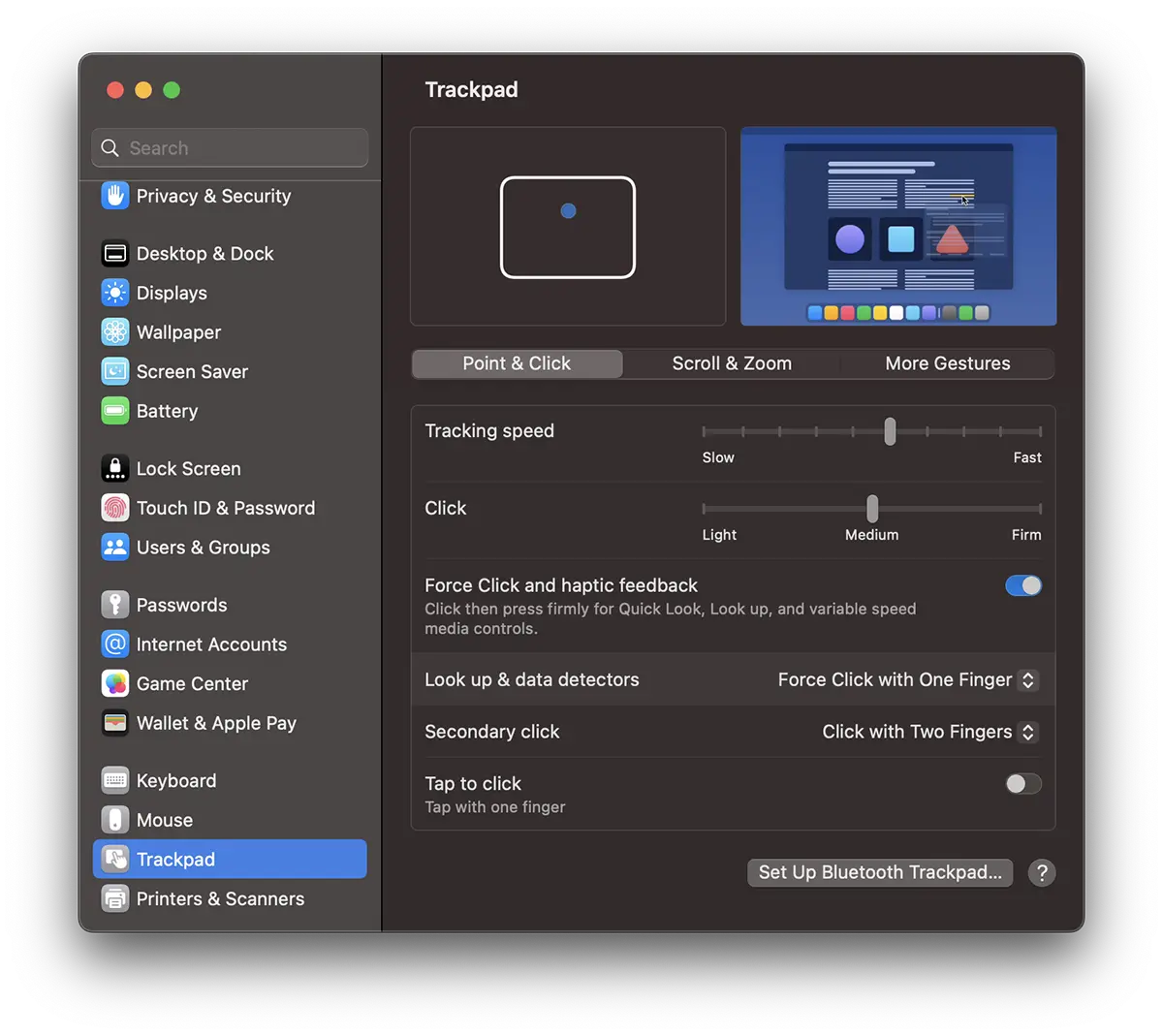
Par "Force Touch" l'utilisateur peut accéder à des fonctions supplémentaires en appliquant différents niveaux de pression sur la surface du trackpad. Par exemple, la fonction "Chercher" s'activera lorsque l'utilisateur appuie plus fort sur le trackpad.
Activation du « Tap to click" désactive la nécessité d'appliquer une pression avec votre doigt et la réponse haptique au clic. Fondamentalement, cela deviendra quelque chose de similaire au pavé tactile.
On peut dire que tous ces paramètres offrent déjà plus d'options qu'une souris classique pour Windows ou Magic Mouse.
Trackpad : Scroll & Zoom
Les options de zoom et de défilement sont multiples et personnalisables. De la modification de la direction de défilement, qui par défaut sur macOS est opposée à celle de Windows, aux gestes de “Zoom In”, “Zoom Out”, “Smart Zoom” ou "Rotate«.
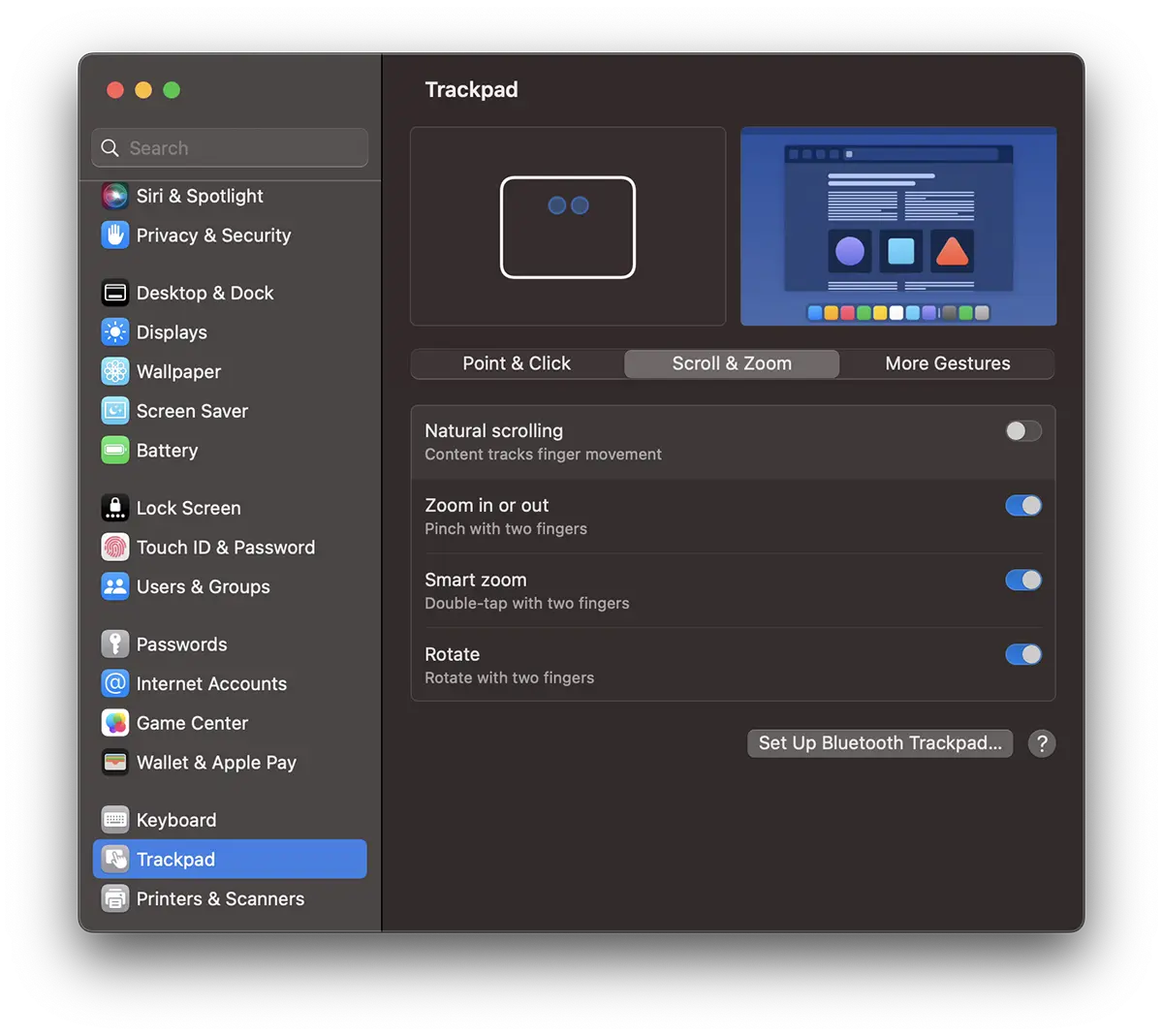
A quoi servent toutes ces fonctions de zoom et de rotation ? C'est très simple. Par exemple, vous pouvez appuyer deux fois sur le trackpad avec deux doigts pour zoomer sur une image ou une page Web. Le zoom peut également être effectué sur des images ou dans d'autres applications prenant en charge les gestes. En touchant le trackpad avec deux doigts et en les éloignant ou en les rapprochant, vous effectuerez un « zoom arrière » / « zoom avant ».
Avec la fonction de rotation, vous pouvez ouvrir une image dans l'application Preview, puis faites-le pivoter avec deux doigts dans la direction souhaitée.
Si vous êtes encore indécis et ne savez pas si vous devez choisir Magic Mouse ou Magic Trackpad, la prise en charge étendue des gestes du trackpad vous aidera.
Trackpad : More Gestures
Si les gestes ci-dessus ne suffisaient pas, le Trackpad offre une prise en charge étendue des gestes, permettant aux utilisateurs d'effectuer et de personnaliser des gestes avancés, offrant ainsi une expérience de navigation fluide et efficace.
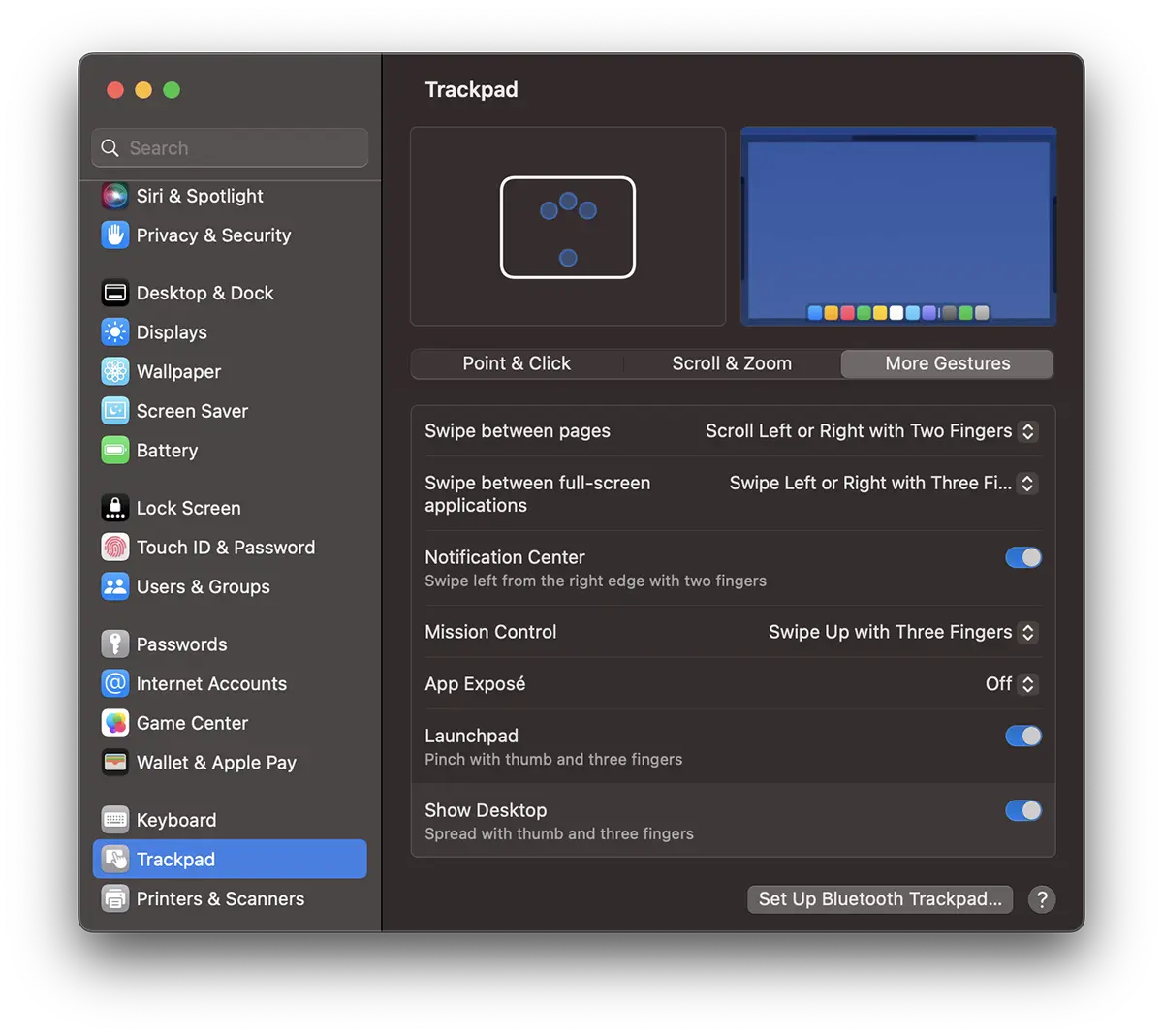
Il existe ici plusieurs options gestuelles pour accéder au Centre de notifications, à Mission Control, à App Exposé ou à Launchpad. Comme on peut le voir dans le panneau d'options, beaucoup d'entre elles sont personnalisables.
Avec toutes ces fonctions et caractéristiques, il est déjà très difficile de se demander : « Magic Mouse ou Magic Trackpad ?
Magic Mouse : Options et fonctionnalités
Des gestes intuitifs à ses performances exceptionnelles, Magic Mouse redéfinit l'expérience d'utilisation d'une souris, en particulier sur les appareils Apple pour lesquels elle est conçue.
Le design élégant est défini par une surface Multi-Touch brillante qui rend la Magic Mouse agréable au toucher, mais également très utile pour fonctionner sur les systèmes macOS.
Permet aux utilisateurs d'effectuer gestes intuitifs pour effectuer diverses actions telles que faire défiler les pages, zoomer, accéder aux applications et plus encore.
Les options de fonctionnement et de contrôle de Magic Mouse sont répartis en deux catégories : "Point & Click" et "Gesture«.
Magic Mouse : Point & Click
Pe lângă opțiunea de smart zoom care poate fi activat la dublă atingere cu un deget pe suprafața touch a Magic Mouse, alte opțiuni notabile nu prea găsim la “Point & Click”.
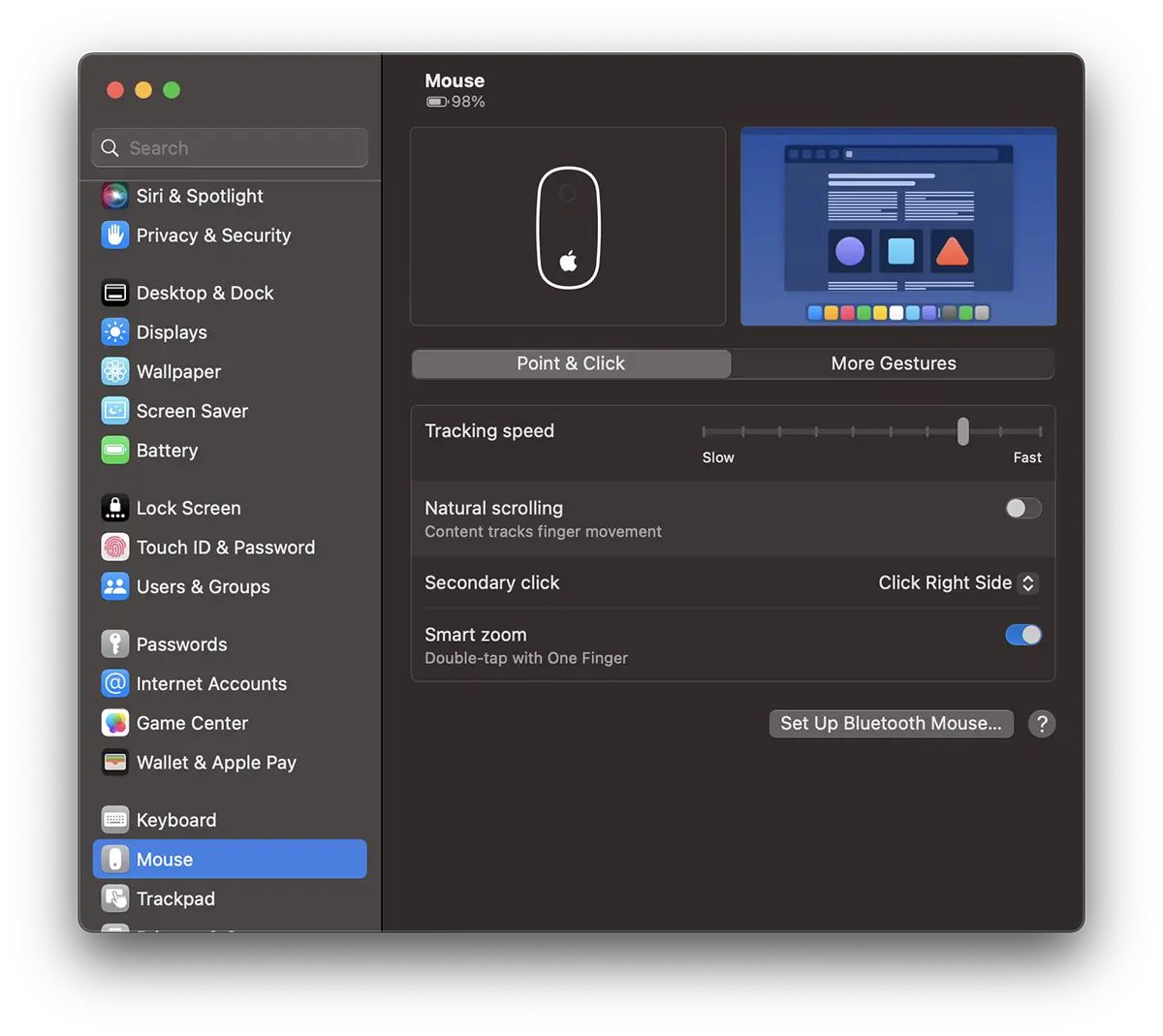
Ce qui est normal pour les utilisateurs Windows, pour les utilisateurs Mac, l'activation du clic droit est facultative. Je ne comprends pas pourquoi Apple n'active pas par défaut "Secondary click«.
Magic Mouse : More Gestures
Et en termes de gestes, la Magic Mouse est bien inférieure au trackpad ou au Magic Trackpad.
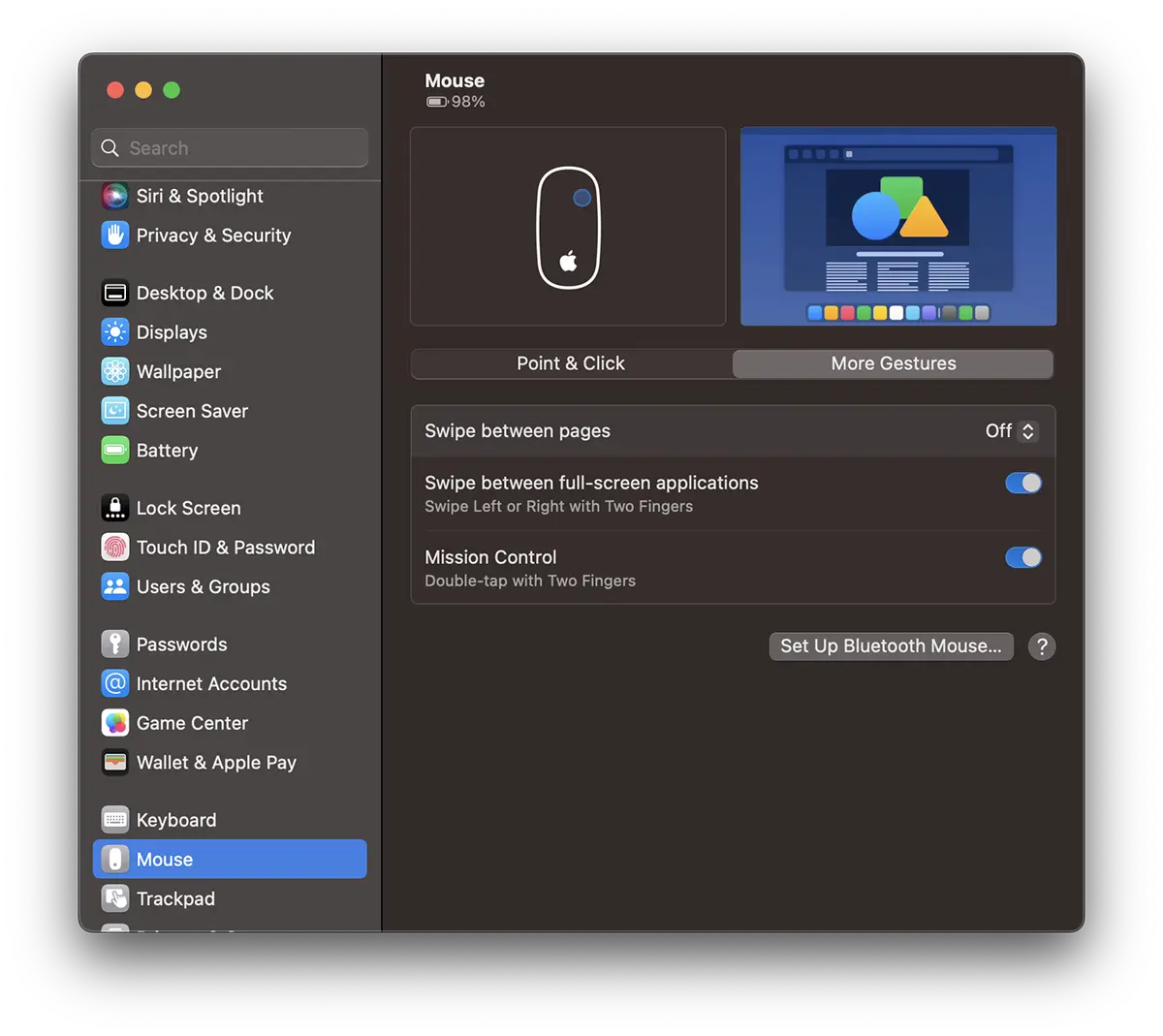
Fournit un accès rapide par glissement à deux doigts entre les applications ouvertes en plein écran et vers «Mission Control" en appuyant deux fois avec deux doigts sur la surface tactile (c'est-à-dire n'importe où sur la surface de la souris).
Liens :
- Comment nous définissons la direction de défilement et la vitesse du curseur Magic Mouse / Trackpad sur l'iPad Pro
- Apple Magic Mouse vs Magic Mouse 2 - Diferente SI Compatibiliter
- désactiver automatiquement le trackpad lorsque la souris ou le trackpad sans fil est connecté à MacBook
Si vous ne savez pas quoi choisir, Magic Mouse ou Magic Trackpad (ou MacBook Trackpad), j'espère que cet article vous a aidé à prendre une décision.
Personnellement, j'adore utiliser Magic Mouse sur tous les appareils. iMac, MacBook, iPad, mais je suis conscient que cela a plus à voir avec mes habitudes qu'avec l'efficacité. Le trackpad offre bien plus d'options que si vous êtes un utilisateur de MacBook... vous les avez à portée de main.




































