
Kui teil pole olnud võimalust seadet testida või sellega töötada Magic Mouse või Magic Trackpad, oleks kiusatus öelda, et hiir on parim valik. Eriti kui sa pole varem Maci või MacBooki kasutaja olnud.
Seega on see artikkel väga kasulik eelkõige uutele Maci kasutajatele või MacBook Pro kasutajatele, kes pole veel otsustanud, kas kasutada Magic Mouse'i või Magic Trackpadi.
Sisukord
Magic Mouse või Magic Trackpad? Puutežestid ja valikud
Uutel MacBooki omanikel on kiusatus osta oma esimene välisseade Magic Mouse. Seda hoolimata asjaolust, et iga MacBooki sisseehitatud puuteplaat pakub palju võimalusi ja seda on äärmiselt lihtne kasutada. See on võrreldamatult töökindlam, kohandatavam ja teeb palju rohkem toiminguid kui klassikaline puuteplaat, mis on olemas teiste ettevõtete sülearvutites, mida kasutatakse enamasti Windowsi operatsioonisüsteemidega.
Magic Trackpad: valikud ja funktsioonid
Koos Magic Trackpad välisseadmega saame lisada ka sisseehitatud puuteplaadi kõikidele MacBooki sülearvutitele.
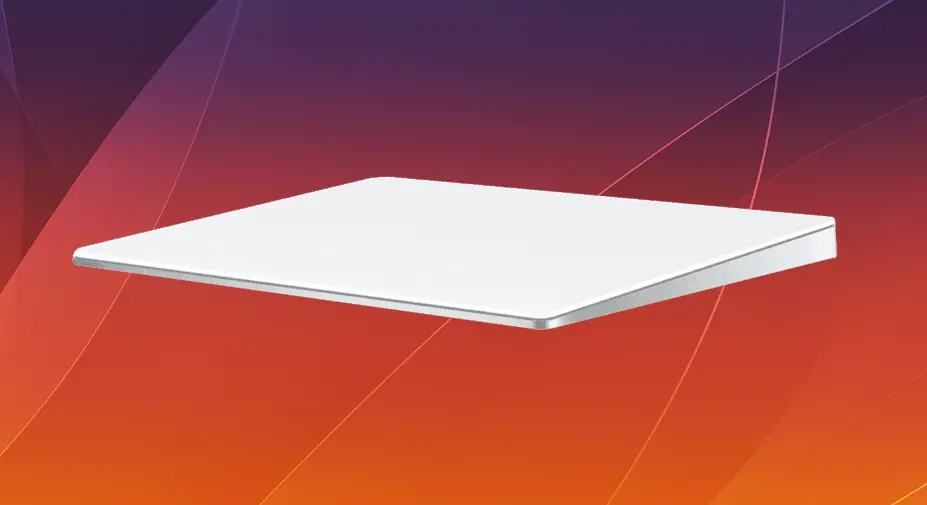
Maagiline puuteplaat 3 toetavad samu žeste Multi-Touch, Force Touch identsed MacBooki puuteplaatidega ja pind 16,0 cm x 11,49 cm muudab need äärmiselt kasulikuks mis tahes toimingutes, mis hõlmavad kursori manipuleerimist.
Puuteplaati saab konfigureerida ja kohandada vastavalt kasutaja eelistustele, sealhulgas kohandada liigutuste tundlikkust või lisada kohandatud žeste operatsioonisüsteemi sätete kaudu.
Puuteplaadi valikud on jagatud kolme kategooriasse. Point & Click, Scroll & Zoom, Gestures.
Trackpad : Point and Click
Nende valikute kaudu saab kasutaja määrata kursori kiirust (puuteplaadi kiirust), klõpsu sooritamiseks puuteplaadile avaldatava surve taset, sundklõpsu ja haptilise reaktsiooni (vibratsiooni), paremklõpsu aktiveerimist, vajutades kahe sõrmega või ühte puuteplaadi alumisest nurgast.
Ma peatuksin veidi haptilisel vastusel. MacBooki puuteplaat / Magic Trackpad kasutab haptilist tagasisidet, et simuleerida selle pinnale vajutamise tunnet. See annab väga realistliku ja väga meeldiva puutetundlikkuse. Kasutajal on tõesti tunne, et kuskil puuteplaadi all klõpsab vajutamisel midagi mehaanilist.
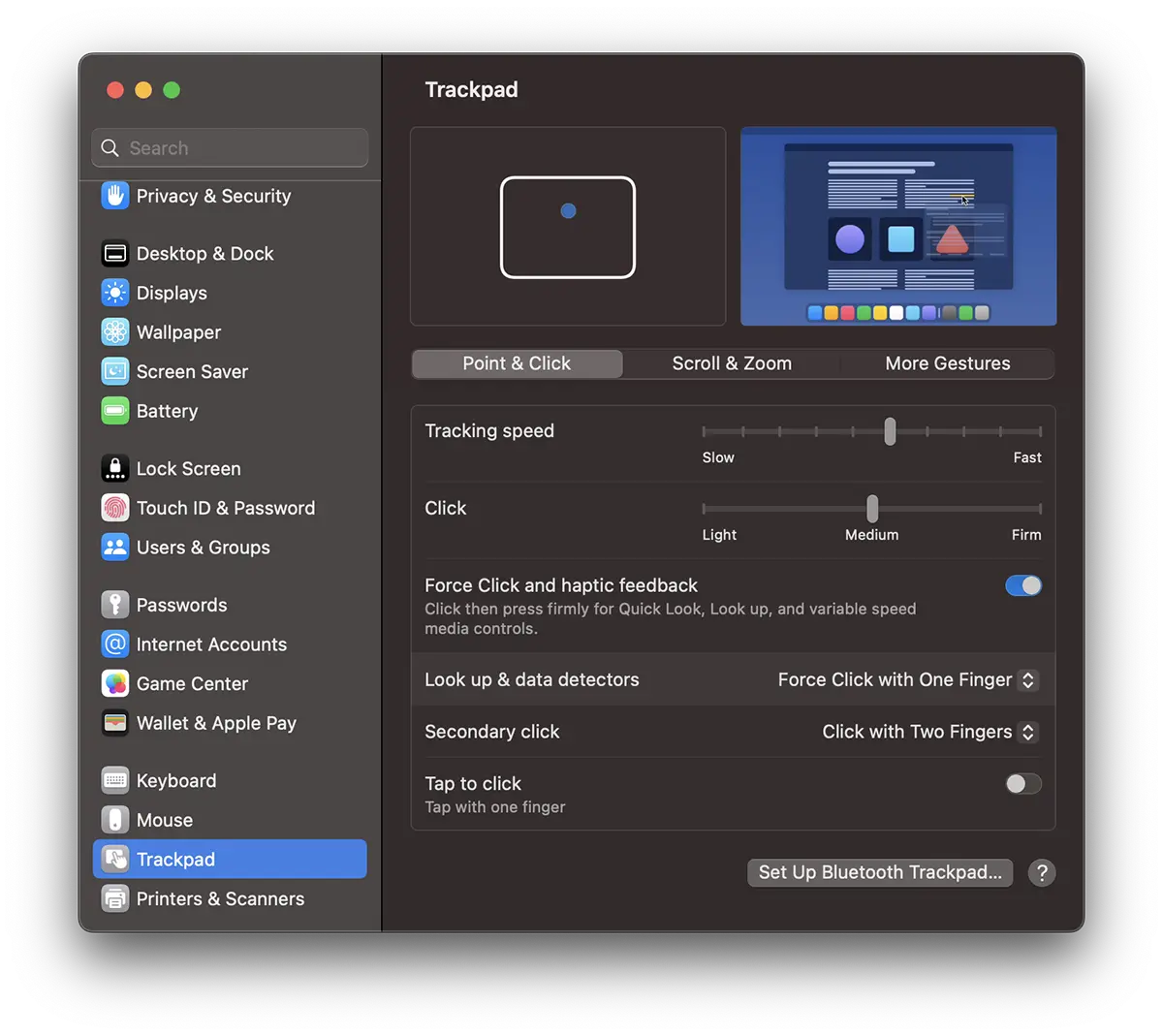
autorForce Touch" kasutaja pääseb juurde lisafunktsioonidele, rakendades puuteplaadi pinnale erinevat survet. Näiteks funktsioon "Vaata üles” aktiveerub, kui kasutaja vajutab puuteplaati tugevamini.
"Tap to click" keelab vajaduse vajutada sõrmega ja klõpsamisele reageerimise. Põhimõtteliselt muutub see puuteplaadiga sarnaseks.
Võib öelda, et kõik need sätted pakuvad juba rohkem võimalusi kui klassikaline Windowsi hiir või Magic Mouse.
Trackpad : Scroll & Zoom
Suumi ja kerimise valikuid on mitu ja neid saab kohandada. Alates kerimissuuna muutmisest, mis vaikimisi on MacOS-il Windowsile vastupidine, kuni liigutusteni “Zoom In”, “Zoom Out”, “Smart Zoom” või "Rotate“.
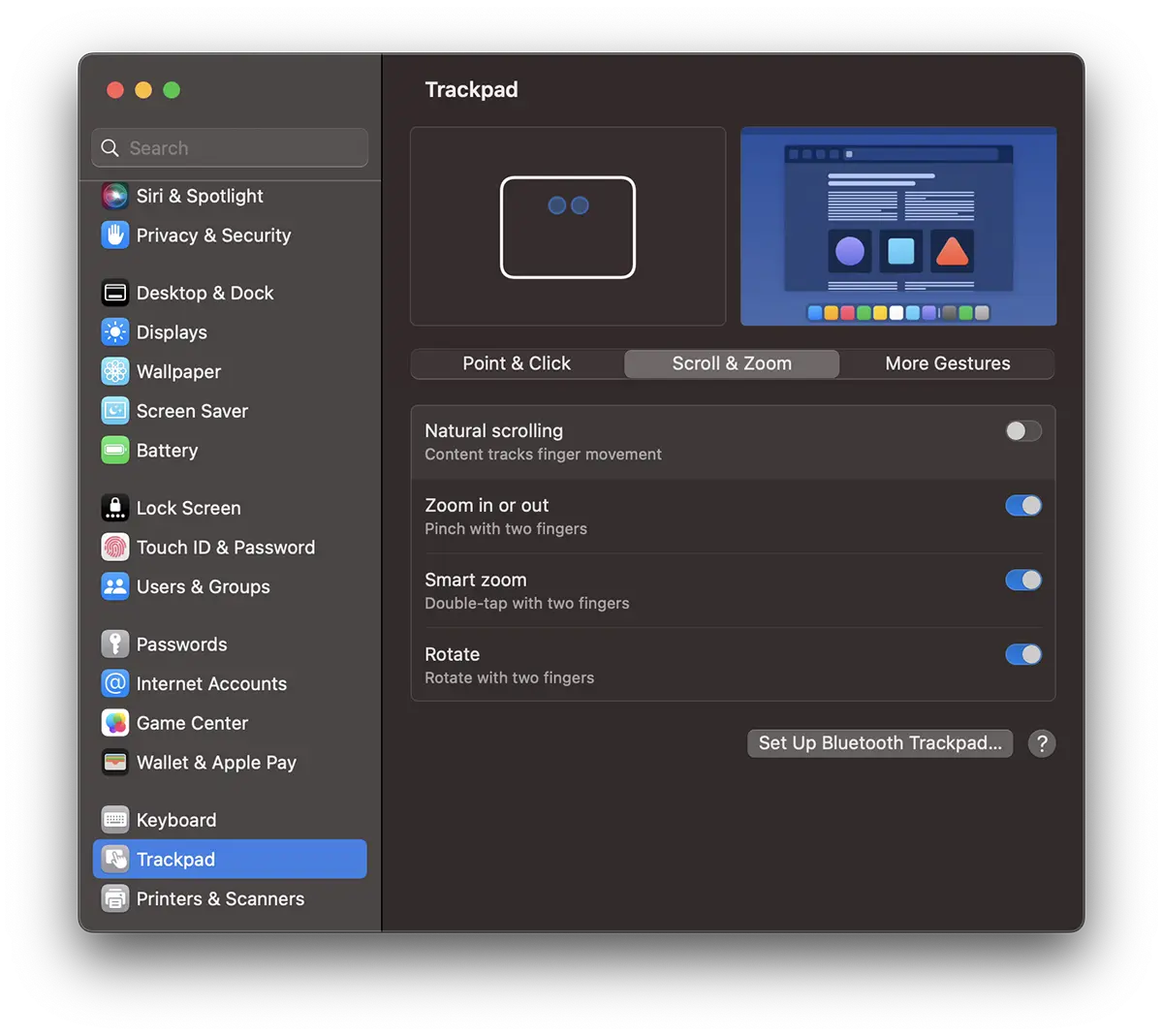
Milleks kõik need suumi- ja pööramisfunktsioonid on? See on väga lihtne. Näiteks saate pildi või veebilehe sissesuumimiseks puuteplaati kahe sõrmega topeltpuudutada. Suumida saab ka piltidel või muudes žeste toetavates rakendustes. Puuteplaati kahe sõrmega puudutades ja neid eemale või lähemale nihutades "suumite välja" / "suumite".
Pööramisfunktsiooniga saate rakenduses pilti avada Preview, seejärel pöörake seda kahe sõrmega soovitud suunas.
Kui te pole veel otsustanud ega tea, kas valida Magic Mouse või Magic Trackpad, aitab teid puuteplaadi laiendatud liigutuste tugi.
Trackpad : More Gestures
Kui ülaltoodud žestidest ei piisa, pakub Trackpad laialdast liigutuste tuge, mis võimaldab kasutajatel täiustatud žeste sooritada ja kohandada, pakkudes sujuvat ja tõhusat navigeerimiskogemust.
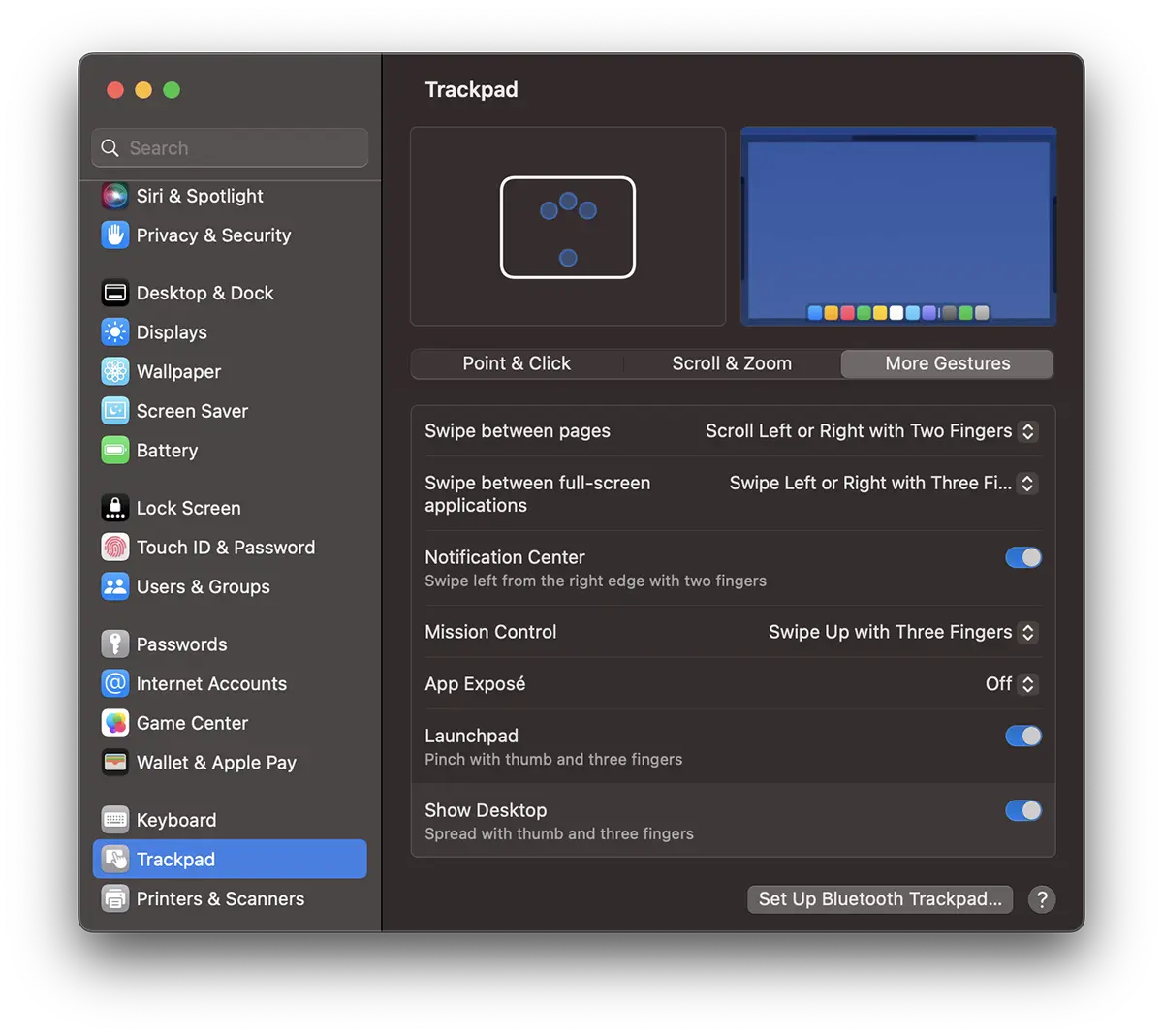
Teavituskeskusele, Mission Controlile, App Exposéle või Launchpadile juurdepääsemiseks on siin mitu žestivalikut. Nagu valikute paneelil näha, on paljud neist kohandatavad.
Kõigi nende funktsioonide ja funktsioonide puhul on juba väga raske küsida: "Magic Mouse või Magic Trackpad?"
Magic Mouse: valikud ja funktsionaalsus
Alates intuitiivsetest žestidest kuni suurepärase jõudluseni – Magic Mouse määratleb uuesti hiire kasutamise kogemuse, eriti Apple'i seadmetes, mille jaoks see on loodud.
Elegantset disaini iseloomustab läikiv Multi-Touch pind, mis muudab Magic Mouse'i puutetundlikuks, kuid samas ka väga kasulikuks macOS-süsteemides töötamisel.
Võimaldab kasutajatel esineda intuitiivsed žestid erinevate toimingute tegemiseks, nagu lehekülgede kerimine, suumimine, rakendustele juurdepääs ja palju muud.
Seadme töö- ja juhtimisvalikud Magic Mouse on jagatud kahte kategooriasse: "Point & Click” ja „Gesture“.
Magic Mouse : Point & Click
Pe lângă opțiunea de smart zoom care poate fi activat la dublă atingere cu un deget pe suprafața touch a Magic Mouse, alte opțiuni notabile nu prea găsim la “Point & Click”.
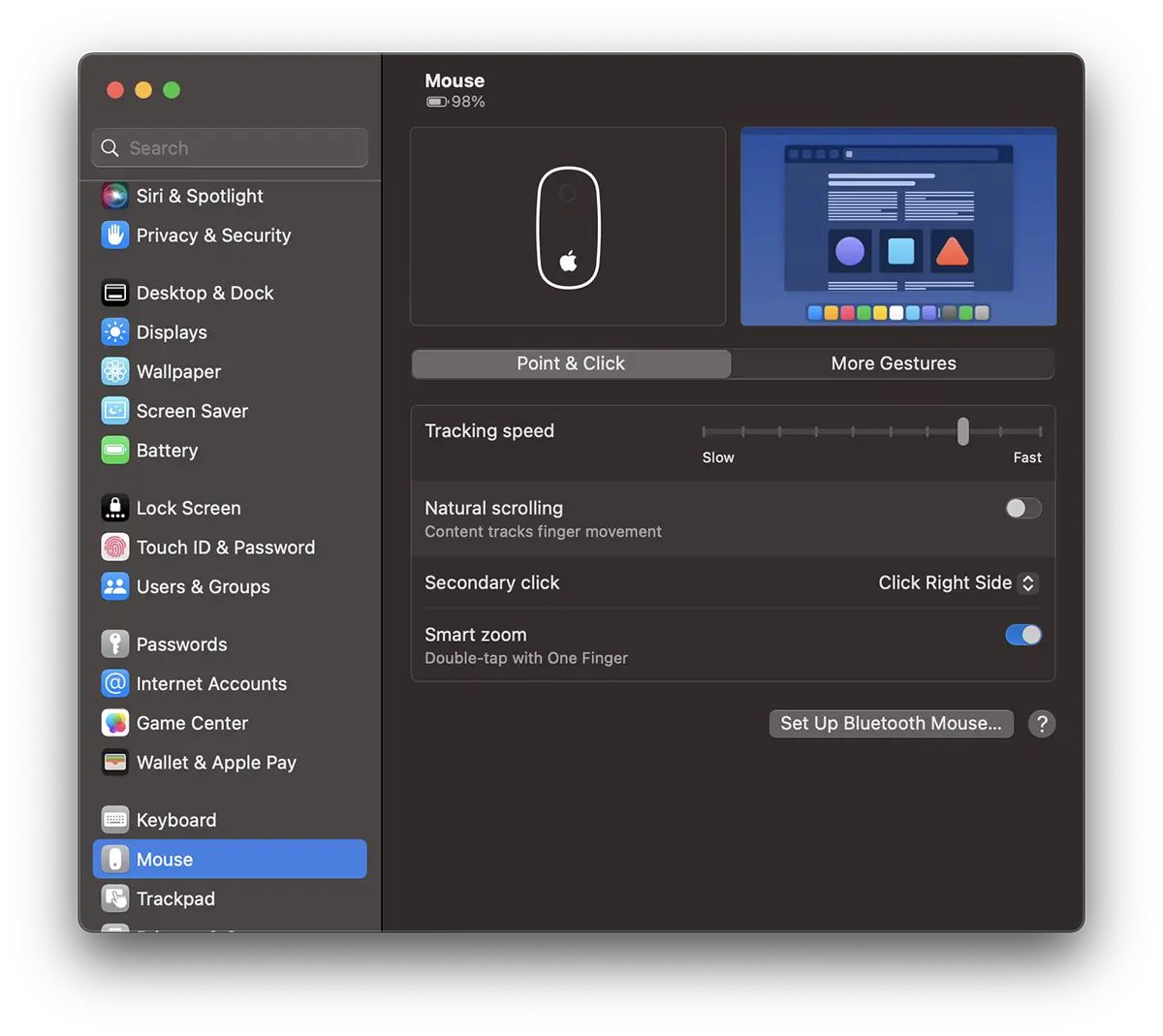
Mis on tavaline Windowsi kasutajatele, Maci kasutajatele on paremklõpsu lubamine valikuline. Ma ei saa aru, miks Apple ei luba vaikimisiSecondary click“.
Magic Mouse : More Gestures
Ja žestide poolest on Magic Mouse palju vähem kui puuteplaat või Magic Trackpad.
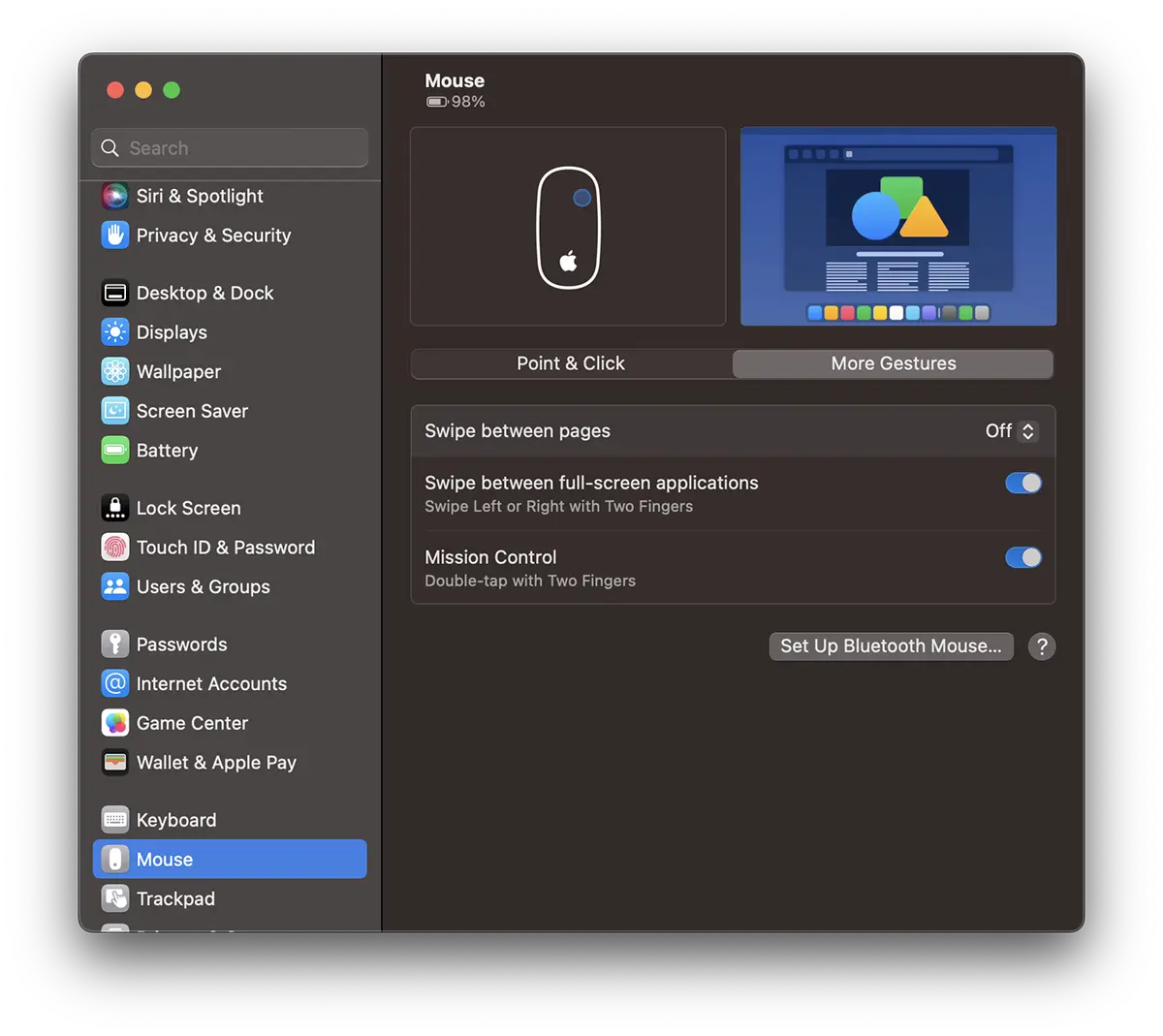
Pakub kahe sõrmega kiiret juurdepääsu avatud täisekraaniga rakenduste ja "Mission Control” topeltpuudutades kahe sõrmega puutepinda (st ükskõik kus hiire pinnal).
Seotud:
- Kuidas seadistame kerimisdirektoraadi ja Magic Mouse / TrackPad kursori kiiruse iPad Pro -s
- Apple Magic Hiire vs Magic Mouse 2 - diferent SI ühilduvad
- Automaatselt keelata puuteplaat kui hiir või Trackpad Wireless on ühendatud MacBook
Kui te ei tea, mida valida, kas Magic Mouse'i või Magic Trackpadi (või MacBooki puuteplaati), loodan, et see artikkel aitas teid otsuse tegemisel.
Mulle isiklikult meeldib Magic Mouse'i kasutamine kõigis seadmetes. iMac, MacBook, iPad, kuid olen teadlik, et see on rohkem seotud minu harjumusega kui tõhususega. Puuteplaat pakub palju rohkem võimalusi, kui olete MacBooki kasutaja... teil on need teie käeulatuses.




































