

Se você ainda não teve a oportunidade de testar ou trabalhar com um dispositivo Magic Mouse ou Magic Trackpad, você ficaria tentado a dizer que o mouse é a melhor escolha. Especialmente se você nunca foi usuário de Mac ou MacBook antes.
Portanto, este artigo é muito útil, especialmente para novos usuários de Mac ou MacBook Pro que ainda estão indecisos se devem usar o Magic Mouse ou o Magic Trackpad.
Tabela de Conteúdos
Magic Mouse ou Magic Trackpad? Gestos táteis e opções
Os novos proprietários de MacBook ficam tentados a comprar um Magic Mouse como seu primeiro periférico. Isso apesar do trackpad integrado em cada MacBook oferecer muitas opções e ser extremamente fácil de usar. É incomparavelmente mais confiável, personalizável e realiza muito mais operações do que o touchpad clássico presente em laptops de outras empresas, usados principalmente com sistemas operacionais Windows.
Magic Trackpad: opções e funcionalidades
Junto com o dispositivo periférico Magic Trackpad, também podemos incluir o trackpad integrado em toda a linha de laptops MacBook.
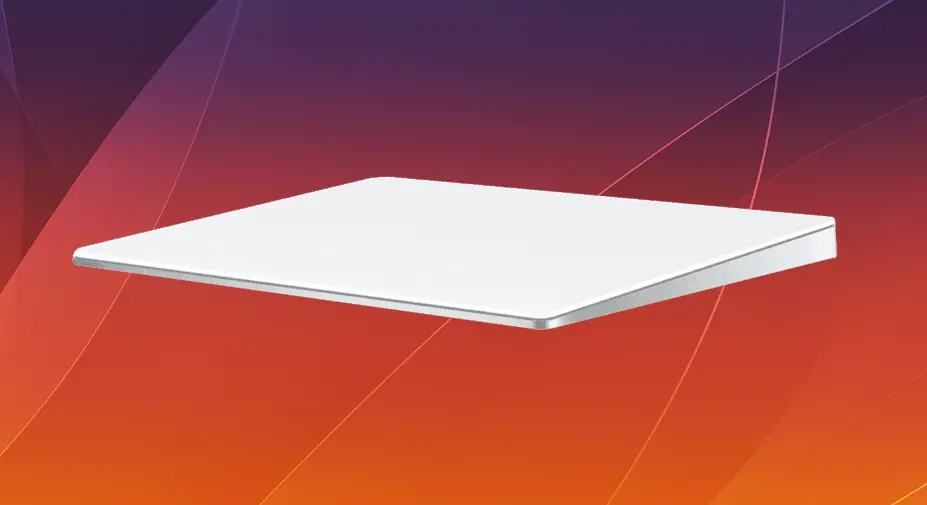
Trackpad mágico 3 apoiar os mesmos gestos Multi-Touch, Force Touch idênticos aos trackpads do MacBook, e a superfície de 16,0 cm x 11,49 cm os torna extremamente úteis em qualquer operação que envolva a manipulação do cursor.
O trackpad pode ser configurado e personalizado de acordo com as preferências do usuário, inclusive ajustando a sensibilidade dos gestos ou adicionando gestos personalizados através das configurações do sistema operacional.
As opções do trackpad são divididas em três categorias: Point & Click, Scroll & Zoom, Gestures.
Trackpad : Point and Click
Através dessas opções, o usuário pode definir a velocidade do cursor (velocidade do trackpad), o nível de pressão colocado no trackpad para executar o clique, Force Click e resposta tátil (vibração), ativação do clique com o botão direito pressionando com dois dedos ou em um dos cantos inferiores do trackpad.
Eu me debruçaria um pouco sobre a resposta tátil. O MacBook Trackpad/Magic Trackpad usa feedback tátil para simular a sensação de pressão em sua superfície. Proporciona uma experiência tátil muito realista e muito agradável. O usuário realmente tem a sensação de que em algum lugar abaixo do trackpad, algo mecânico clica quando pressionado.
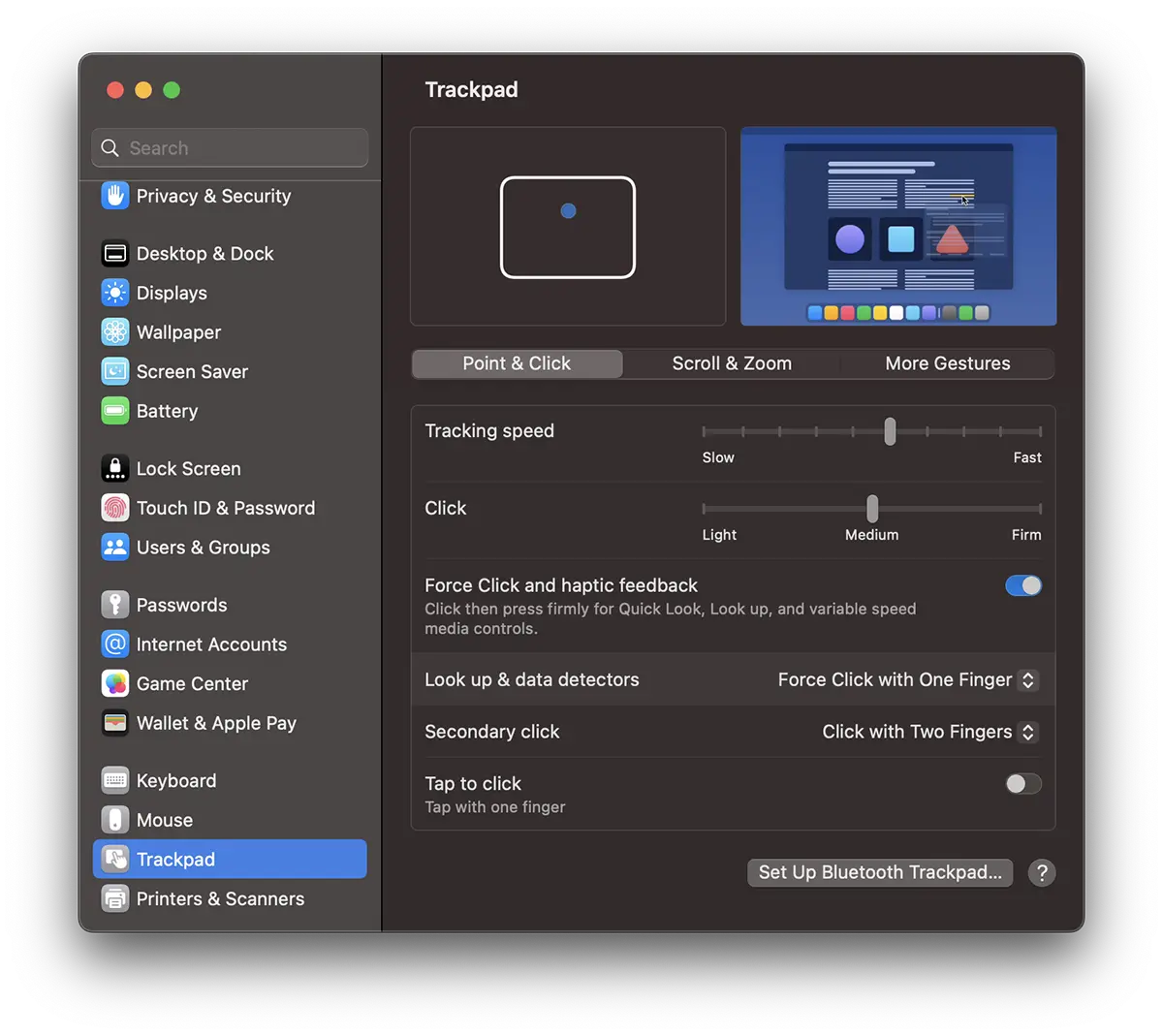
Por "Force Touch" o usuário pode acessar funções adicionais aplicando diferentes níveis de pressão na superfície do trackpad. Por exemplo, a função "Olhe para cima” será ativado quando o usuário pressionar com mais força no trackpad.
Habilitando o “Tap to click"desativa a necessidade de aplicar pressão com o dedo e a resposta tátil ao clique. Basicamente, ele se tornará algo semelhante ao touchpad.
Podemos dizer que todas essas configurações já oferecem mais opções do que um mouse clássico para Windows ou Magic Mouse.
Trackpad : Scroll & Zoom
As opções de zoom e rolagem são múltiplas e personalizáveis. Desde alterar a direção de rolagem, que por padrão o macOS é oposto ao Windows, até gestos de “Zoom In”, “Zoom Out”, “Smart Zoom” ou "Rotate".
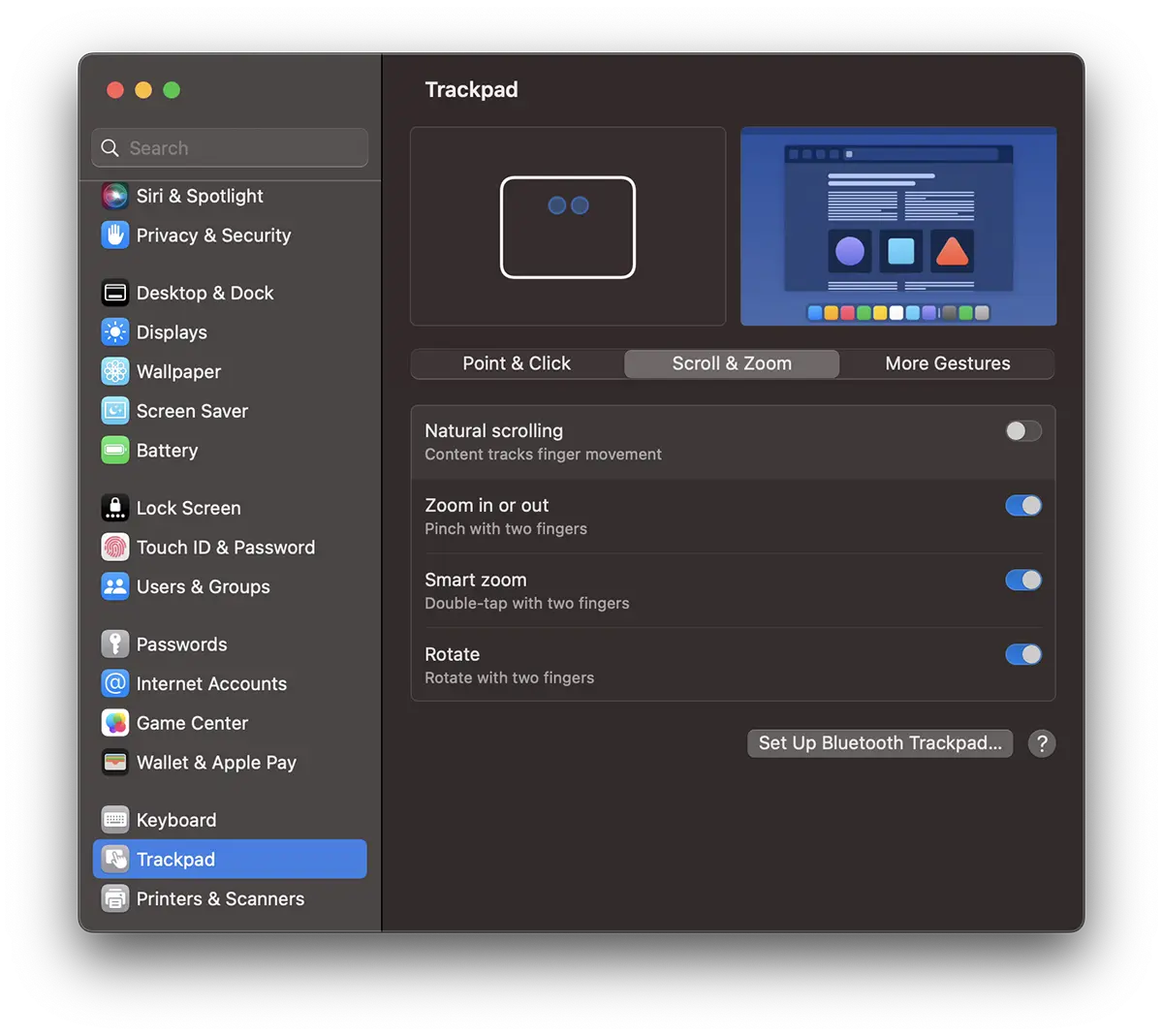
Para que servem todas essas funções de zoom e rotação? É muito simples. Por exemplo, você pode tocar duas vezes no trackpad com dois dedos para ampliar uma imagem ou página da web. O zoom também pode ser feito em fotos ou em outros aplicativos que suportam gestos. Ao tocar no trackpad com dois dedos e afastá-los ou aproximá-los, você irá “diminuir” / “aumentar o zoom”.
Com a função girar você pode abrir uma imagem no aplicativo Previewe gire-o com dois dedos na direção desejada.
Se você ainda está indeciso e não sabe se deve escolher Magic Mouse ou Magic Trackpad, o suporte estendido a gestos do trackpad irá ajudá-lo.
Trackpad : More Gestures
Se os gestos acima não bastassem, o Trackpad oferece amplo suporte a gestos, permitindo aos usuários realizar e personalizar gestos avançados, proporcionando uma experiência de navegação suave e eficiente.
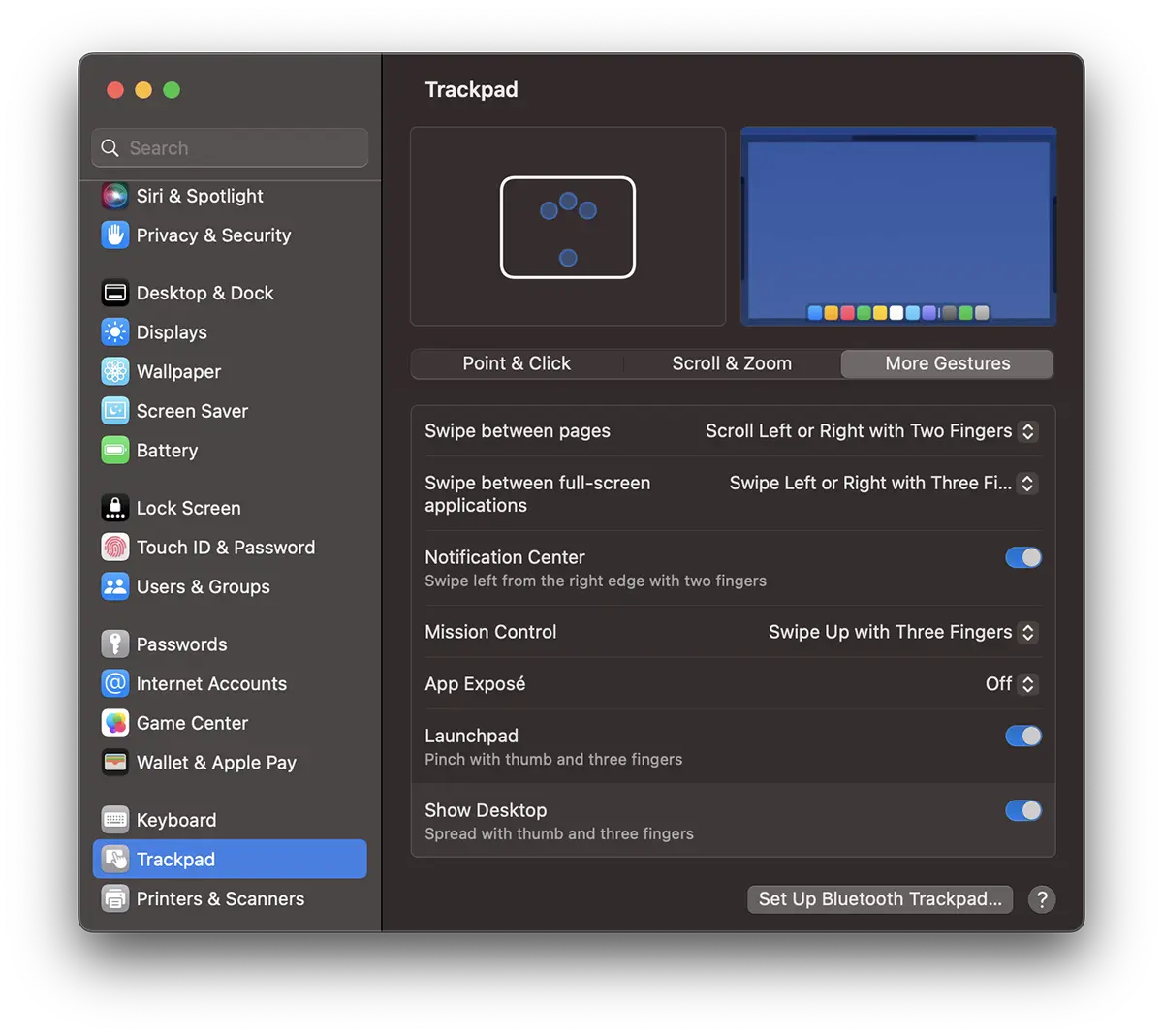
Existem várias opções de gestos aqui para acessar o Notification Center, Mission Control, App Exposé ou Launchpad. Como pode ser visto no painel de opções, muitas delas são personalizáveis.
Com todas essas funções e recursos, já fica muito difícil perguntar: “Magic Mouse ou Magic Trackpad?”
Magic Mouse: Opções e funcionalidades
Dos gestos intuitivos ao excelente desempenho, o Magic Mouse redefine a experiência de usar um mouse, especialmente nos dispositivos Apple para os quais foi projetado.
O design elegante é definido por uma superfície Multi-Touch brilhante que torna o Magic Mouse agradável ao toque, mas também muito útil na operação em sistemas macOS.
Permite que os usuários executem gestos intuitivos para realizar diversas ações como rolar páginas, aplicar zoom, acessar aplicativos e muito mais.
As opções de operação e controle do Magic Mouse são divididos em duas categorias: "Point & Click" e "Gesture".
Magic Mouse : Point & Click
Pe lângă opțiunea de smart zoom care poate fi activat la dublă atingere cu un deget pe suprafața touch a Magic Mouse, alte opțiuni notabile nu prea găsim la “Point & Click”.
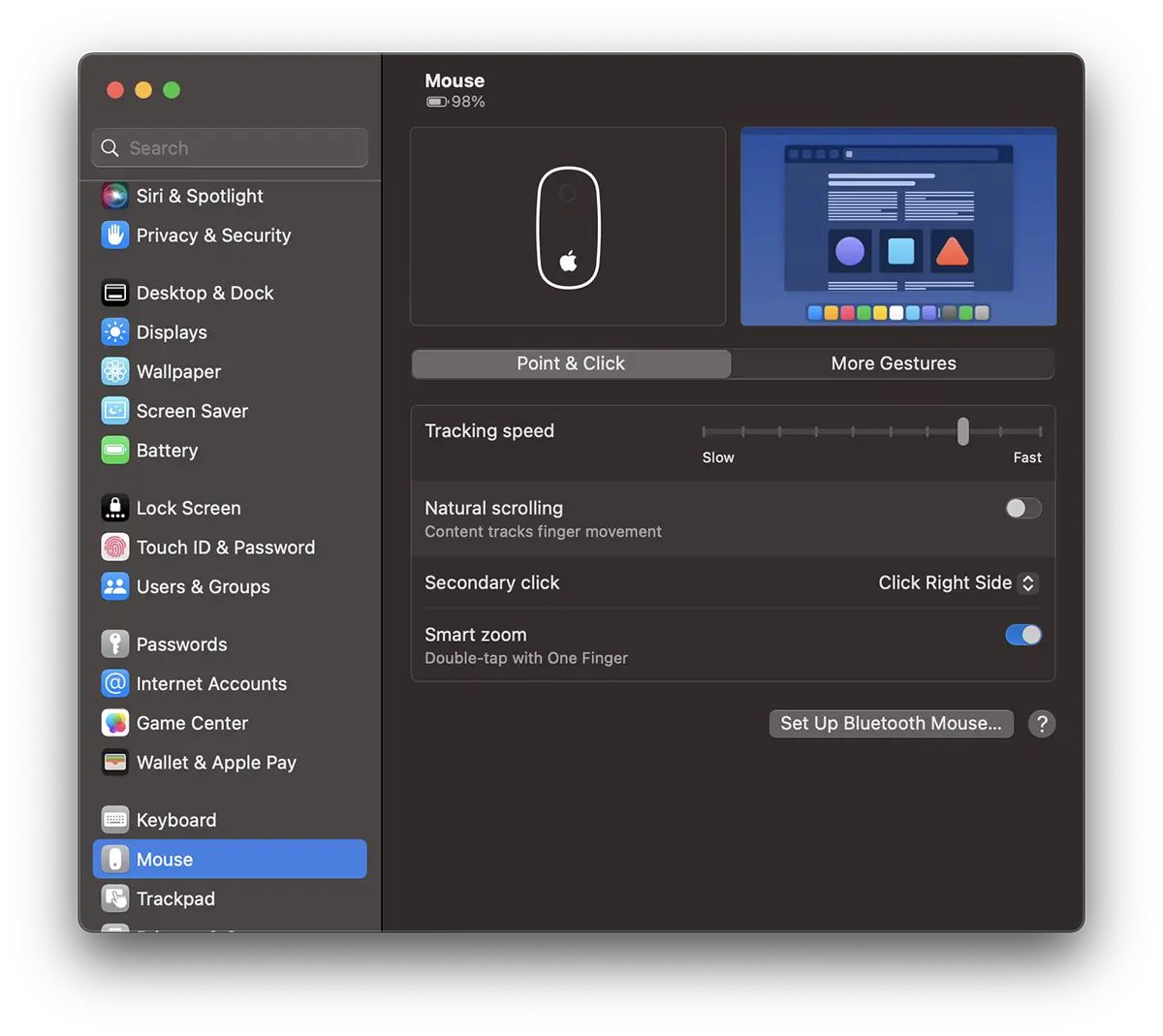
O que é normal para usuários de Windows, para usuários de Mac, ativar o clique com o botão direito é opcional. Não entendo por que a Apple não habilita por padrão"Secondary click".
Magic Mouse : More Gestures
E em termos de gestos, o Magic Mouse é muito menos que o trackpad ou Magic Trackpad.
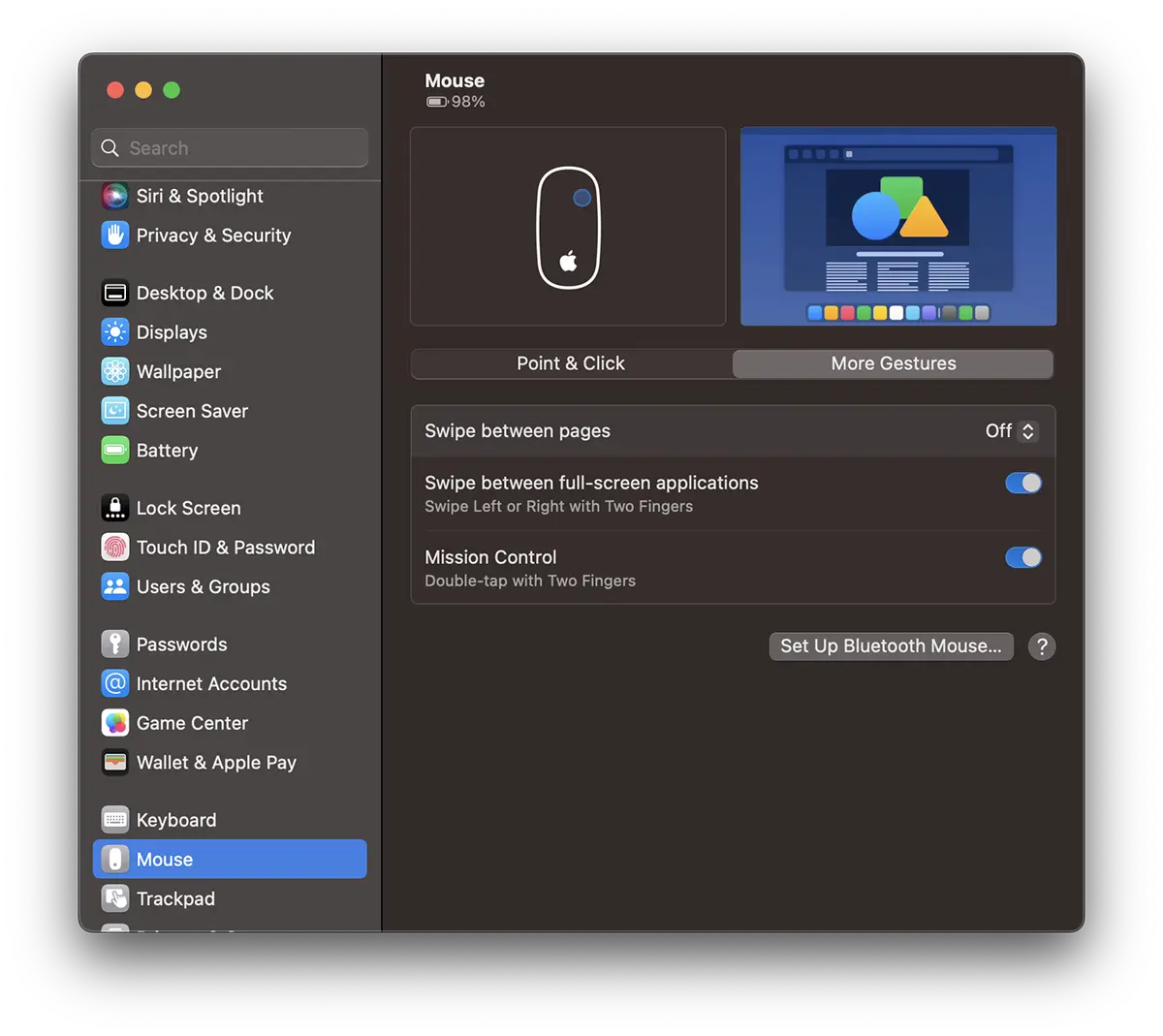
Fornece acesso rápido com dois dedos entre aplicativos abertos em tela cheia e para “Mission Control” tocando duas vezes com dois dedos na superfície de toque (ou seja, em qualquer lugar da superfície do mouse).
Relacionado:
- Como definimos a diretoria de rolagem e a velocidade do Magic Mouse / Trackpad Cursor no iPad Pro
- Apple Magic Mouse vs. Magic Mouse 2 – Diferente da compatibilidade
- desativar automaticamente trackpad quando Mouse ou Trackpad sem fio está ligado ao MacBook
Se você não sabe o que escolher, Magic Mouse ou Magic Trackpad (ou MacBook Trackpad), espero que este artigo tenha ajudado você a tomar uma decisão.
Pessoalmente, adoro usar o Magic Mouse em todos os dispositivos. iMac, MacBook, iPad, mas sei que isso tem mais a ver com meu hábito do que com eficiência. O trackpad oferece muito mais opções que se você for um usuário de MacBook... você as terá ao seu alcance.




































