
Ak ste nemali možnosť testovať alebo pracovať so zariadením Magic Mouse alebo Magic Trackpad, boli by ste v pokušení povedať, že myš je najlepšia voľba. Najmä ak ste doteraz nepoužívali Mac alebo MacBook.
Tento článok je teda veľmi užitočný najmä pre nových používateľov Macov alebo MacBookov Pro, ktorí sa stále nevedia rozhodnúť, či použiť Magic Mouse alebo Magic Trackpad.
Zoznam obsahu
Magic Mouse alebo Magic Trackpad? Hmatové gestá a možnosti
Noví majitelia MacBookov sú v pokušení urobiť si prvý nákup periférneho zariadenia Magic Mouse. A to aj napriek tomu, že vstavaný trackpad na každom MacBooku ponúka množstvo možností a jeho používanie je mimoriadne jednoduché. Je neporovnateľne spoľahlivejší, prispôsobiteľnejší a vykonáva oveľa viac operácií ako klasický touchpad prítomný na notebookoch iných spoločností, väčšinou používaný s operačnými systémami Windows.
Magic Trackpad : Možnosti a funkcie
Spolu s periférnym zariadením Magic Trackpad môžeme zaradiť aj vstavaný trackpad na celý rad notebookov MacBook.
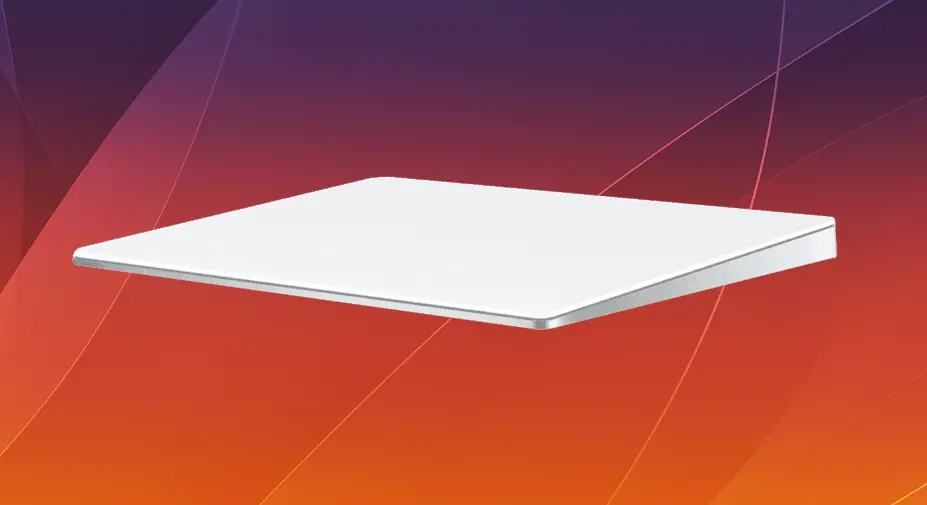
Magic Trackpad 3 podporovať rovnaké gestá Multi-Touch, Force Touch identické s trackpadmi MacBooku a vďaka povrchu 16,0 cm x 11,49 cm sú mimoriadne užitočné pri akejkoľvek operácii, ktorá zahŕňa manipuláciu s kurzorom.
Trackpad je možné nakonfigurovať a prispôsobiť podľa preferencií používateľa, vrátane nastavenia citlivosti gest alebo pridania vlastných gest cez nastavenia v operačnom systéme.
Možnosti trackpadu sú rozdelené do troch kategórií: Point & Click, Scroll & Zoom, Gestures.
Trackpad : Point and Click
Prostredníctvom týchto možností môže používateľ nastaviť rýchlosť kurzora (rýchlosť trackpadu), úroveň tlaku na trackpad pri vykonaní kliknutia, Force Click a haptickú odozvu (vibrácie), aktiváciu pravého kliknutia stlačením dvoch prstov alebo na jeden zo spodných rohov trackpadu.
Trochu by som sa pozastavil nad haptickou odozvou. Trackpad / Magic Trackpad pre MacBook využíva haptickú odozvu na simuláciu pocitu stlačenia na jeho povrchu. Poskytuje veľmi realistický a veľmi príjemný hmatový zážitok. Používateľ má naozaj pocit, že niekde pod trackpadom po stlačení niečo mechanické cvakne.
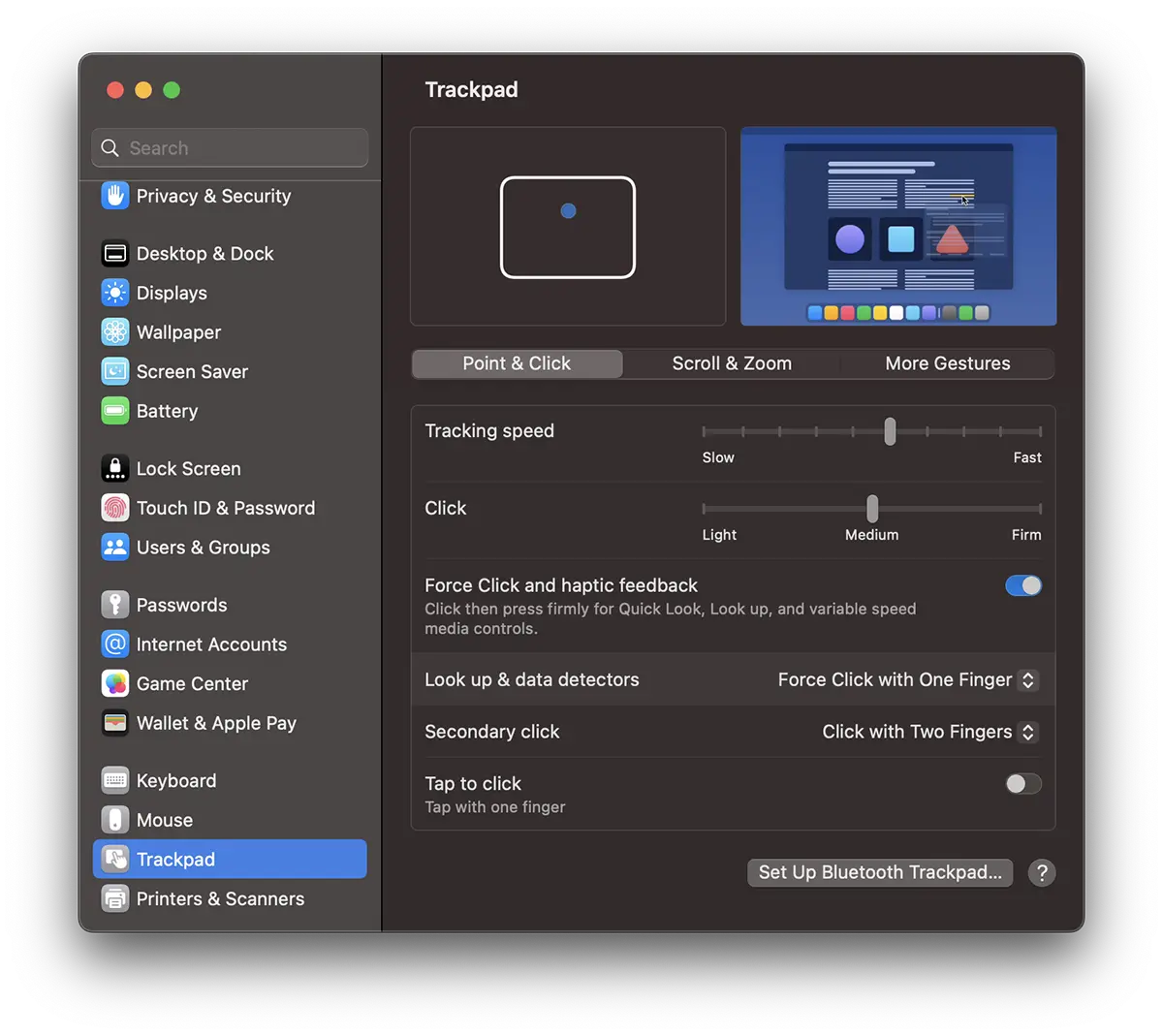
podľa "Force Touch"Používateľ môže získať prístup k ďalším funkciám použitím rôznych úrovní tlaku na povrch trackpadu. Napríklad funkcia "Pozrite sa hore“ sa aktivuje, keď používateľ silnejšie stlačí trackpad.
Povolenie funkcie „Tap to click" deaktivuje potrebu vyvíjania tlaku prstom a haptickú odozvu na kliknutie. V podstate sa stane niečím podobným touchpadu.
Môžeme povedať, že všetky tieto nastavenia už ponúkajú viac možností ako klasická myš pre Windows alebo Magic Mouse.
Trackpad : Scroll & Zoom
Možnosti priblíženia a posúvania sú viaceré a prispôsobiteľné. Od zmeny smeru posúvania, ktorý má MacOS štandardne opačný ako Windows, až po gestá “Zoom In”, “Zoom Out”, “Smart Zoom” alebo "Rotate„
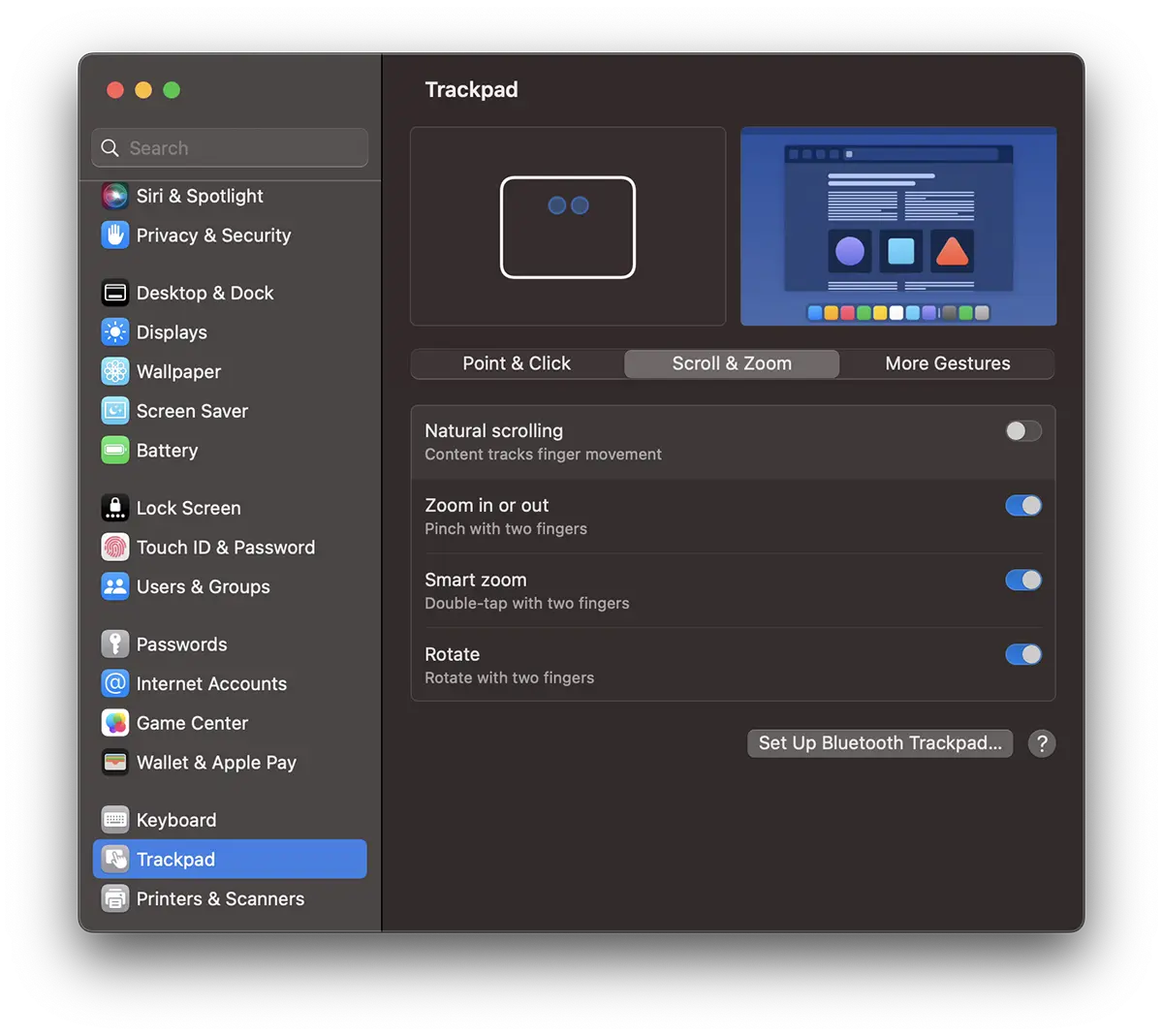
Na čo slúžia všetky tieto funkcie priblíženia a otočenia? Je to veľmi jednoduché. Môžete napríklad dvakrát klepnúť na trackpad dvoma prstami, aby ste priblížili obrázok alebo webovú stránku. Priblíženie je možné vykonať aj na obrázkoch alebo v iných aplikáciách, ktoré podporujú gestá. Dotknutím sa trackpadu dvoma prstami a ich oddialením alebo priblížením „oddialite“ / „priblížite“.
Pomocou funkcie otáčania môžete otvoriť obrázok v aplikácii Preview, potom ho otočte dvoma prstami v požadovanom smere.
Ak stále nie ste rozhodnutí a neviete, či zvoliť Magic Mouse alebo Magic Trackpad, pomôže vám rozšírená podpora gest trackpadu.
Trackpad : More Gestures
Ak by vyššie uvedené gestá nestačili, Trackpad ponúka rozsiahlu podporu gest, ktorá používateľom umožňuje vykonávať a prispôsobovať pokročilé gestá, čím poskytuje plynulú a efektívnu navigáciu.
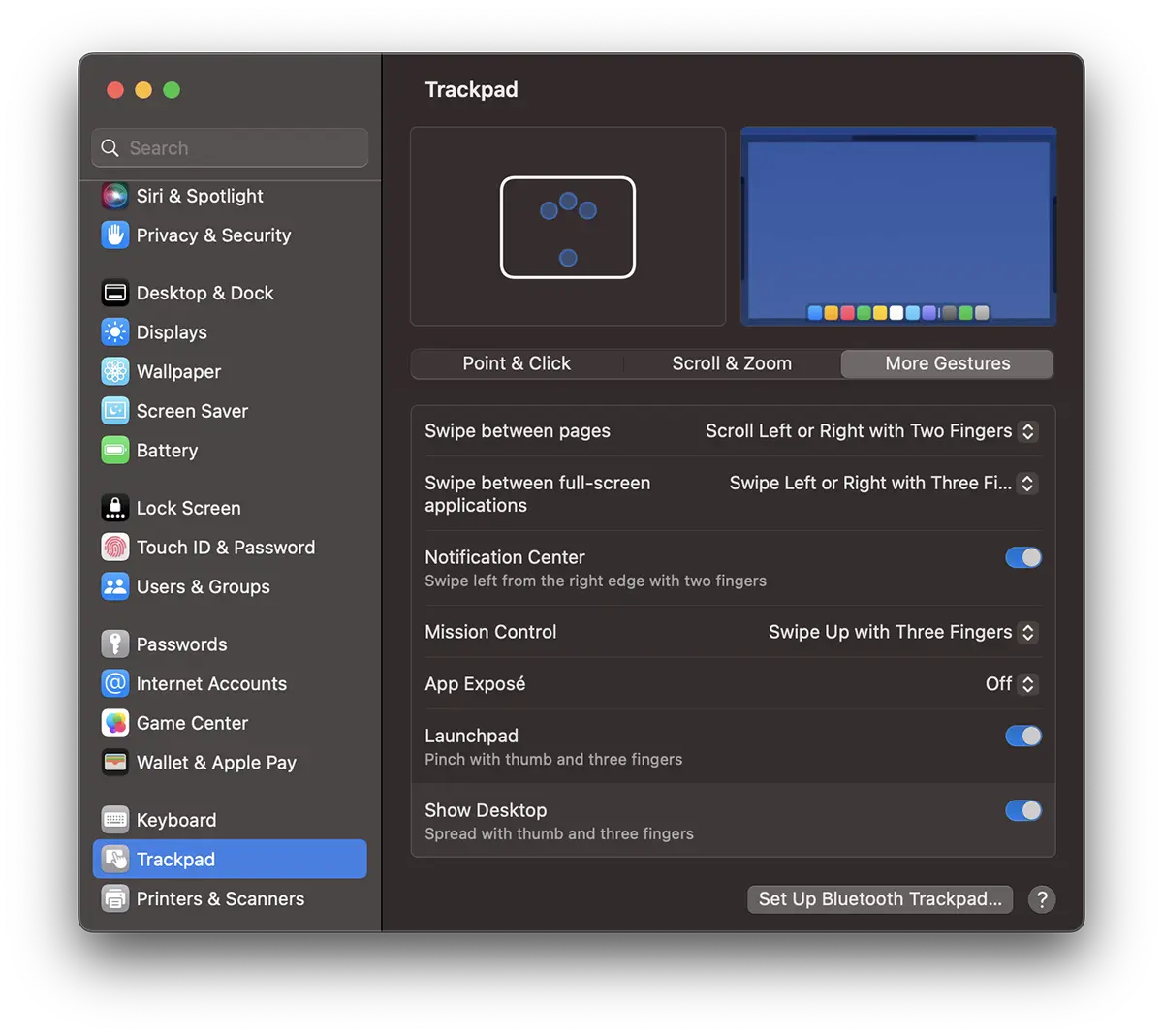
Tu je viacero možností gest pre prístup k Centru upozornení, Mission Control, App Exposé alebo Launchpadu. Ako je možné vidieť na paneli možností, mnohé z nich sú prispôsobiteľné.
So všetkými týmito funkciami a vlastnosťami je už veľmi ťažké opýtať sa: "Magic Mouse alebo Magic Trackpad?"
Magic Mouse : Možnosti a funkcie
Od intuitívnych gest až po vynikajúci výkon, Magic Mouse nanovo definuje zážitok z používania myši, najmä na zariadeniach Apple, pre ktoré je určená.
Elegantný dizajn je definovaný lesklým povrchom Multi-Touch, vďaka ktorému je Magic Mouse príjemná na dotyk, no zároveň je veľmi užitočná pri prevádzke na systémoch macOS.
Umožňuje používateľom vykonávať intuitívne gestá na vykonávanie rôznych akcií, ako je posúvanie stránok, približovanie, prístup k aplikáciám a ďalšie.
Možnosti obsluhy a ovládania Myš Magic Mouse sú rozdelené do dvoch kategórií: "Point & Click“ a „Gesture„
Magic Mouse : Point & Click
Pe lângă opțiunea de smart zoom care poate fi activat la dublă atingere cu un deget pe suprafața touch a Magic Mouse, alte opțiuni notabile nu prea găsim la “Point & Click”.
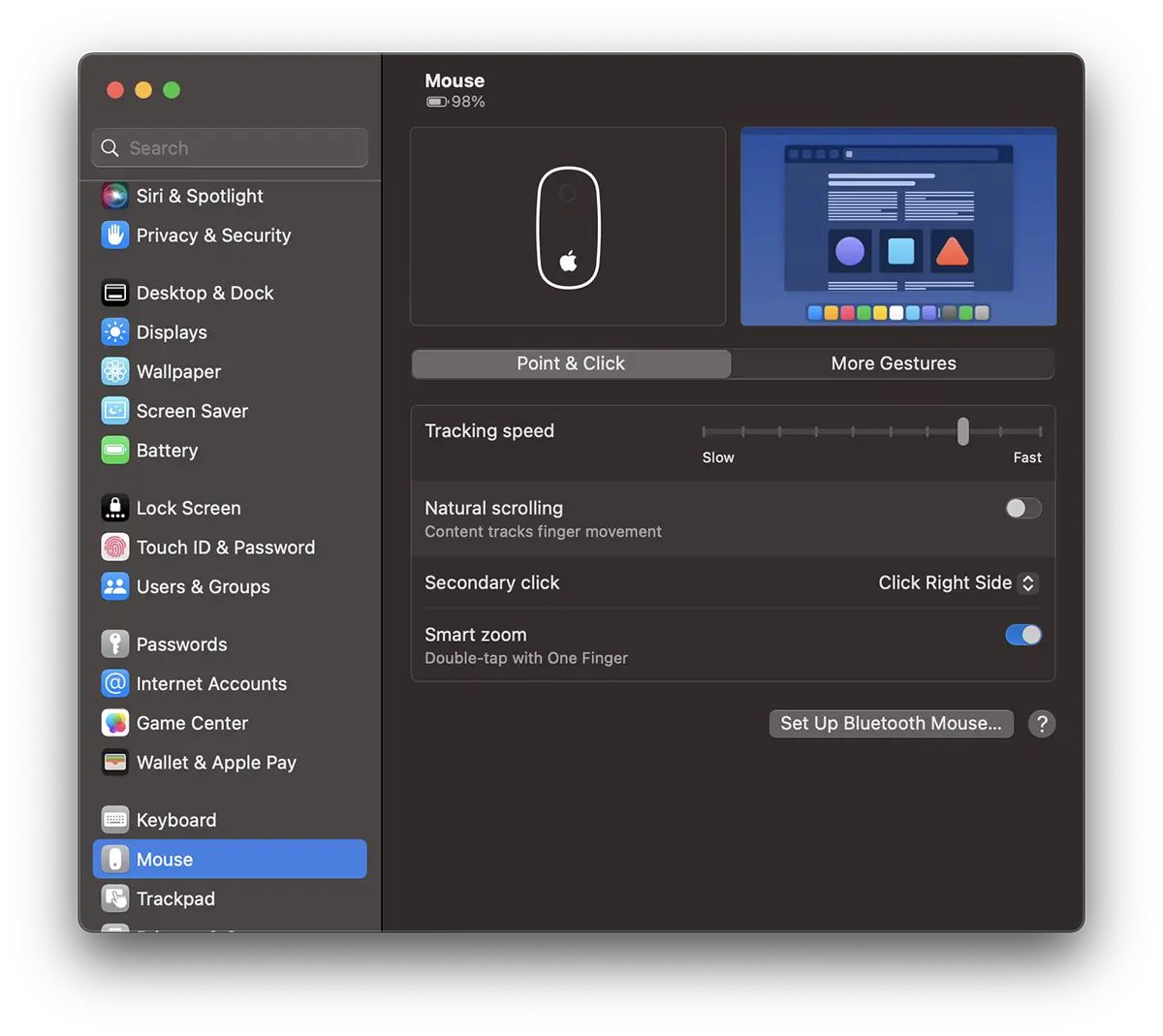
Čo je bežné pre používateľov systému Windows, pre používateľov počítačov Mac je povolenie kliknutia pravým tlačidlom myši voliteľné. Nerozumiem, prečo Apple predvolene nepovoľuje "Secondary click„
Magic Mouse : More Gestures
A čo sa týka gest, Magic Mouse je oveľa menej ako trackpad alebo Magic Trackpad.
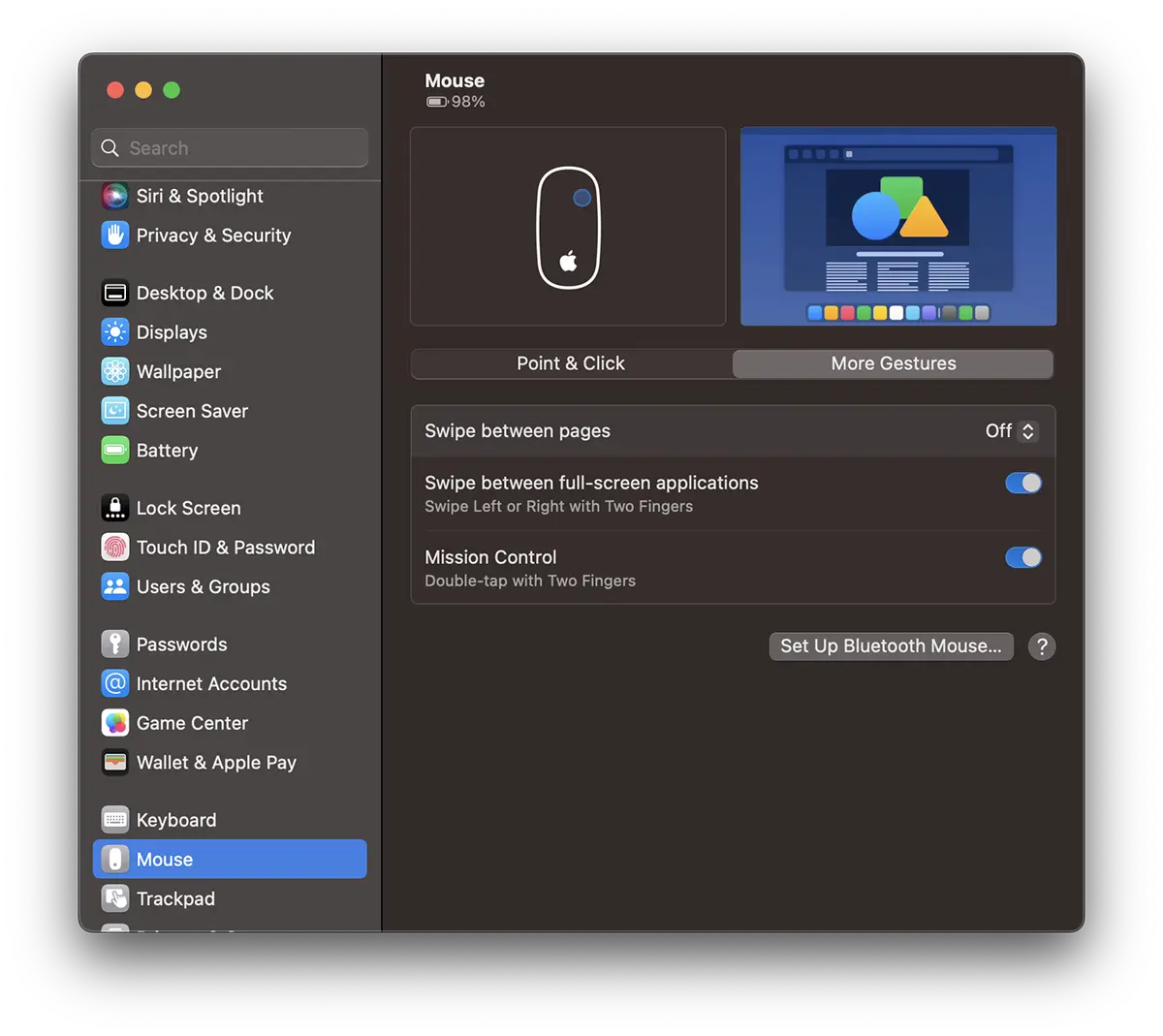
Poskytuje rýchly prístup potiahnutím dvoma prstami medzi otvorenými aplikáciami na celú obrazovku a do „Mission Control” dvojitým poklepaním dvoma prstami na dotykový povrch (tj kdekoľvek na povrch myši).
Súvisiace:
- Ako sme nastavili rybárske riaditeľstvo a rýchlosť kurzora Magic Mouse / Trackpad na iPad Pro
- Apple Magic Mouse vs. Magic Mouse 2 – rôzne a kompatibilné
- Automaticky vypnúť trackpad, keď je myš alebo Trackpad Bezdrôtová sieť pripojená k MacBooku
Ak neviete, čo si vybrať, Magic Mouse alebo Magic Trackpad (alebo MacBook Trackpad), dúfam, že vám tento článok pomohol pri rozhodovaní.
Osobne milujem používanie Magic Mouse na všetkých zariadeniach. iMac, MacBook, iPad, ale som si vedomý toho, že to súvisí viac s mojím zvykom ako s efektívnosťou. Trackpad ponúka oveľa viac možností, že ak ste používateľom MacBooku... máte ich na dosah ruky.




































