
Jei neturėjote galimybės išbandyti ar dirbti su įrenginiu Magic Mouse arba Magic Trackpad, jums kils pagunda pasakyti, kad pelė yra geriausias pasirinkimas. Ypač jei anksčiau nesate „Mac“ ar „MacBook“ naudotojas.
Taigi šis straipsnis yra labai naudingas, ypač naujiems „Mac“ arba „MacBook Pro“ naudotojams, kurie vis dar neapsisprendę, ar naudoti „Magic Mouse“, ar „Magic Trackpad“.
Turinio lentelė
„Magic Mouse“ ar „Magic Trackpad“? Lytėjimo gestai ir galimybės
Naujieji „MacBook“ savininkai susigundo pirmąjį periferinį įrenginį įsigyti „Magic Mouse“. Taip yra nepaisant to, kad kiekviename „MacBook“ įtaisytas valdymo pultas siūlo daugybę galimybių ir yra itin paprastas naudoti. Jis yra nepalyginamai patikimesnis, pritaikomas ir atlieka daug daugiau operacijų nei klasikinis jutiklinis kilimėlis, esantis kitų įmonių nešiojamuosiuose kompiuteriuose, dažniausiai naudojamas su Windows operacinėmis sistemomis.
Magic Trackpad: parinktys ir funkcijos
Kartu su „Magic Trackpad“ išoriniu įrenginiu, mes taip pat galime įtraukti įmontuotą valdymo bloką į visus „MacBook“ nešiojamuosius kompiuterius.
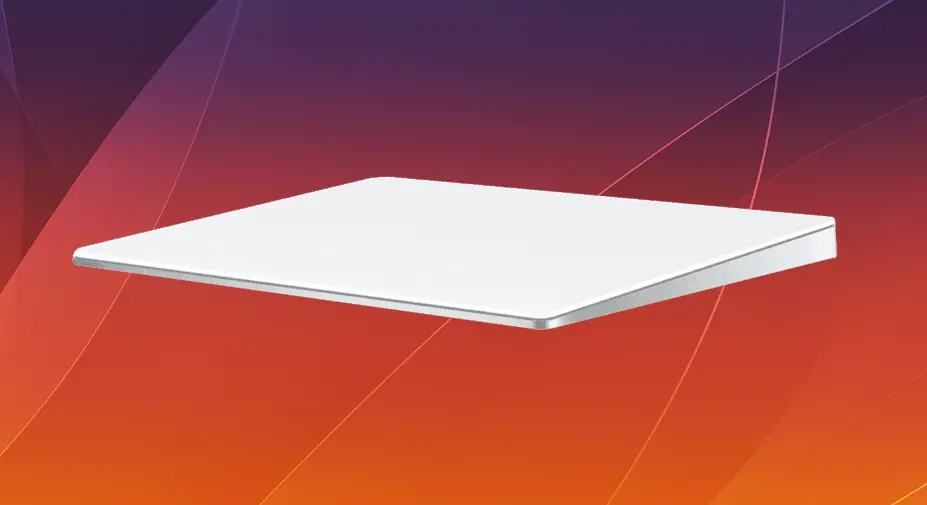
Magic Trackpad 3 palaiko tuos pačius gestus Multi-Touch, Force Touch identiški „MacBook“ valdymo blokams, o dėl 16,0 cm x 11,49 cm paviršiaus jie itin naudingi atliekant bet kokią operaciją, susijusią su žymeklio valdymu.
Jutiklinę dalį galima konfigūruoti ir pritaikyti pagal vartotojo pageidavimus, įskaitant gestų jautrumo reguliavimą arba tinkintų gestų pridėjimą per operacinės sistemos nustatymus.
Valdymo skydelio parinktys skirstomos į tris kategorijas: Point & Click, Scroll & Zoom, Gestures.
Trackpad : Point and Click
Naudodamas šias parinktis, vartotojas gali nustatyti žymeklio greitį (trackpad greitį), spaudimo lygį, taikomą valdymo blokui, kad būtų įvykdytas spustelėjimas, priverstinį paspaudimą ir lietimo reakciją (vibraciją), dešiniuoju pelės mygtuku spustelėjus, paspaudus dviem pirštais arba vieną iš apatinių valdymo pulto kampų.
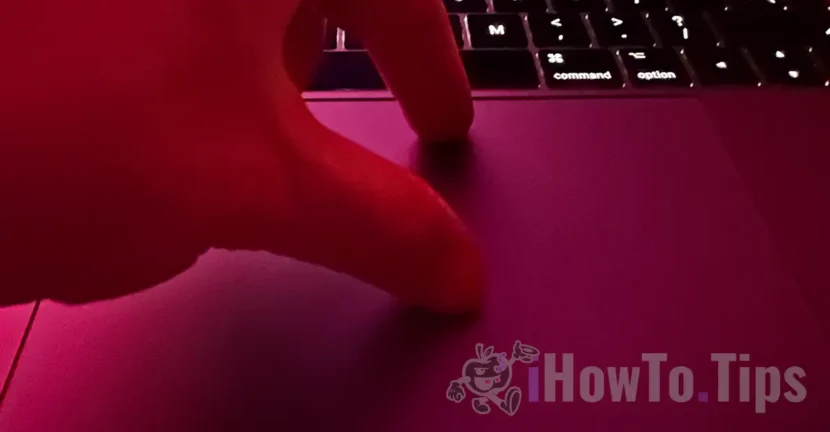
Norėčiau šiek tiek pasilikti ties jautriu atsakymu. „MacBook Trackpad“ / „Magic Trackpad“ naudoja haptinį grįžtamąjį ryšį, kad imituotų paspaudimo pojūtį ant paviršiaus. Tai suteikia labai tikrovišką ir labai malonią lytėjimo patirtį. Vartotojas tikrai jaučia, kad kažkur po valdymo pultu paspaudus kažkas mechaninio spragteli.
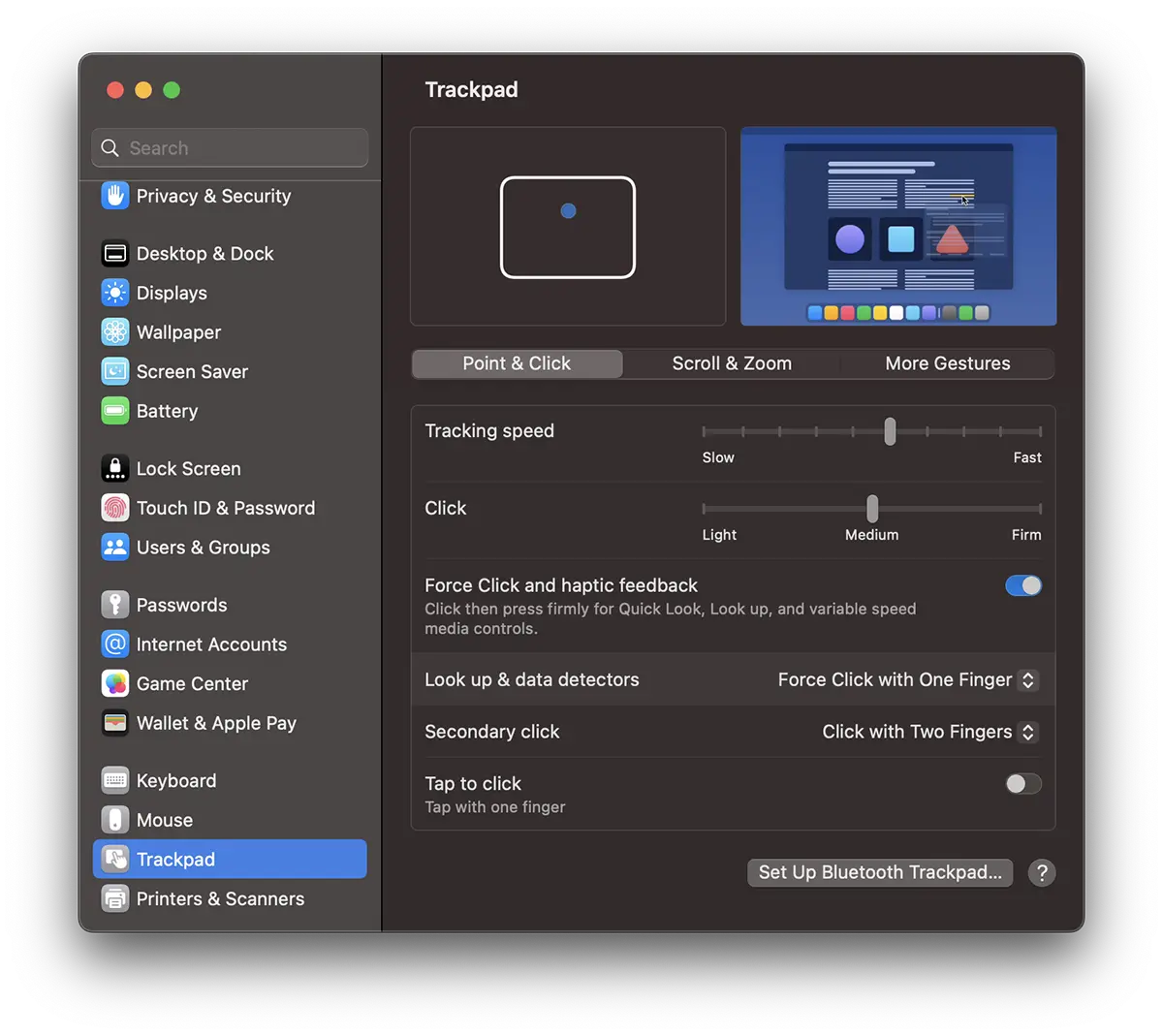
pateikė "Force Touch" vartotojas gali pasiekti papildomas funkcijas, taikydamas skirtingą spaudimo lygį ant valdymo pulto paviršiaus. Pavyzdžiui, funkcija "Pažiūrėk aukštyn“ įsijungs, kai vartotojas stipriau paspaus valdymo skydelį.
Įjungus „Tap to click" išjungia poreikį daryti spaudimą pirštu ir jautrų atsaką į paspaudimą. Iš esmės tai taps kažkuo panašiu į jutiklinę dalį.
Galime pasakyti, kad visi šie nustatymai jau siūlo daugiau galimybių nei klasikinė pelė, skirta „Windows“ ar „Magic Mouse“.
Trackpad : Scroll & Zoom
Mastelio keitimo ir slinkimo parinktys yra kelios ir pritaikomos. Nuo slinkties krypties keitimo, kuri pagal numatytuosius nustatymus „macOS“ yra priešinga nei „Windows“, iki gestų “Zoom In”, “Zoom Out”, “Smart Zoom” arba "Rotate“.
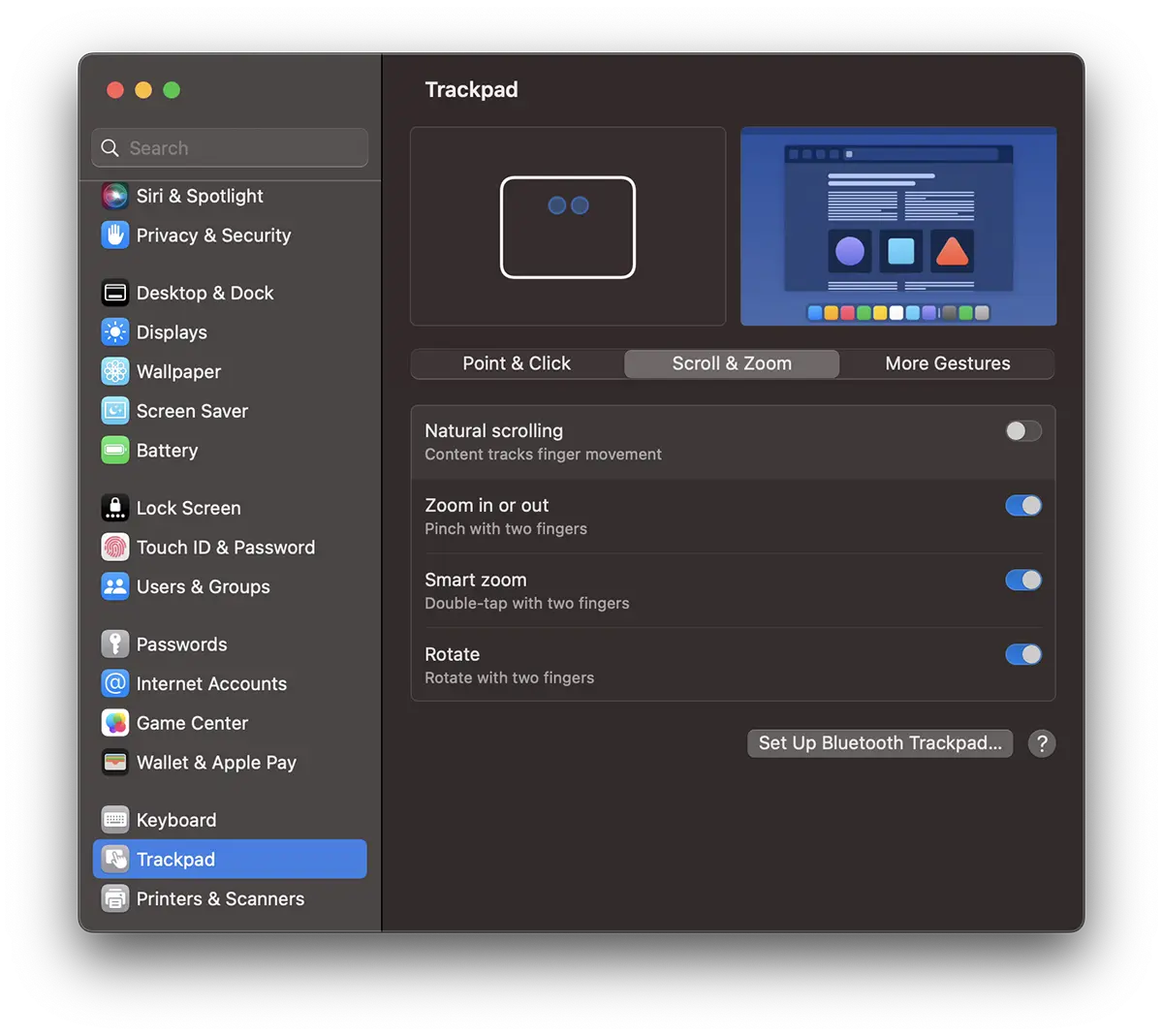
Kam skirtos visos šios mastelio keitimo ir pasukimo funkcijos? Tai labai paprasta. Pavyzdžiui, galite du kartus bakstelėti jutiklinį kilimėlį dviem pirštais, kad priartintumėte paveikslėlį ar tinklalapį. Mastelio keitimas taip pat gali būti atliekamas nuotraukose ar kitose programose, kurios palaiko gestus. Paliesdami jutiklinį kilimėlį dviem pirštais ir nustumdami juos toliau arba arčiau, „tolinti“ / „didinti“.
Naudodami pasukimo funkciją galite atidaryti paveikslėlį programoje Preview, tada pasukite jį dviem pirštais norima kryptimi.
Jei vis dar neapsisprendėte ir nežinote, ar pasirinkti „Magic Mouse“ ar „Magic Trackpad“, jums padės išplėstinis jutiklinės dalies gestų palaikymas.
Trackpad : More Gestures
Jei anksčiau pateiktų gestų nepakako, „Trackpad“ siūlo platų gestų palaikymą, leidžiantį vartotojams atlikti ir tinkinti išplėstinius gestus, užtikrinant sklandžią ir efektyvią naršymo patirtį.
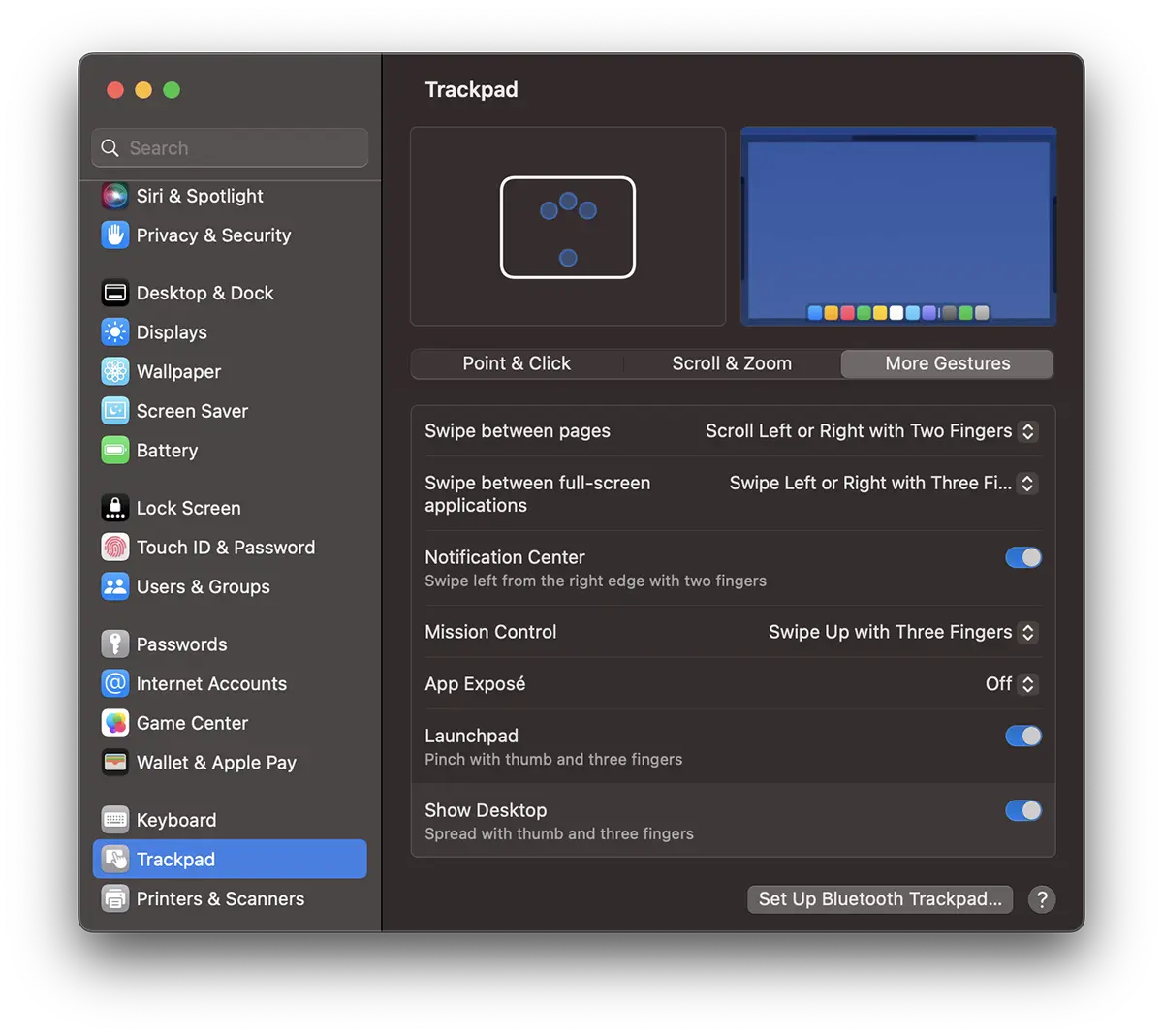
Čia yra kelios gestų parinktys, leidžiančios pasiekti pranešimų centrą, misijos valdymą, „App Exposé“ arba „Launchpad“. Kaip matyti parinkčių skydelyje, daugelis iš jų yra pritaikomi.
Turint visas šias funkcijas ir ypatybes, jau labai sunku paklausti: „Magic Mouse ar Magic Trackpad“?
Magic Mouse: parinktys ir funkcijos
Nuo intuityvių gestų iki išskirtinio našumo – „Magic Mouse“ iš naujo apibrėžia pelės naudojimo patirtį, ypač „Apple“ įrenginiuose, kuriems ji skirta.
Elegantišką dizainą apibūdina blizgus „Multi-Touch“ paviršius, dėl kurio „Magic Mouse“ yra malonus liesti, bet taip pat labai naudingas naudojant „macOS“ sistemas.
Leidžia vartotojams atlikti intuityvūs gestai atlikti įvairius veiksmus, pvz., slinkti puslapius, keisti mastelį, pasiekti programas ir kt.
Veikimo ir valdymo parinktys Stebuklinga pelė yra suskirstyti į dvi kategorijas: "Point & Click“ ir „Gesture“.
Magic Mouse : Point & Click
Pe lângă opțiunea de smart zoom care poate fi activat la dublă atingere cu un deget pe suprafața touch a Magic Mouse, alte opțiuni notabile nu prea găsim la “Point & Click”.
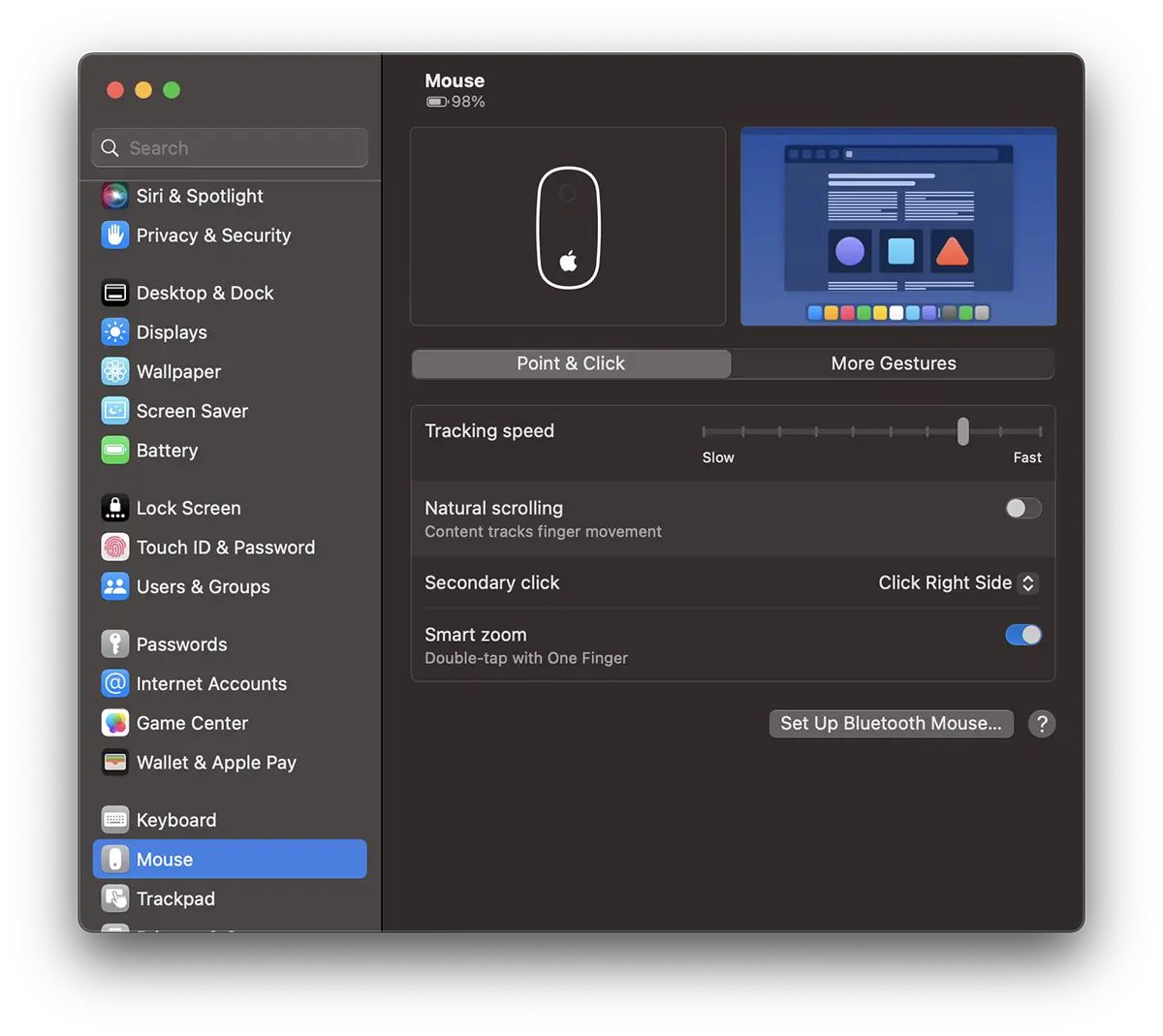
„Windows“ ir „Mac“ naudotojams įprasta įjungti dešinįjį pelės klavišą. Nesuprantu, kodėl „Apple“ neįjungia pagal numatytuosius nustatymusSecondary click“.
Magic Mouse : More Gestures
Ir kalbant apie gestus, „Magic Mouse“ yra daug mažesnė nei „trackpad“ ar „Magic Trackpad“.
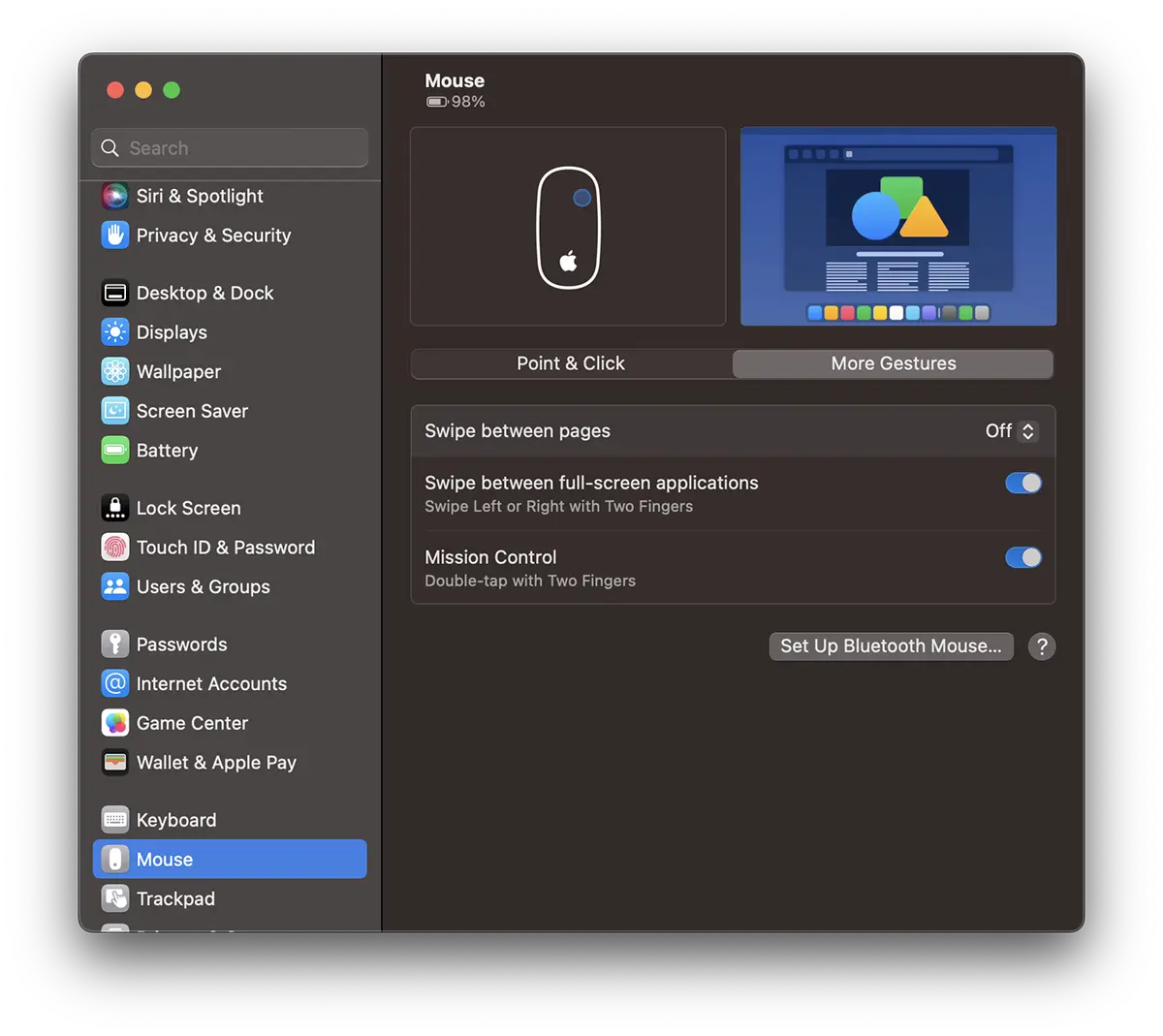
Suteikia greitą prieigą dviem pirštais tarp atidarytų viso ekrano programų ir „Mission Control“ du kartus bakstelėdami dviem pirštais liečiamąjį paviršių (ty bet kurioje pelės paviršiaus vietoje).
Susiję:
- Kaip mes nustatėme „Scroll“ direktoratą ir „Magic Mouse“ / „Trackpad“ žymeklio greitį „iPad Pro“
- „Apple Magic Mouse“ ir „Magic Mouse 2“ - „Diferente Si“ suderinamas
- Automatiškai išjungti pelės manipuliatorių, kai pelė arba trackpad Belaidis prijungtas prie MacBook
Jei nežinote, ką pasirinkti, „Magic Mouse“ ar „Magic Trackpad“ (arba „MacBook Trackpad“), tikiuosi, kad šis straipsnis padėjo jums apsispręsti.
Asmeniškai man patinka naudoti „Magic Mouse“ visuose įrenginiuose. „iMac“, „MacBook“, „iPad“, bet žinau, kad tai labiau susiję su mano įpročiu, o ne su efektyvumu. Valdymo kilimėlis siūlo daug daugiau parinkčių, kurias galite turėti po ranka, jei esate „MacBook“ naudotojas.