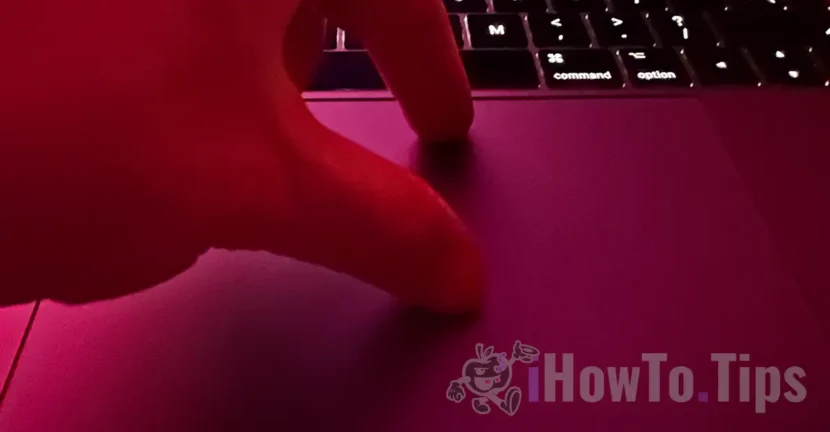

Ha még nem volt lehetőséged tesztelni vagy dolgozni egy készülékkel Magic Mouse vagy Magic Trackpad, nagy a kísértés azt mondani, hogy az egér a legjobb választás. Főleg, ha korábban nem volt Mac vagy MacBook felhasználó.
Ez a cikk tehát nagyon hasznos azoknak az új Mac-felhasználóknak vagy MacBook Pro-felhasználóknak, akik még mindig bizonytalanok, hogy a Magic Mouse-t vagy a Magic Trackpad-et használják-e.
Tartalomjegyzék
Magic Mouse vagy Magic Trackpad? Tapintható gesztusok és lehetőségek
Az új MacBook-tulajdonosok kísértésbe esnek, hogy első perifériájukat egy Magic Mouse-t vásároljanak. Ez annak ellenére van így, hogy minden MacBook beépített trackpadje rengeteg lehetőséget kínál, és rendkívül egyszerűen használható. Összehasonlíthatatlanul megbízhatóbb, testreszabhatóbb és sokkal több műveletet végez, mint a klasszikus érintőpad, amely más cégek laptopjain megtalálható, többnyire Windows operációs rendszerekkel.
Magic Trackpad: Opciók és funkciók
A Magic Trackpad periféria mellé a beépített trackpadet is beépíthetjük a MacBook laptopok teljes kínálatába.
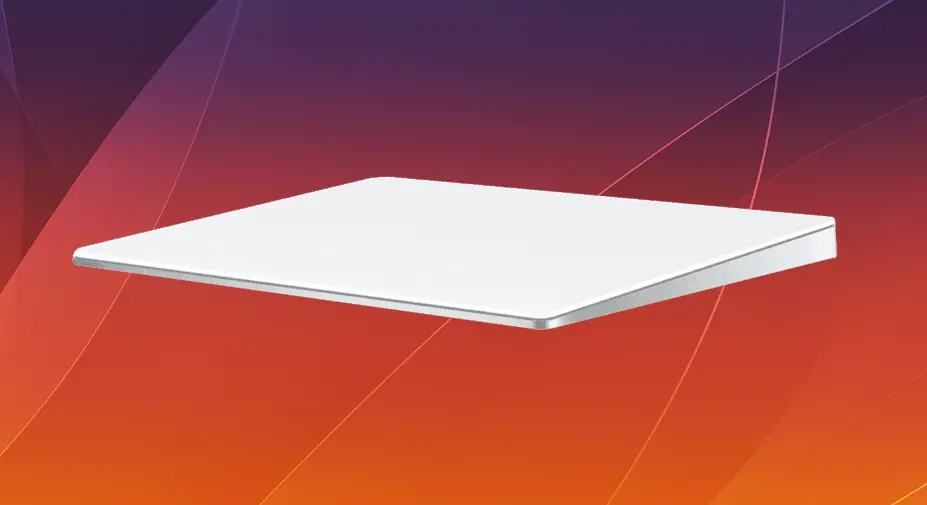
Magic Trackpad 3 támogatja ugyanazokat a gesztusokat Multi-Touch, Force Touch megegyeznek a MacBook görgetőpadjaival, és 16,0 cm x 11,49 cm-es felületük rendkívül hasznossá teszi őket minden olyan műveletben, amely a kurzor manipulálásával jár.
A görgetőpad konfigurálható és testreszabható a felhasználó preferenciái szerint, beleértve a gesztusok érzékenységének beállítását vagy egyéni gesztusok hozzáadását az operációs rendszer beállításain keresztül.
A görgetőpad beállításai három kategóriába sorolhatók: Point & Click, Scroll & Zoom, Gestures-
Trackpad : Point and Click
Ezekkel az opciókkal a felhasználó beállíthatja a kurzor sebességét (trackpad sebessége), a nyomógombra gyakorolt nyomás mértékét a kattintás végrehajtásához, a Force Click és a tapintási reakciót (rezgés), a jobb kattintás aktiválását két ujjal vagy a trackpad egyik alsó sarkának megnyomásával.
Kicsit elidőznék a haptikus válasznál. A MacBook Trackpad / Magic Trackpad haptikus visszacsatolást használ, hogy szimulálja a felülete nyomásának érzetét. Nagyon valósághű és nagyon kellemes tapintási élményt nyújt. A felhasználónak tényleg az az érzése, hogy valahol a trackpad alatt valami mechanikus kattan, ha megnyomják.
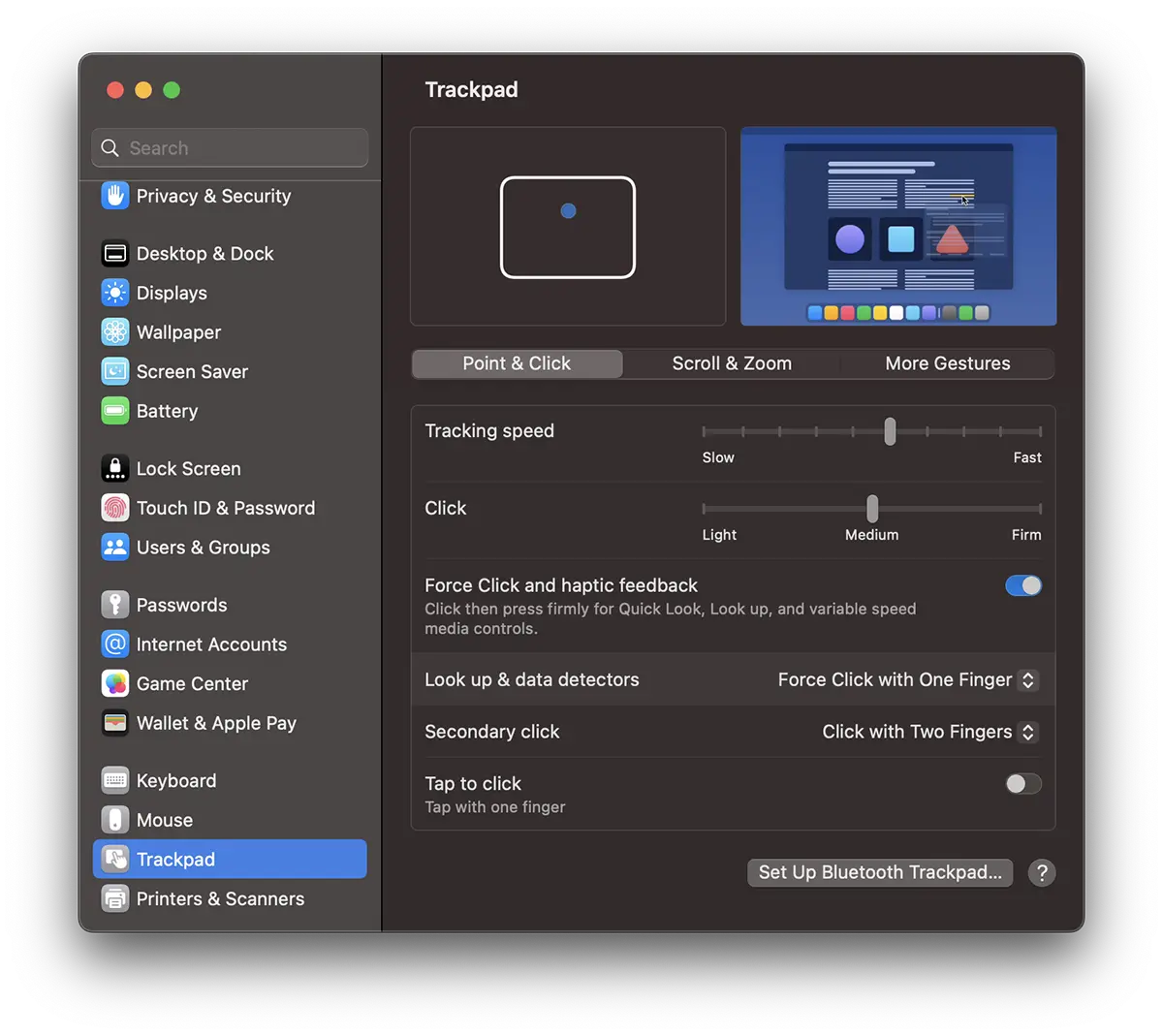
készítette: "Force Touch" a felhasználó további funkciókat érhet el, ha különböző szintű nyomást gyakorol a trackpad felületére. Például a "Nézz fel” aktiválódik, ha a felhasználó erősebben megnyomja a görgetőpadot.
A „Tap to click" letiltja az ujjával történő nyomásgyakorlás szükségességét és a kattanásra adott tapintást. Alapvetően az érintőpadhoz hasonló lesz.
Elmondhatjuk, hogy ezek a beállítások már több lehetőséget kínálnak, mint egy klasszikus Windows vagy Magic Mouse egér.
Trackpad : Scroll & Zoom
A nagyítási és görgetési lehetőségek többféle és személyre szabható. A görgetés irányának megváltoztatásától, amely alapértelmezés szerint a macOS ellentétes a Windows-szal, a gesztusokig “Zoom In”, “Zoom Out”, “Smart Zoom” vagy "Rotate„.
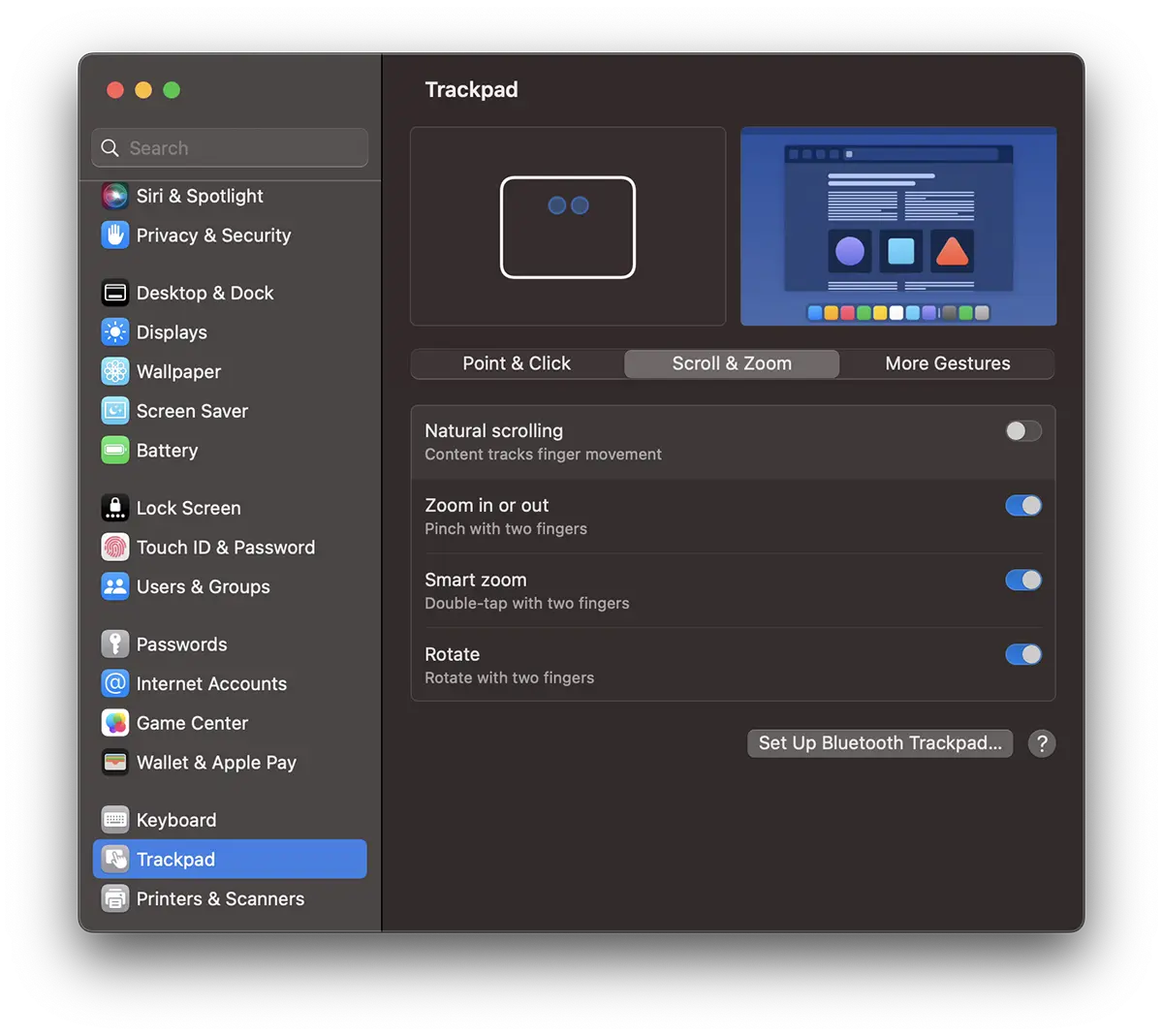
Mire szolgálnak ezek a nagyítási és forgatási funkciók? Ez nagyon egyszerű. Például két ujjal duplán koppintva a görgetőpadra nagyíthat egy képet vagy weboldalt. A zoomolás a képeken vagy más, a gesztusokat támogató alkalmazásokban is elvégezhető. Ha két ujjal megérinti a görgetőpadot, és elmozdítja vagy közelebb viszi őket, akkor "kicsinyít" / "nagyít".
A forgatás funkcióval képet nyithat meg az alkalmazásban Preview, majd forgassa el két ujjal a kívánt irányba.
Ha még mindig bizonytalan, és nem tudja, hogy a Magic Mouse-t vagy a Magic Trackpad-et válassza, a trackpad kiterjesztett kézmozdulattámogatása segít.
Trackpad : More Gestures
Ha a fenti gesztusok nem lennének elegendőek, a Trackpad széles körű gesztustámogatást kínál, amely lehetővé teszi a felhasználók számára, hogy speciális gesztusokat hajtsanak végre és testreszabjanak, sima és hatékony navigációt biztosítva.
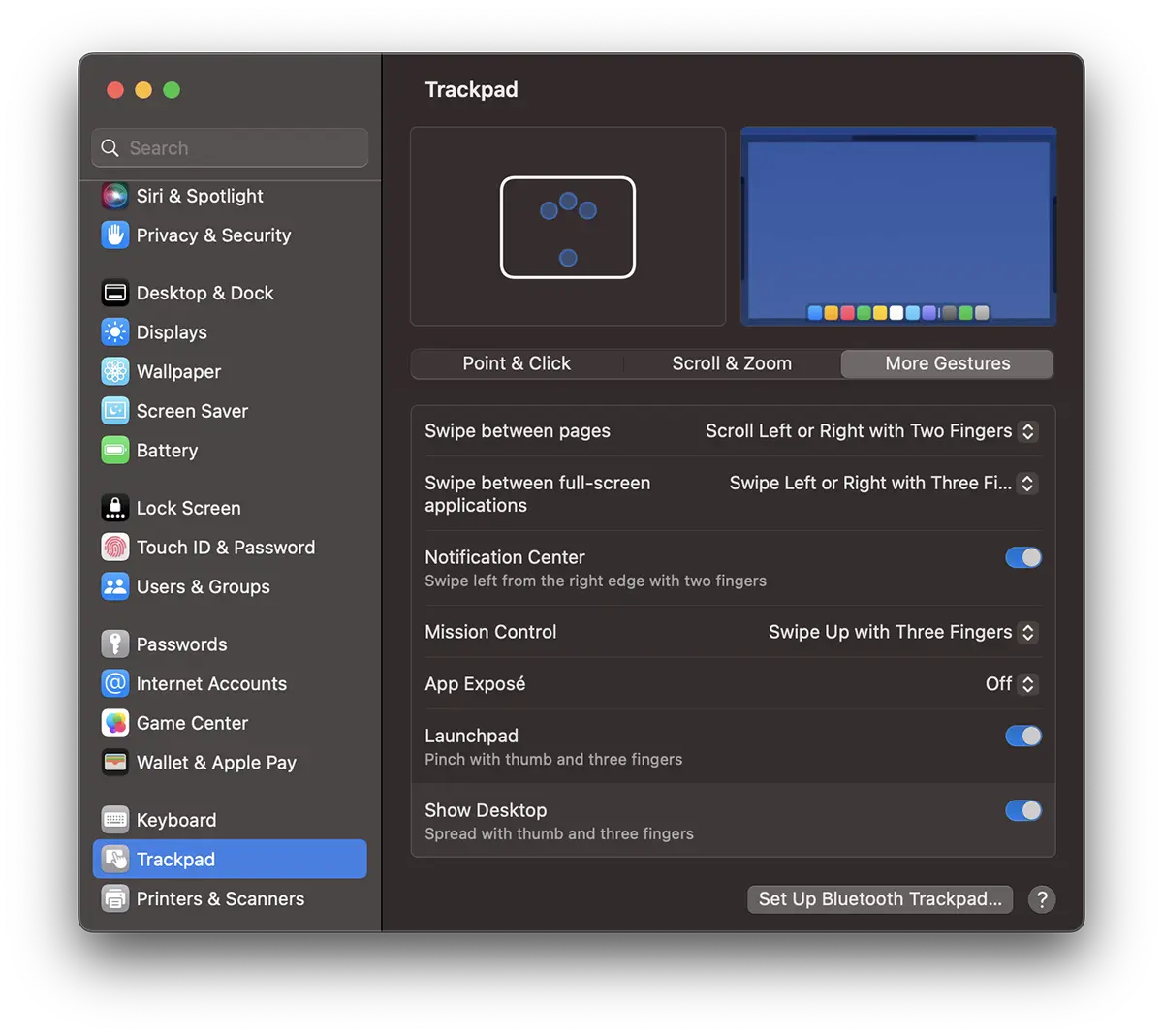
Számos kézmozdulat-beállítás áll rendelkezésre az Értesítési Központ, a Mission Control, az App Exposé vagy a Launchpad eléréséhez. Amint az a beállítások panelen látható, ezek közül sok személyre szabható.
Mindezen funkciók és szolgáltatások mellett már nagyon nehéz megkérdezni: "Magic Mouse vagy Magic Trackpad?"
Magic Mouse: Opciók és funkciók
Az intuitív gesztusoktól a kiemelkedő teljesítményig a Magic Mouse újradefiniálja az egérhasználat élményét, különösen azokon az Apple eszközökön, amelyekre tervezték.
Az elegáns dizájnt a fényes Multi-Touch felület határozza meg, amely kellemes tapintásúvá teszi a Magic Mouse-t, de nagyon hasznos a macOS rendszereken való működés során is.
Lehetővé teszi a felhasználók számára a teljesítményt intuitív gesztusok különféle műveletek végrehajtásához, mint például oldalak görgetése, nagyítás, alkalmazások elérése és egyebek.
A működési és vezérlési lehetőségek Magic Mouse egér két kategóriába sorolhatók: "Point & Click” és „Gesture„.
Magic Mouse : Point & Click
Pe lângă opțiunea de smart zoom care poate fi activat la dublă atingere cu un deget pe suprafața touch a Magic Mouse, alte opțiuni notabile nu prea găsim la “Point & Click”.
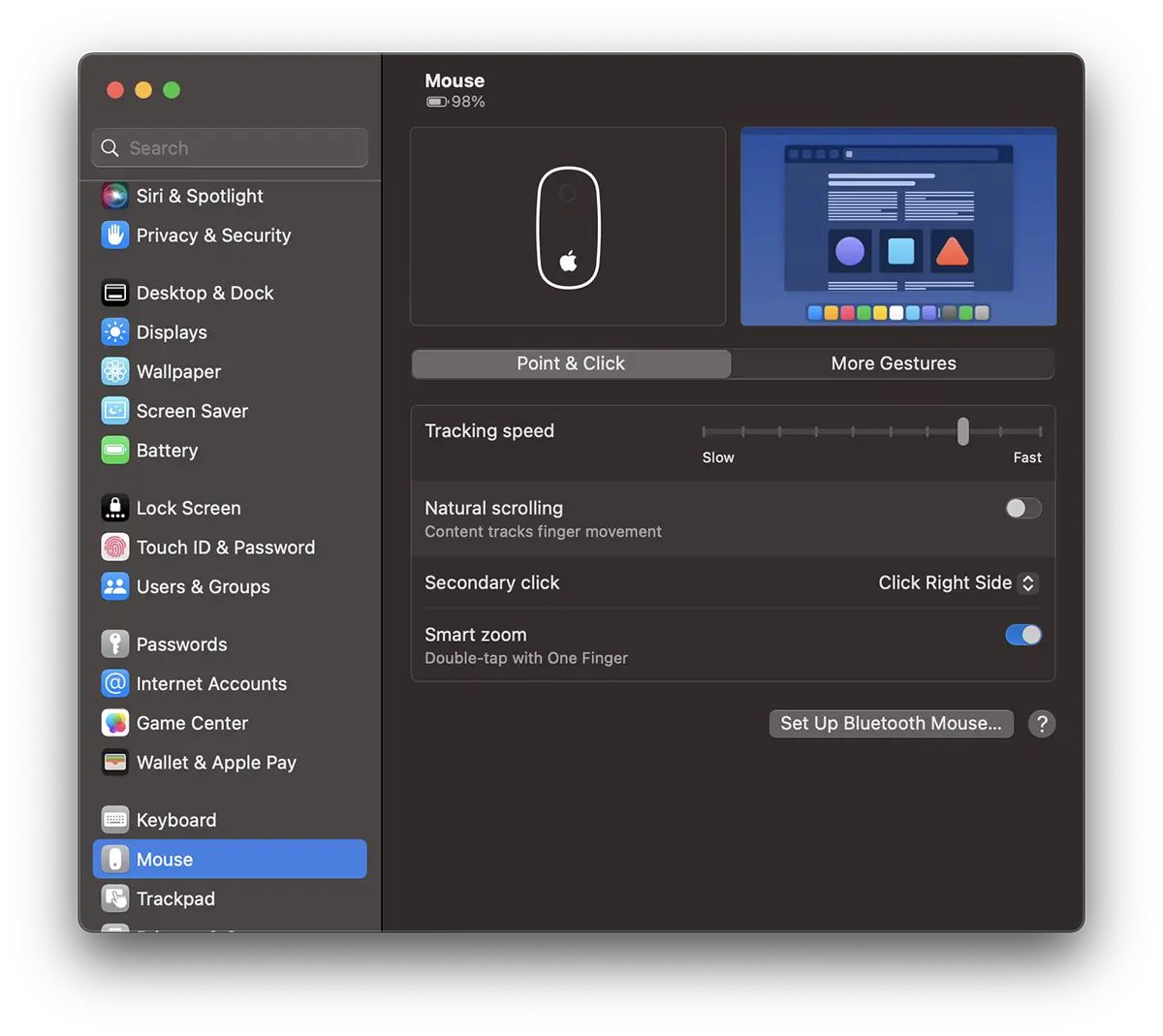
Ami normális a Windows-felhasználóknak, a Mac-felhasználóknak a jobb gombbal történő kattintás engedélyezése nem kötelező. Nem értem, hogy az Apple miért nem engedélyezi alapértelmezés szerint "Secondary click„.
Magic Mouse : More Gestures
És a gesztusok tekintetében a Magic Mouse sokkal kevesebb, mint a trackpad vagy a Magic Trackpad.
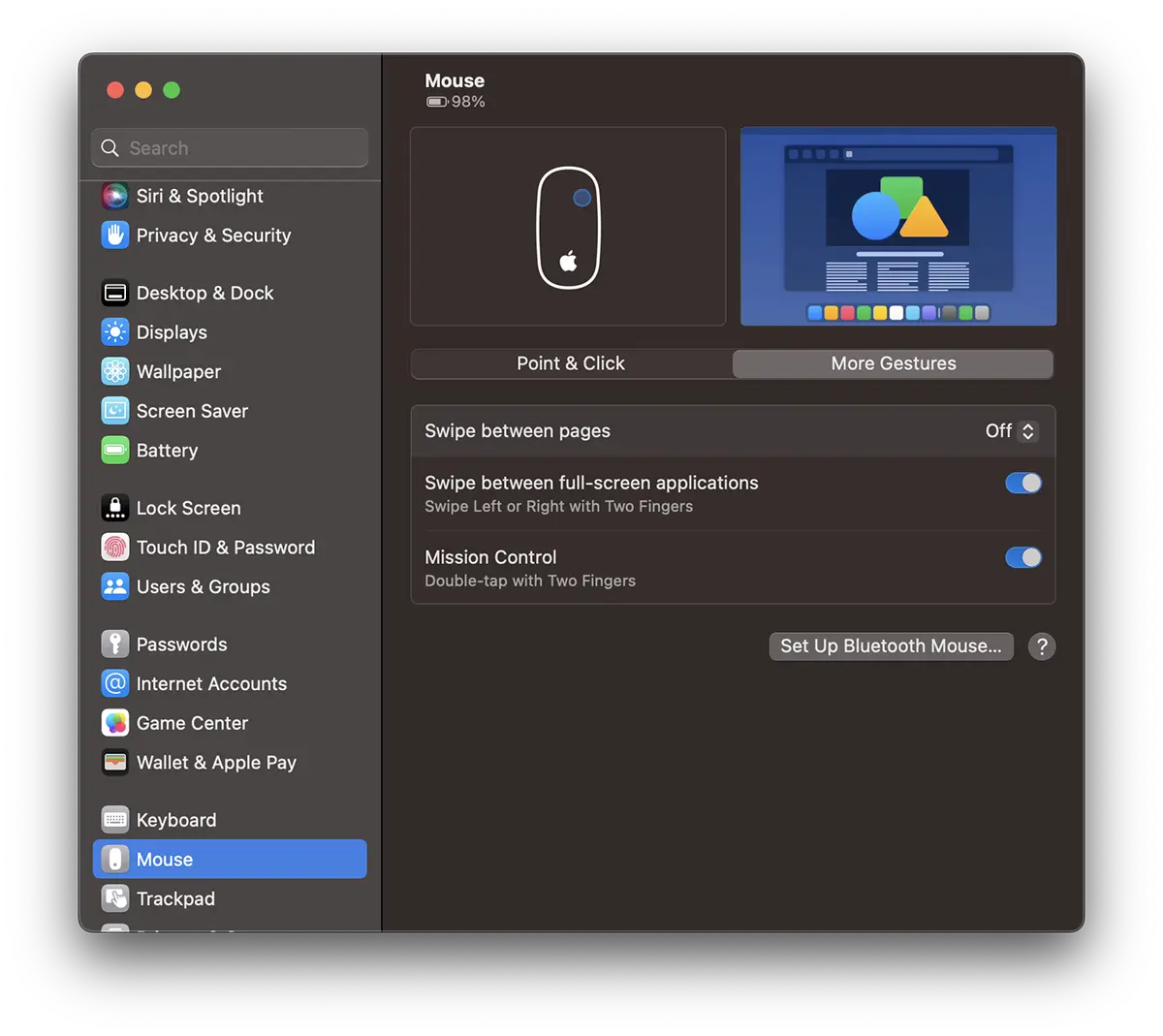
Gyors, kétujjas csúsztatással való hozzáférést biztosít a nyitott teljes képernyős alkalmazások és a „Mission Control” két ujjal történő dupla koppintással az érintőfelületen (azaz bárhol az egér felületén).
Összefüggő:
- Hogyan állítottuk be a Görgési Igazgatást és a Magic Mouse / TrackPad kurzor sebességét az iPad Pro -on
- Apple Magic Mouse vs. Magic Mouse 2 – Különböző és kompatibilis
- Automatikusan letiltja trackpad ha az egeret vagy a Trackpad vezeték van kötve MacBook
Ha nem tudja, mit válasszon, a Magic Mouse-t vagy a Magic Trackpadet (vagy a MacBook Trackpadot), remélem, ez a cikk segített a döntésben.
Én személy szerint szeretem a Magic Mouse-t minden eszközön használni. iMac, MacBook, iPad, de tisztában vagyok vele, hogy ennek több köze van a szokásomhoz, mint a hatékonysághoz. A görgetőpad sokkal több lehetőséget kínál, amelyeket ha Ön MacBook-felhasználó... kéznél van.




































