
Pokud jste neměli možnost zařízení vyzkoušet nebo s ním pracovat Magic Mouse nebo Magic Trackpad, byli byste v pokušení říci, že myš je nejlepší volbou. Zvláště pokud jste dosud nebyli uživatelem Macu nebo MacBooku.
Tento článek je tedy velmi užitečný zejména pro nové uživatele Maců nebo MacBooků Pro, kteří stále nejsou rozhodnuti, zda použít Magic Mouse nebo Magic Trackpad.
Obsah
Magic Mouse nebo Magic Trackpad? Hmatové gesty a možnosti
Noví majitelé MacBooků jsou v pokušení pořídit si jako první periferní myš Magic Mouse. A to i přesto, že vestavěný trackpad na každém MacBooku nabízí spoustu možností a je extrémně jednoduchý na ovládání. Je nesrovnatelně spolehlivější, přizpůsobitelný a provádí mnohem více operací než klasický touchpad přítomný na noteboocích jiných společností, většinou používaný s operačními systémy Windows.
Magic Trackpad : Možnosti a funkce
Spolu s periferním zařízením Magic Trackpad můžeme u celé řady notebooků MacBook zahrnout i vestavěný trackpad.
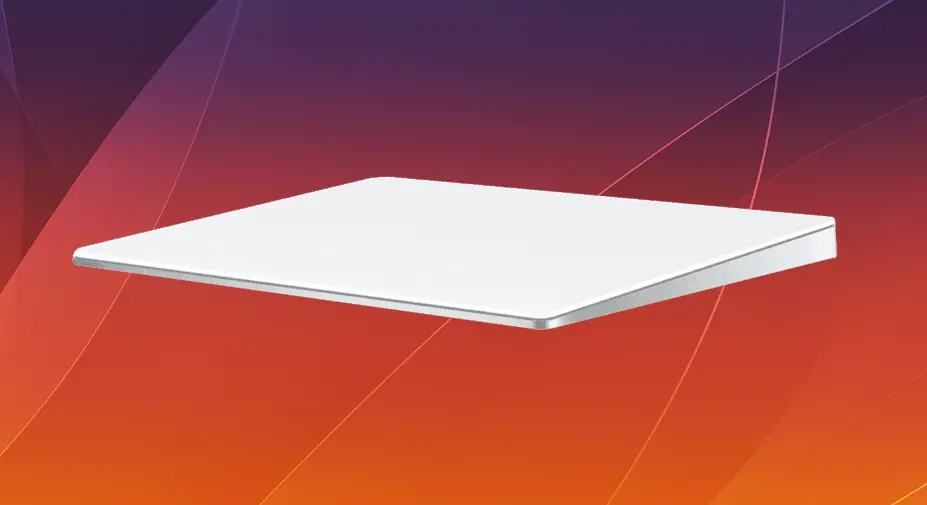
Magic Trackpad 3 podporovat stejná gesta Multi-Touch, Force Touch identické s trackpady MacBooku a povrch 16,0 cm x 11,49 cm je činí mimořádně užitečnými při jakékoli operaci, která zahrnuje manipulaci s kurzorem.
Trackpad lze nakonfigurovat a přizpůsobit podle preferencí uživatele, včetně úpravy citlivosti gest nebo přidání vlastních gest prostřednictvím nastavení v operačním systému.
Možnosti trackpadu jsou rozděleny do tří kategorií: Point & Click, Scroll & Zoom, Gestures.
Trackpad : Point and Click
Prostřednictvím těchto možností může uživatel nastavit rychlost kurzoru (rychlost trackpadu), úroveň tlaku na trackpad pro provedení kliknutí, Force Click a haptickou odezvu (vibrace), aktivaci kliknutím pravým tlačítkem stisknutím dvěma prsty nebo na jeden ze spodních rohů trackpadu.
Trochu bych se pozastavil u haptické odezvy. Trackpad / Magic Trackpad pro MacBook využívá hmatovou zpětnou vazbu k simulaci pocitu stisknutí na jeho povrchu. Poskytuje velmi realistický a velmi příjemný hmatový zážitek. Uživatel má skutečně pocit, že někde pod trackpadem při stisknutí něco mechanického cvakne.
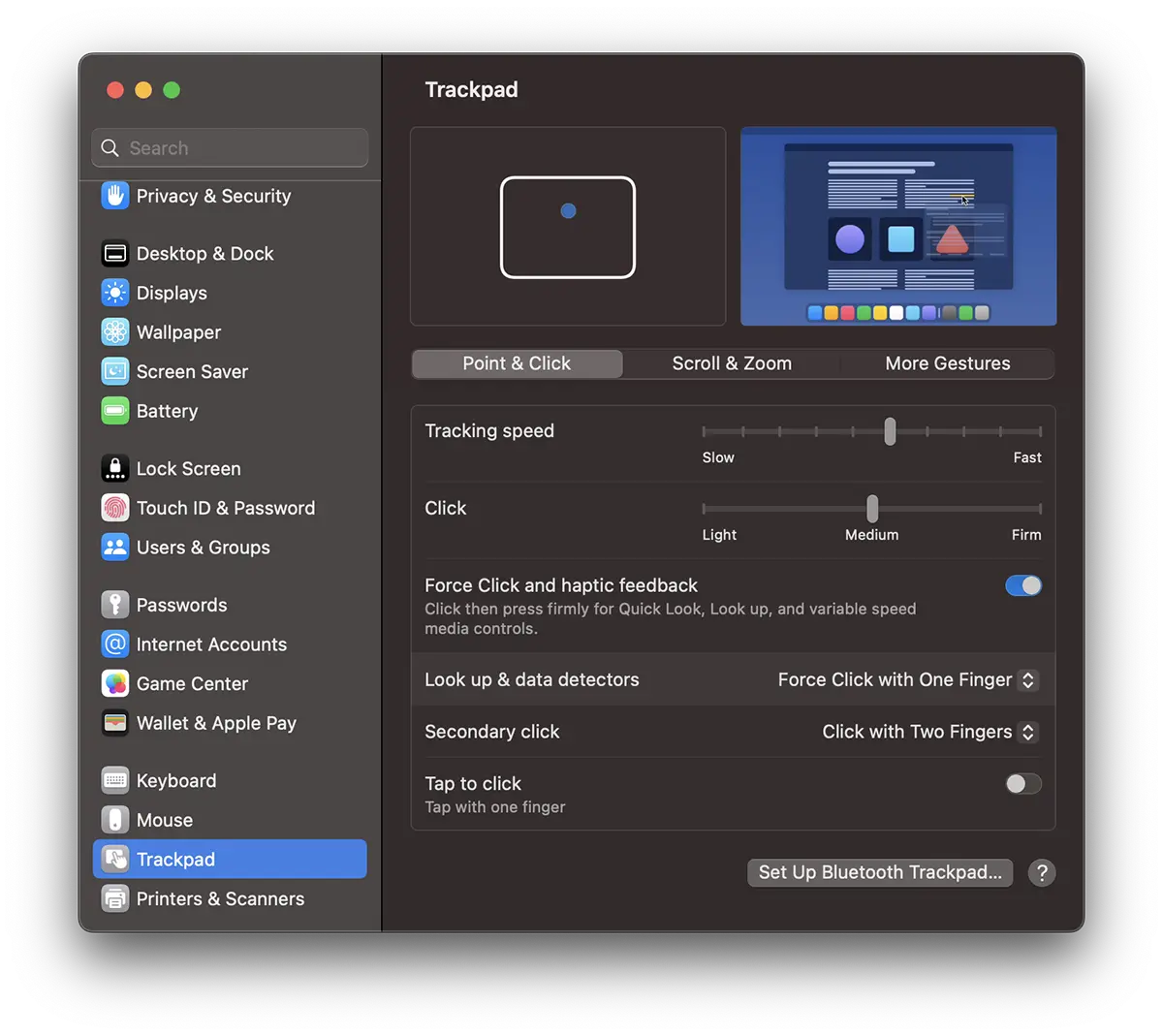
podle "Force Touch" uživatel může přistupovat k dalším funkcím použitím různých úrovní tlaku na povrch trackpadu. Například funkce "Vyhledat“ se aktivuje, když uživatel silněji stiskne trackpad.
Povolení „Tap to click" deaktivuje nutnost vyvíjet tlak prstem a haptickou odezvu na kliknutí. V podstatě se stane něčím podobným touchpadu.
Dá se říci, že všechna tato nastavení již nabízejí více možností než klasická myš pro Windows nebo Magic Mouse.
Trackpad : Scroll & Zoom
Možností přiblížení a posouvání je více a lze je přizpůsobit. Od změny směru posouvání, který má macOS ve výchozím nastavení opačný než Windows, až po gesta “Zoom In”, “Zoom Out”, “Smart Zoom” nebo "Rotate".
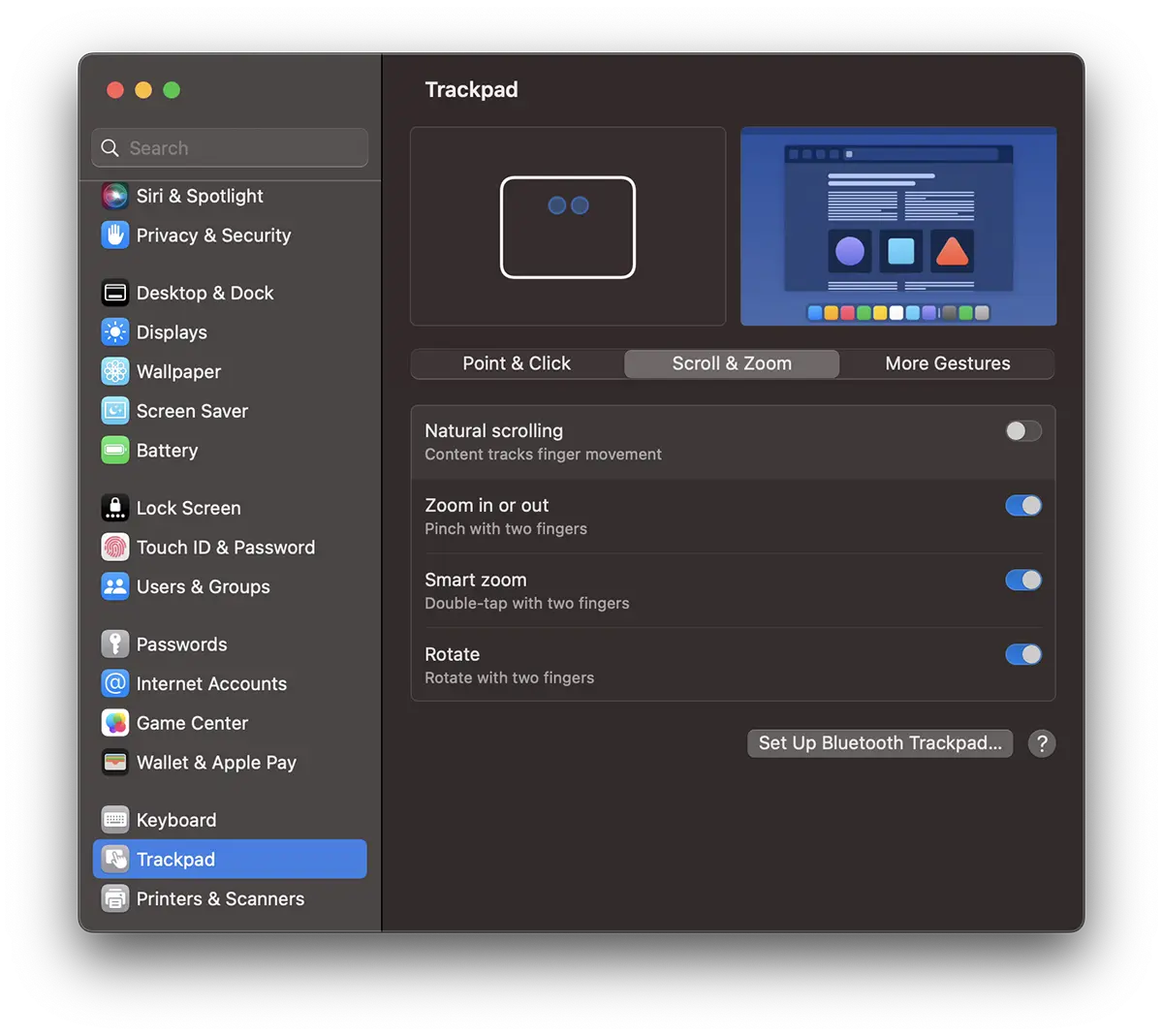
K čemu jsou všechny tyto funkce přiblížení a otočení? Je to velmi jednoduché. Například můžete poklepáním dvěma prsty na trackpad přiblížit obrázek nebo webovou stránku. Přiblížení lze také provést na obrázcích nebo v jiných aplikacích, které podporují gesta. Dotknutím se trackpadu dvěma prsty a jejich oddálením nebo přiblížením „oddálíte“ / „přiblížíte“.
Pomocí funkce otáčení můžete otevřít obrázek v aplikaci Previewa poté ji dvěma prsty otočte v požadovaném směru.
Pokud stále nejste rozhodnuti a nevíte, zda zvolit Magic Mouse nebo Magic Trackpad, pomůže vám rozšířená podpora gest trackpadu.
Trackpad : More Gestures
Pokud by výše uvedená gesta nestačila, Trackpad nabízí rozsáhlou podporu gest, která uživatelům umožňuje provádět a přizpůsobovat pokročilá gesta a poskytuje plynulou a efektivní navigaci.
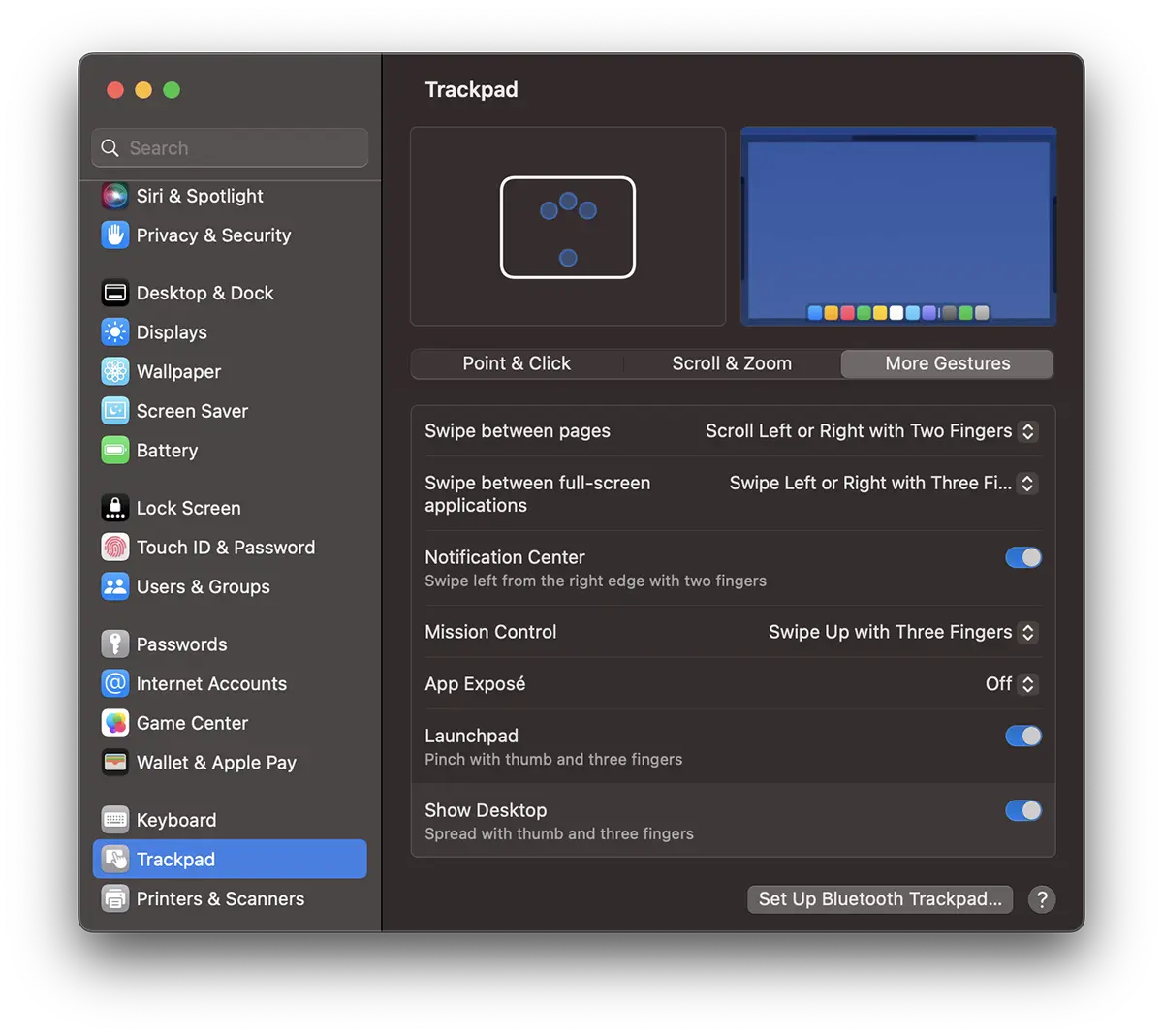
Zde je několik možností gest pro přístup k Notification Center, Mission Control, App Exposé nebo Launchpadu. Jak je vidět na panelu možností, mnohé z nich lze přizpůsobit.
Se všemi těmito funkcemi a vlastnostmi je již velmi obtížné se zeptat: "Magic Mouse nebo Magic Trackpad?"
Magic Mouse : Možnosti a funkce
Od intuitivních gest až po mimořádný výkon, Magic Mouse nově definuje zážitek z používání myši, zejména na zařízeních Apple, pro která je určena.
Elegantní design definuje lesklý Multi-Touch povrch, díky kterému je Magic Mouse příjemná na dotek, ale také velmi užitečná při provozu na systémech macOS.
Umožňuje uživatelům provádět intuitivní gesta k provádění různých akcí, jako je posouvání stránek, přibližování, přístup k aplikacím a další.
Možnosti ovládání a ovládání Magic Mouse jsou rozděleny do dvou kategorií: "Point & Click“ a „Gesture".
Magic Mouse : Point & Click
Pe lângă opțiunea de smart zoom care poate fi activat la dublă atingere cu un deget pe suprafața touch a Magic Mouse, alte opțiuni notabile nu prea găsim la “Point & Click”.
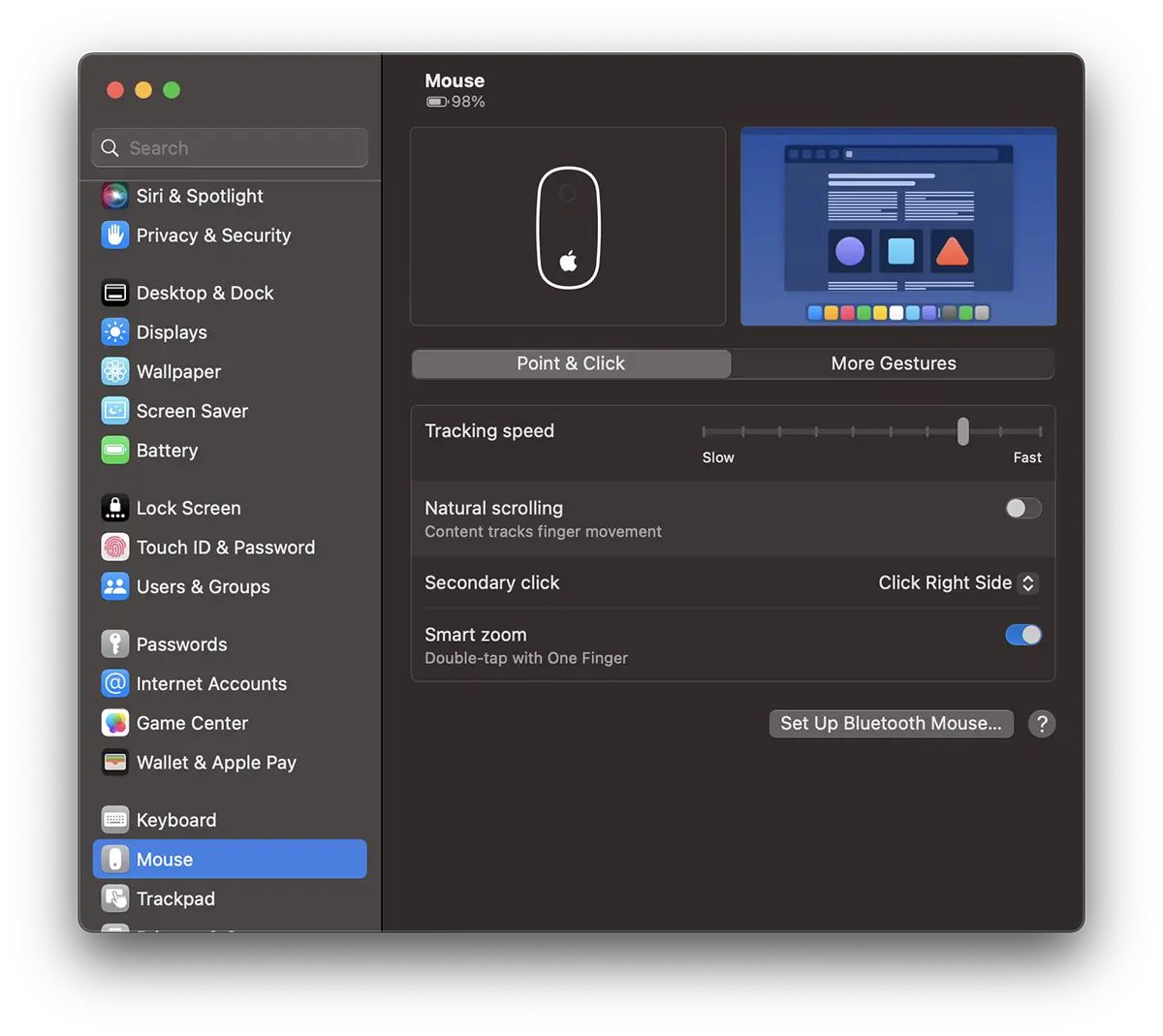
Co je normální pro uživatele Windows, pro uživatele Mac je povolení klepnutí pravým tlačítkem myši volitelné. Nechápu, proč Apple ve výchozím nastavení nepovoluje "Secondary click".
Magic Mouse : More Gestures
A pokud jde o gesta, Magic Mouse je mnohem méně než trackpad nebo Magic Trackpad.
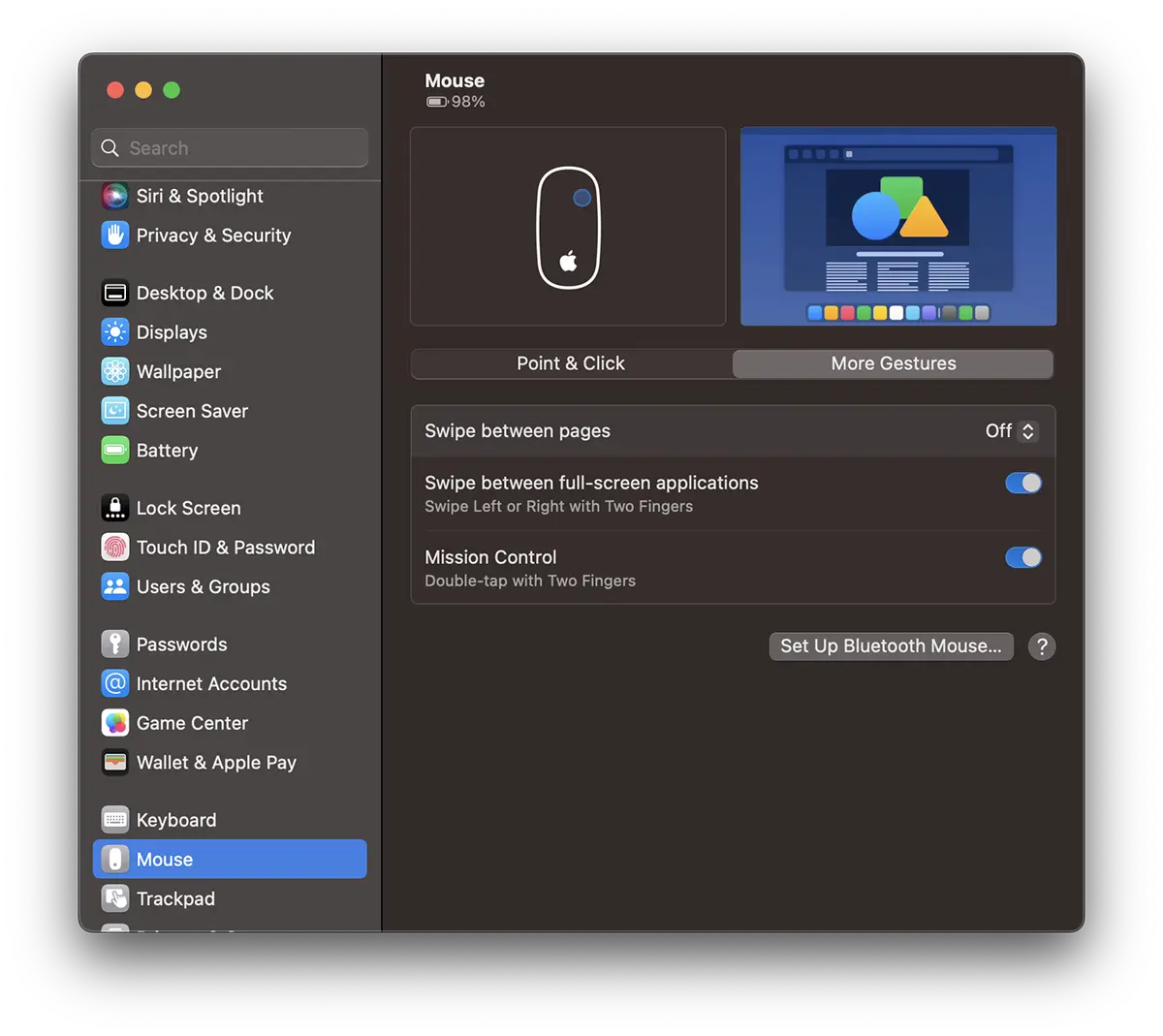
Poskytuje rychlý přístup přejetím dvěma prsty mezi otevřenými aplikacemi na celou obrazovku a „Mission Control” dvojitým klepnutím dvěma prsty na dotykovou plochu (tj. kdekoli na ploše myši).
Související:
- Jak jsme nastavili řížník svitku a rychlost kurzoru Magic Mouse / Trackpad na iPad Pro
- Apple Magic Mouse vs. Magic Mouse 2 – různé a kompatibilní
- Automaticky vypnout trackpad, když je myš nebo Trackpad Bezdrátová síť připojena k MacBooku
Pokud nevíte, co si vybrat, Magic Mouse nebo Magic Trackpad (nebo MacBook Trackpad), doufám, že vám tento článek pomohl v rozhodování.
Osobně miluji používání Magic Mouse na všech zařízeních. iMac, MacBook, iPad, ale jsem si vědom, že to souvisí spíše s mým zvykem než s efektivitou. Trackpad nabízí mnohem více možností, že pokud jste uživatelem MacBooku... máte je na dosah ruky.




































