
Wenn Sie noch keine Gelegenheit hatten, ein Gerät zu testen oder damit zu arbeiten Magic Mouse oder Magic Trackpad, könnten Sie versucht sein zu sagen, dass die Maus die beste Wahl ist. Vor allem, wenn Sie noch nie ein Mac- oder MacBook-Benutzer waren.
Daher ist dieser Artikel besonders für neue Mac-Benutzer oder MacBook Pro-Benutzer, die noch unentschlossen sind, ob sie Magic Mouse oder Magic Trackpad verwenden sollen, sehr hilfreich.
Inhaltsverzeichnis
Magic Mouse oder Magic Trackpad? Taktile Gesten und Optionen
Neue MacBook-Besitzer sind versucht, als erstes Peripheriegerät eine Magic Mouse zu kaufen. Und das, obwohl das integrierte Trackpad in jedem MacBook viele Optionen bietet und äußerst einfach zu bedienen ist. Es ist unvergleichlich zuverlässiger, anpassbarer und führt viel mehr Vorgänge aus als das klassische Touchpad, das auf Laptops anderer Hersteller vorhanden ist und meist mit Windows-Betriebssystemen verwendet wird.
Magic Trackpad: Optionen und Funktionalität
Neben dem Magic Trackpad-Peripheriegerät können wir auch das integrierte Trackpad in die gesamte MacBook-Laptop-Reihe integrieren.
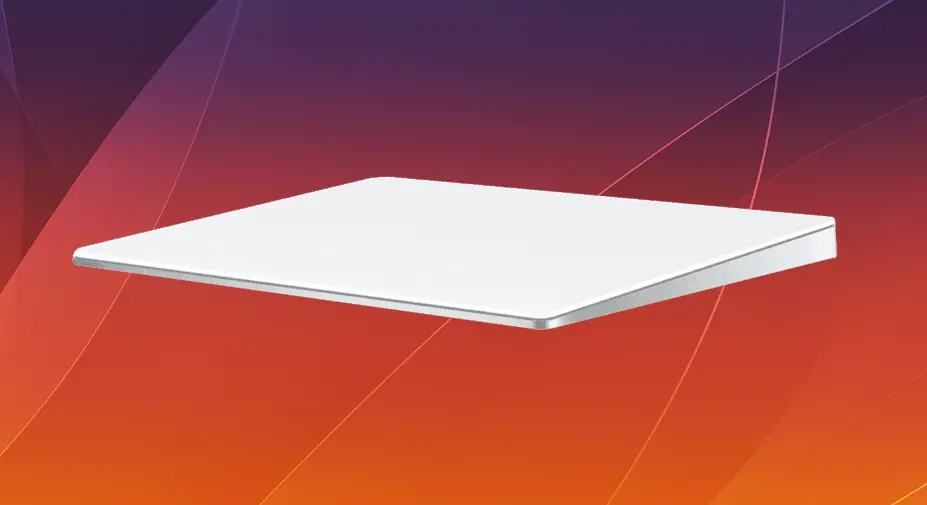
Magisches Trackpad 3 unterstützen die gleichen Gesten Multi-Touch, Force Touch Identisch mit MacBook-Trackpads, und die Oberfläche von 16,0 cm x 11,49 cm macht sie äußerst nützlich bei allen Vorgängen, bei denen der Cursor manipuliert werden muss.
Das Trackpad kann entsprechend den Vorlieben des Benutzers konfiguriert und angepasst werden, einschließlich der Anpassung der Empfindlichkeit der Gesten oder dem Hinzufügen benutzerdefinierter Gesten über die Einstellungen im Betriebssystem.
Die Trackpad-Optionen sind in drei Kategorien unterteilt: Point & Click, Scroll & Zoom, Gestures.
Trackpad : Point and Click
Über diese Optionen kann der Benutzer die Geschwindigkeit des Cursors (Trackpad-Geschwindigkeit), den Grad des Drucks, der auf das Trackpad ausgeübt wird, um einen Klick auszuführen, Force Click und haptische Reaktion (Vibration) sowie die Aktivierung eines Rechtsklicks durch Drücken mit zwei Fingern oder auf eine der unteren Ecken des Trackpads einstellen.
Ich würde noch etwas auf die haptische Reaktion eingehen. Das MacBook Trackpad / Magic Trackpad nutzt haptisches Feedback, um das Gefühl zu simulieren, wenn man auf seine Oberfläche drückt. Es bietet ein sehr realistisches und sehr angenehmes taktiles Erlebnis. Der Nutzer hat tatsächlich das Gefühl, dass irgendwo unter dem Trackpad beim Drücken etwas Mechanisches klickt.
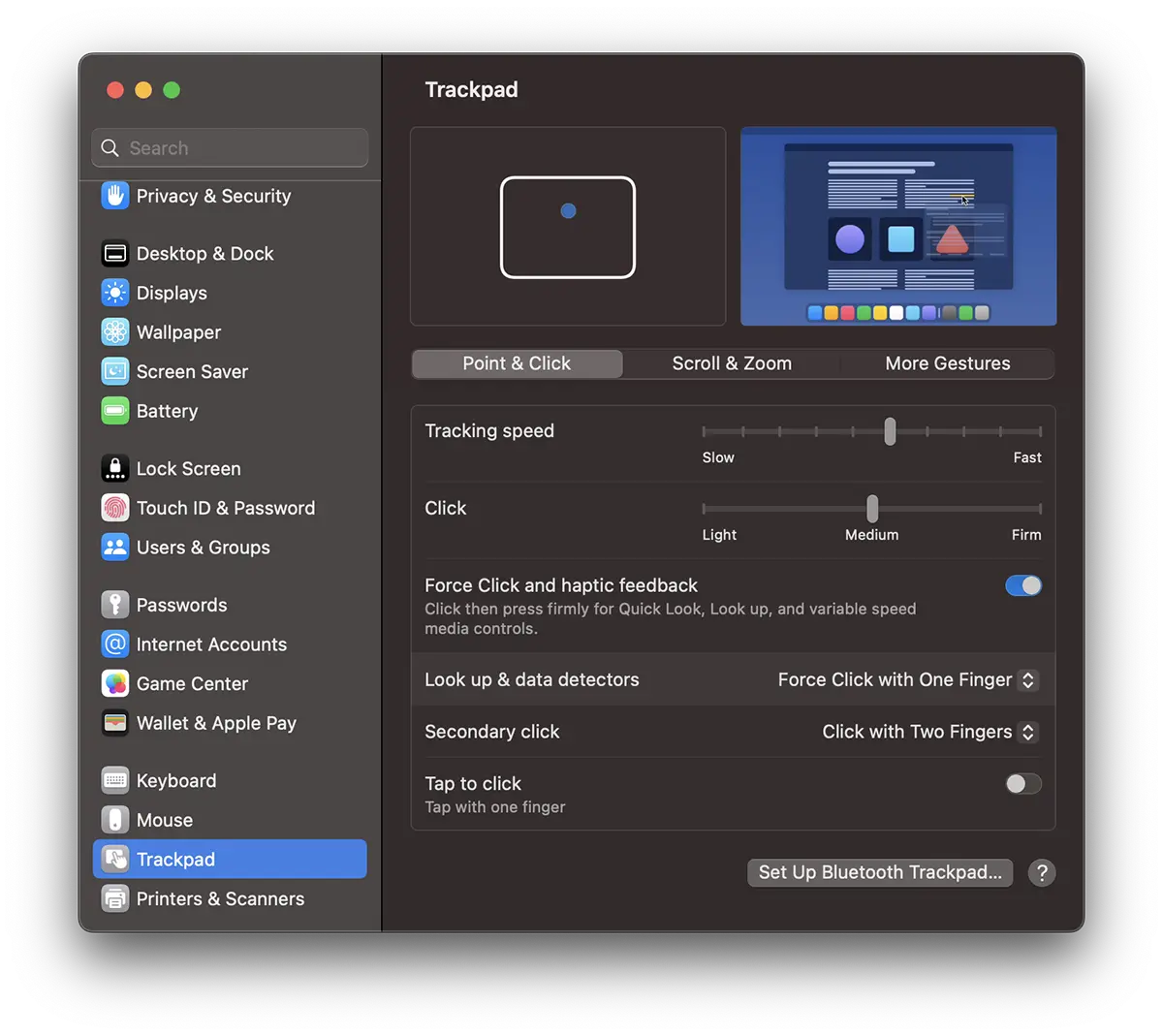
Von "Force Touch„Der Benutzer kann auf zusätzliche Funktionen zugreifen, indem er unterschiedlich starken Druck auf die Trackpad-Oberfläche ausübt. Beispielsweise die Funktion „Nachschlagen„wird aktiviert, wenn der Benutzer stärker auf das Trackpad drückt.
Aktivieren der „Tap to click" macht das Ausüben von Druck mit dem Finger und die haptische Reaktion auf den Klick überflüssig. Im Grunde ähnelt es dem Touchpad.
Wir können sagen, dass alle diese Einstellungen bereits mehr Möglichkeiten bieten als eine klassische Maus für Windows oder Magic Mouse.
Trackpad : Scroll & Zoom
Die Zoom- und Bildlaufoptionen sind vielfältig und anpassbar. Von der Änderung der Bildlaufrichtung, die macOS standardmäßig im Gegensatz zu Windows hat, bis hin zu Gesten von “Zoom In”, “Zoom Out”, “Smart Zoom” oder "Rotate“.
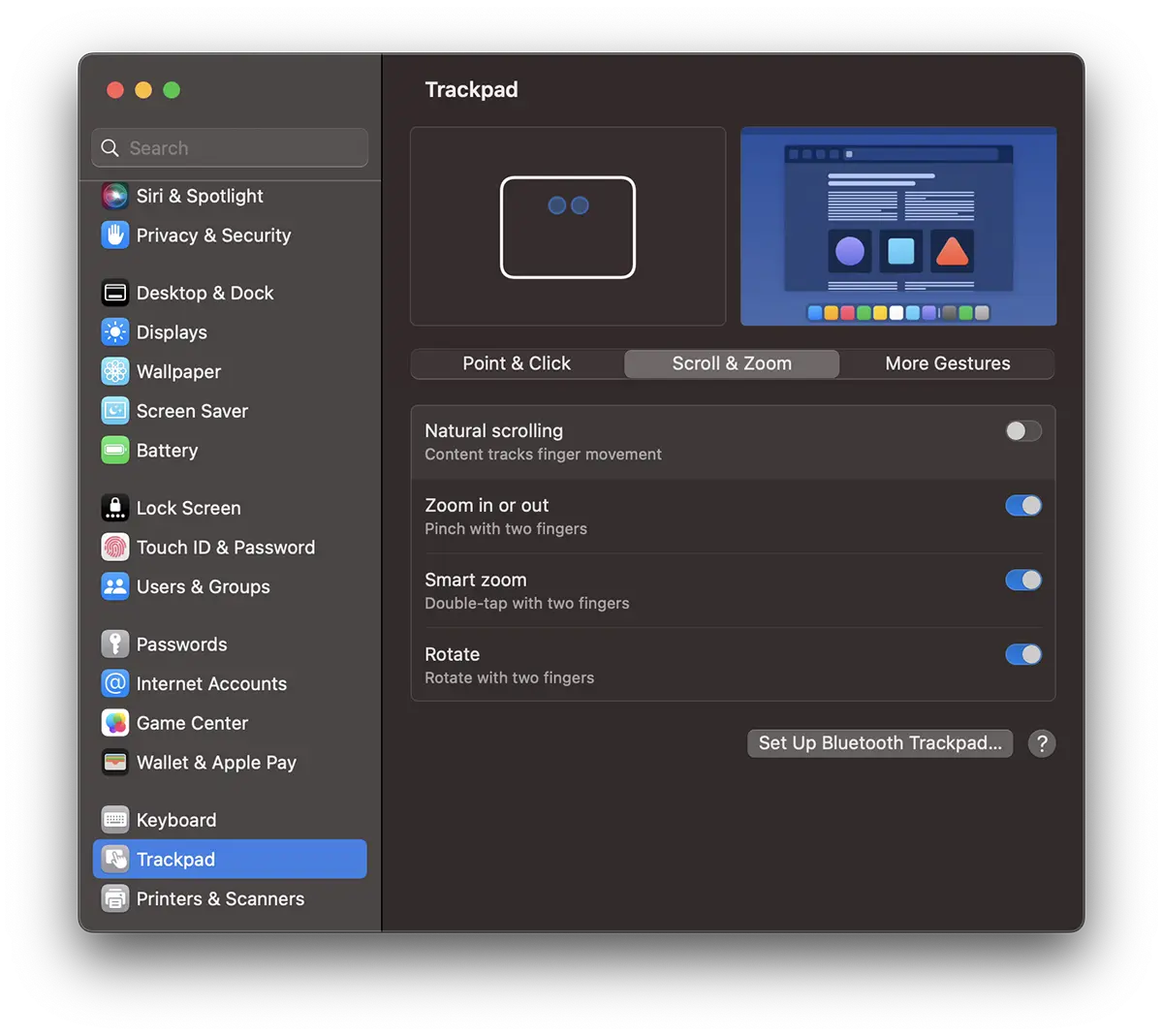
Wozu dienen all diese Zoom- und Drehfunktionen? Es ist sehr einfach. Sie können beispielsweise mit zwei Fingern zweimal auf das Trackpad tippen, um ein Bild oder eine Webseite zu vergrößern. Das Zoomen ist auch auf Bildern oder in anderen Apps möglich, die Gesten unterstützen. Indem Sie das Trackpad mit zwei Fingern berühren und diese weg- oder näher bewegen, „verkleinern“ bzw. „vergrößern“.
Mit der Drehfunktion können Sie ein Bild in der Anwendung öffnen Previewund drehen Sie es dann mit zwei Fingern in die gewünschte Richtung.
Wenn Sie noch unentschlossen sind und nicht wissen, ob Sie sich für Magic Mouse oder Magic Trackpad entscheiden sollen, hilft Ihnen die erweiterte Gestenunterstützung des Trackpads weiter.
Trackpad : More Gestures
Wenn die oben genannten Gesten nicht ausreichen, bietet Trackpad umfassende Gestenunterstützung, die es Benutzern ermöglicht, erweiterte Gesten auszuführen und anzupassen und so für ein reibungsloses und effizientes Navigationserlebnis zu sorgen.
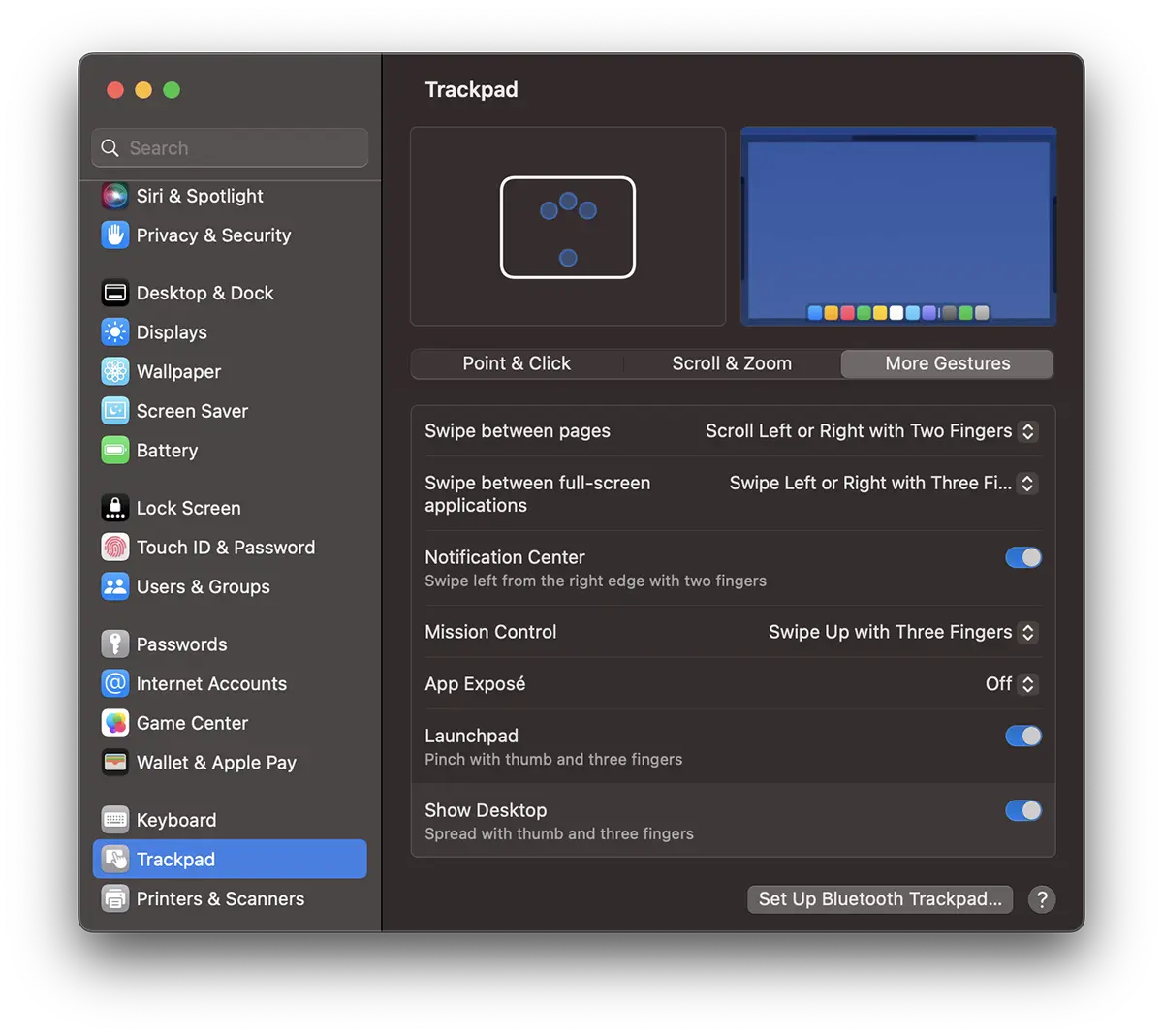
Hier gibt es mehrere Gestenoptionen für den Zugriff auf das Benachrichtigungscenter, Mission Control, App Exposé oder Launchpad. Wie im Optionsfeld zu sehen ist, sind viele davon anpassbar.
Bei all diesen Funktionen und Features ist es schon sehr schwierig zu fragen: „Magic Mouse oder Magic Trackpad?“
Magic Mouse: Optionen und Funktionalität
Von intuitiven Gesten bis hin zu herausragender Leistung definiert die Magic Mouse das Erlebnis der Verwendung einer Maus neu, insbesondere auf den Apple-Geräten, für die sie entwickelt wurde.
Das elegante Design zeichnet sich durch eine glänzende Multi-Touch-Oberfläche aus, die der Magic Mouse eine angenehme Haptik verleiht, aber auch für die Bedienung auf macOS-Systemen sehr nützlich ist.
Ermöglicht Benutzern die Durchführung intuitive Gesten um verschiedene Aktionen auszuführen, z. B. Seiten scrollen, zoomen, auf Anwendungen zugreifen und mehr.
Die Bedien- und Kontrollmöglichkeiten von Die Magic Mouse sind in zwei Kategorien unterteilt: „Point & Click" Und "Gesture“.
Magic Mouse : Point & Click
Pe lângă opțiunea de smart zoom care poate fi activat la dublă atingere cu un deget pe suprafața touch a Magic Mouse, alte opțiuni notabile nu prea găsim la “Point & Click”.
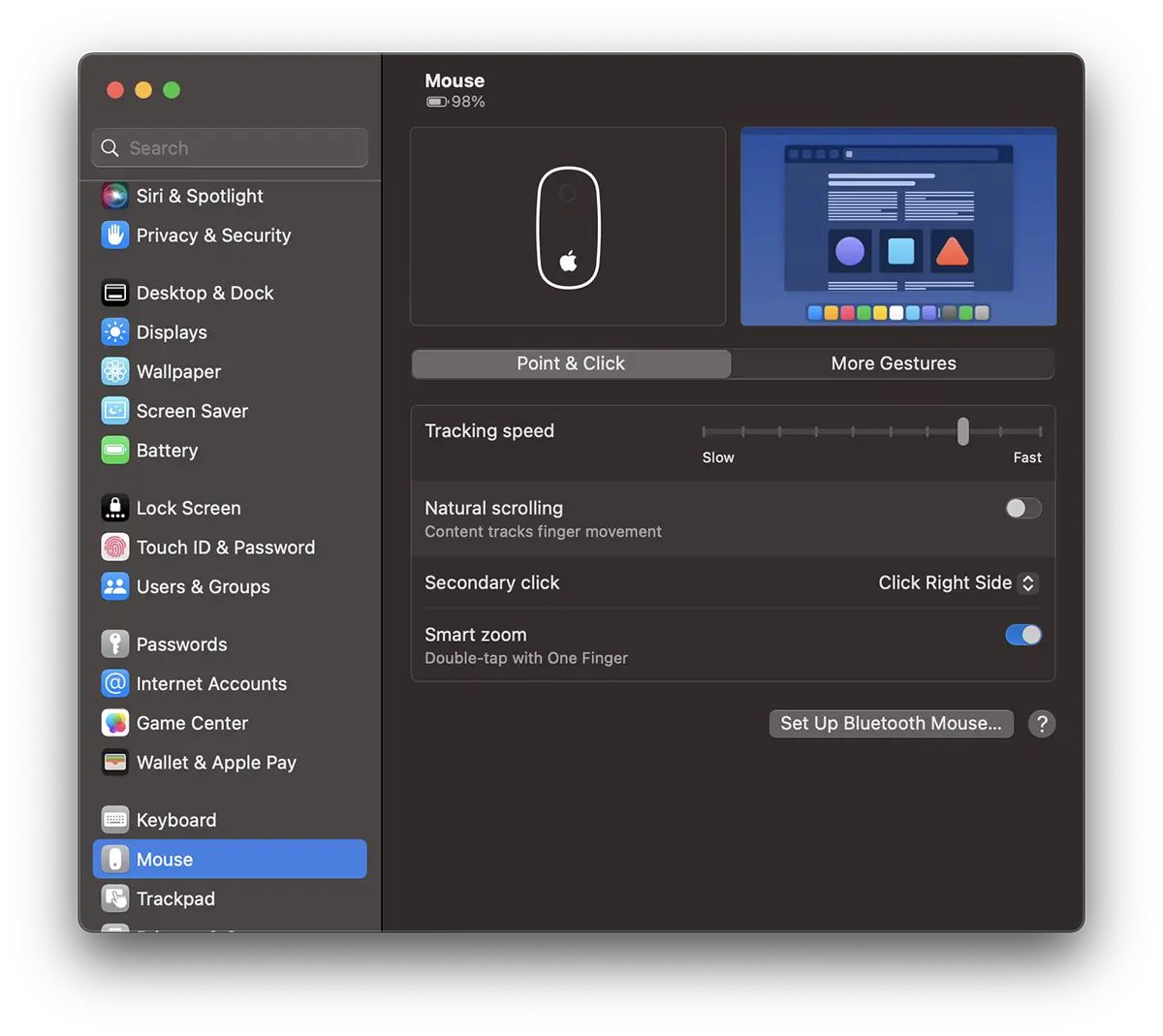
Was für Windows-Benutzer normal ist, ist für Mac-Benutzer die Aktivierung des Rechtsklicks optional. Ich verstehe nicht, warum Apple die Funktion nicht standardmäßig aktiviert.Secondary click“.
Magic Mouse : More Gestures
Und was die Gesten angeht, ist die Magic Mouse viel kleiner als das Trackpad oder Magic Trackpad.
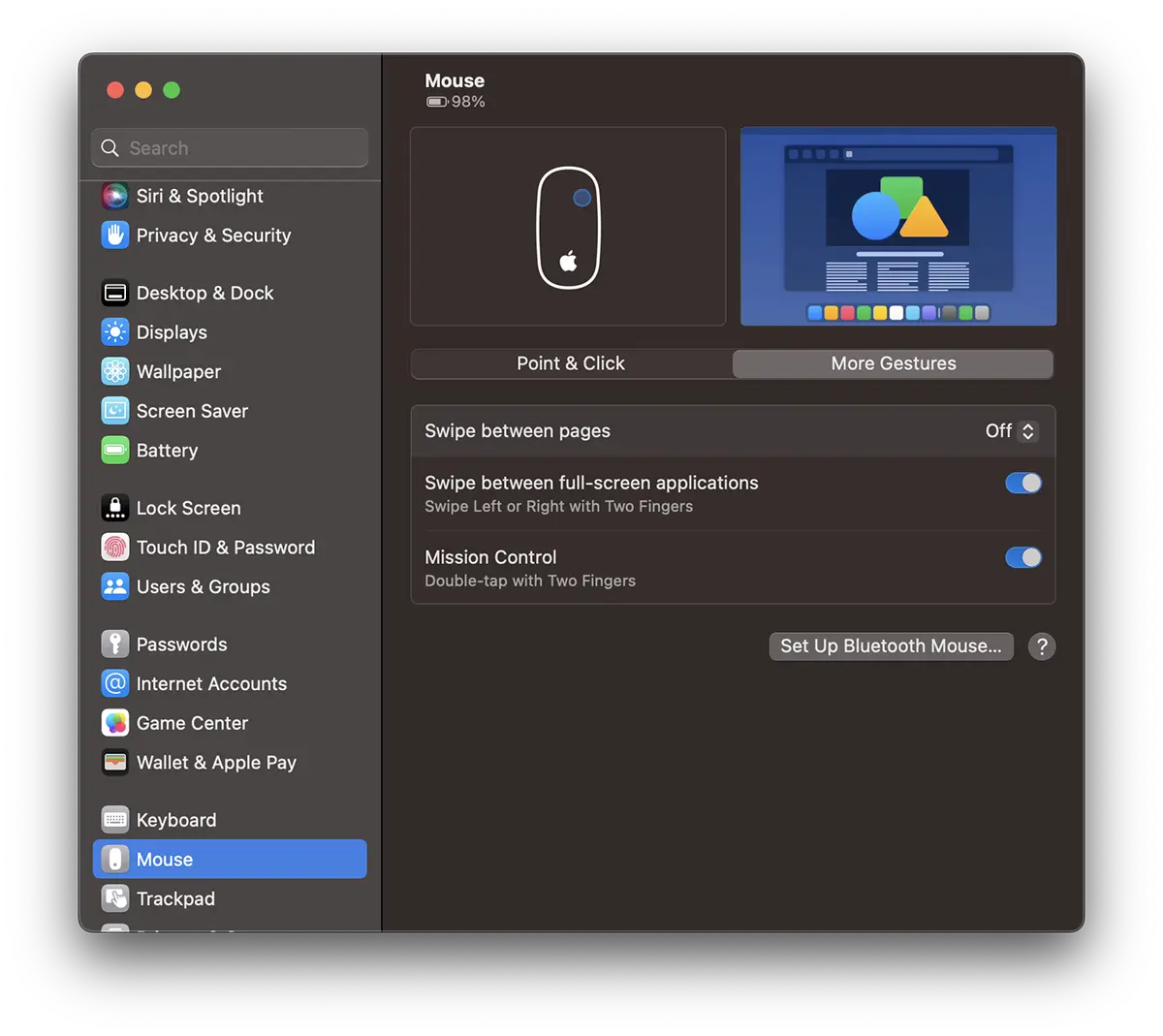
Bietet schnellen Zugriff mit zwei Fingern zwischen geöffneten Vollbildanwendungen und auf „Mission Control” durch Doppeltippen mit zwei Fingern auf die Touch-Oberfläche (also irgendwo auf der Mausoberfläche).
Verwandt:
- Wie wir die Scroll -Direktion und die Geschwindigkeit des Magic Mouse / Trackpad Cursor auf iPad Pro einstellen
- Apple Magic Mouse vs. Magic Mouse 2 - DiFerente Si -Kompatibilitation
- Automatisch deaktivieren Trackpad, wenn Maus oder Trackpad Wireless MacBook verbunden ist
Wenn Sie nicht wissen, was Sie wählen sollen: Magic Mouse oder Magic Trackpad (oder MacBook Trackpad), hoffe ich, dass dieser Artikel Ihnen bei der Entscheidungsfindung geholfen hat.
Ich persönlich liebe es, Magic Mouse auf allen Geräten zu verwenden. iMac, MacBook, iPad, aber mir ist bewusst, dass das mehr mit meiner Gewohnheit als mit der Effizienz zu tun hat. Das Trackpad bietet viele weitere Optionen, die Sie als MacBook-Benutzer immer zur Hand haben.




































