
Ако не сте имали възможност да тествате или работите с устройство Magic Mouse или Magic Trackpad, ще се изкушите да кажете, че мишката е най-добрият избор. Особено ако не сте били потребител на Mac или MacBook преди.
Така че тази статия е много полезна, особено за нови потребители на Mac или потребители на MacBook Pro, които все още не са решили дали да използват Magic Mouse или Magic Trackpad.
Съдържание
Magic Mouse или Magic Trackpad? Тактилни жестове и опции
Новите собственици на MacBook се изкушават да направят първата си покупка на периферно устройство Magic Mouse. Това е въпреки факта, че вграденият тракпад на всеки MacBook предлага много опции и е изключително лесен за използване. Той е несравнимо по-надежден, персонализиран и изпълнява много повече операции от класическия тъчпад, присъстващ в лаптопите на други компании, използвани предимно с операционни системи Windows.
Magic Trackpad : Опции и функционалност
Заедно с периферното устройство Magic Trackpad, можем да включим и вградения тракпад в цялата гама лаптопи MacBook.
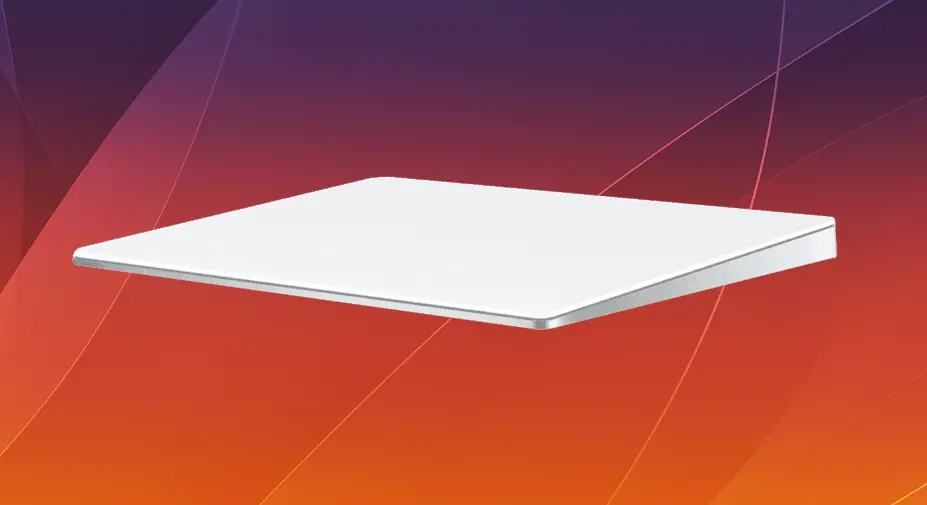
Магически тракпад 3 поддържайте същите жестове Multi-Touch, Force Touch идентични с тракпадовете на MacBook, а повърхността от 16,0 cm x 11,49 cm ги прави изключително полезни при всяка операция, която включва манипулиране на курсора.
Тракпадът може да бъде конфигуриран и персонализиран според предпочитанията на потребителя, включително регулиране на чувствителността на жестовете или добавяне на персонализирани жестове чрез настройките в операционната система.
Опциите на тракпада са разделени на три категории: Point & Click, Scroll & Zoom, Gestures.
Trackpad : Point and Click
Чрез тези опции потребителят може да зададе скоростта на курсора (скорост на тракпада), нивото на натиск върху тракпада за изпълнение на щракване, принудително щракване и хаптичен отговор (вибрация), активиране на щракване с десен бутон чрез натискане с два пръста или върху един от долните ъгли на тракпада.
Бих се спрял малко на хаптичния отговор. MacBook Trackpad / Magic Trackpad използва хаптична обратна връзка, за да симулира усещането от натискане върху повърхността му. Осигурява много реалистично и много приятно тактилно изживяване. Потребителят наистина има усещането, че някъде под тракпада нещо механично щрака при натискане.
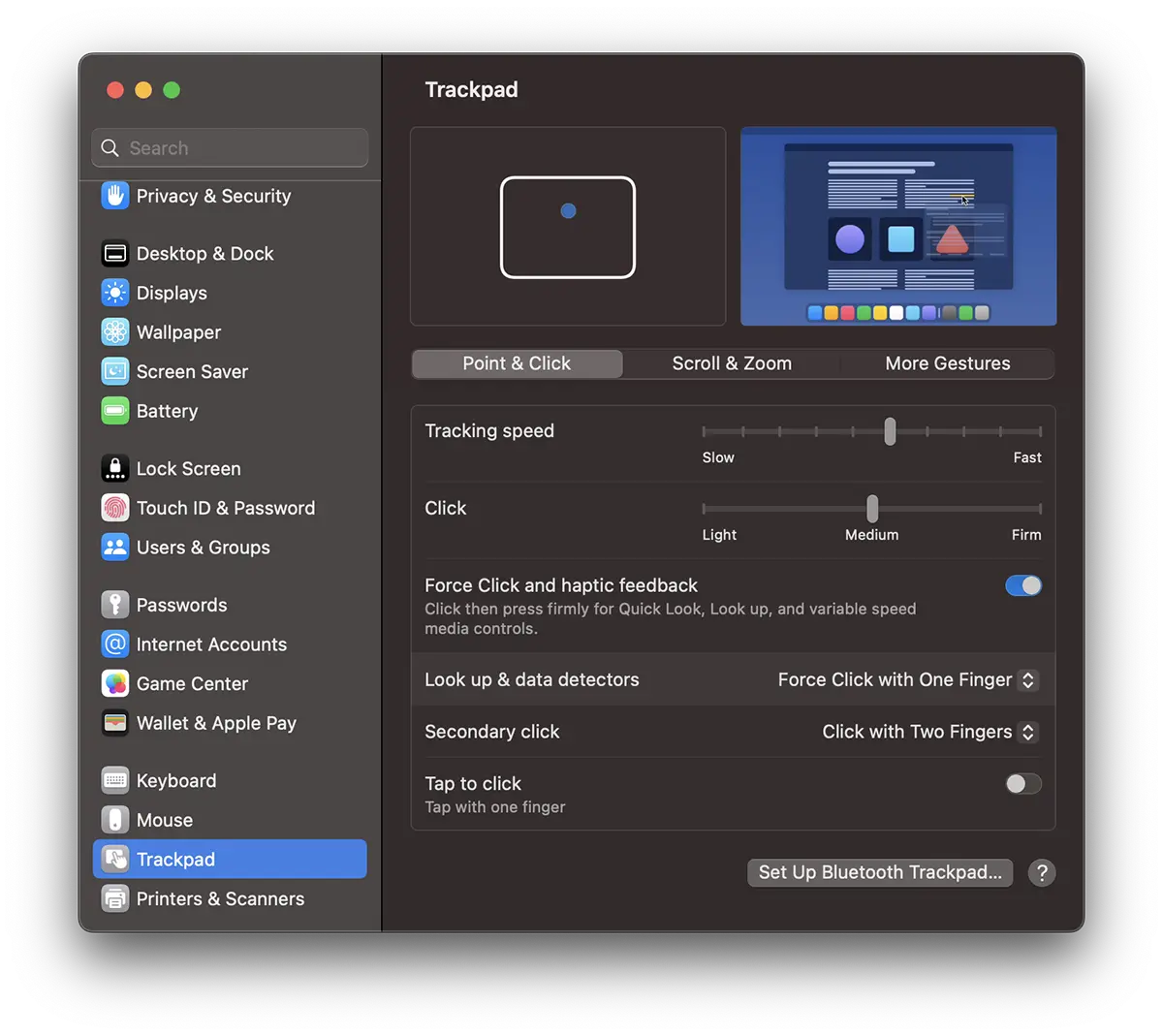
от "Force Touch" потребителят може да получи достъп до допълнителни функции чрез прилагане на различни нива на натиск върху повърхността на тракпада. Например функцията "Погледни нагоре” ще се активира, когато потребителят натисне по-силно тракпада.
Активиране на „Tap to click" деактивира необходимостта от прилагане на натиск с пръст и хаптичния отговор на щракването. По принцип ще стане нещо подобно на тъчпада.
Можем да кажем, че всички тези настройки вече предлагат повече опции от класическа мишка за Windows или Magic Mouse.
Trackpad : Scroll & Zoom
Опциите за мащабиране и превъртане са множество и могат да се персонализират. От промяна на посоката на превъртане, която по подразбиране macOS е противоположна на Windows, до жестове на “Zoom In”, “Zoom Out”, “Smart Zoom” или "Rotate„.
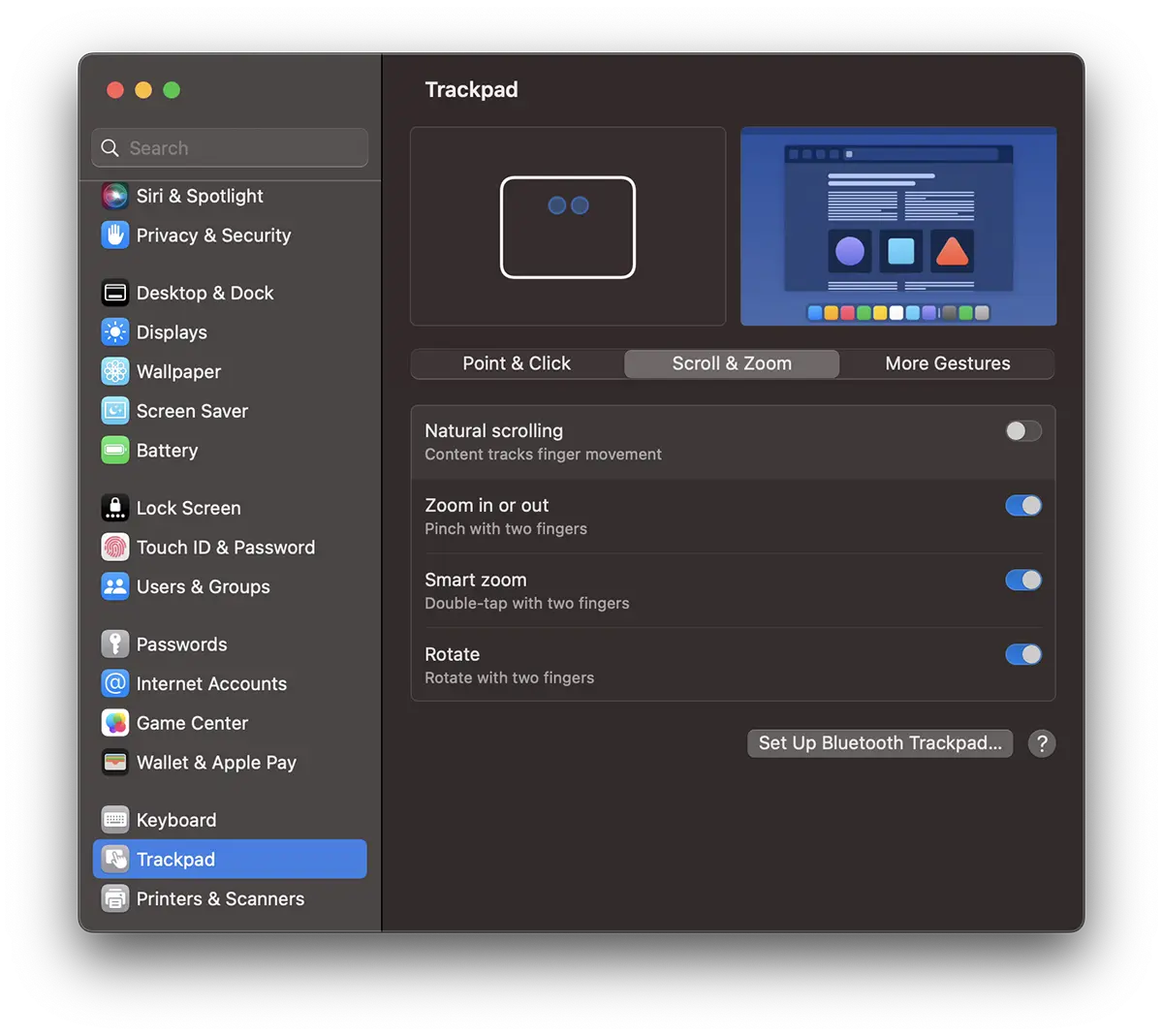
За какво са всички тези функции за мащабиране и завъртане? Много е просто. Например, можете да докоснете два пъти тракпада с два пръста, за да увеличите мащаба на снимка или уеб страница. Мащабирането може да се направи и върху снимки или в други приложения, които поддържат жестове. Като докоснете тракпада с два пръста и ги отдалечите или приближите, вие ще „намалите“/„увеличите“.
С функцията за завъртане можете да отворите снимка в приложението Preview, след което го завъртете с два пръста в желаната посока.
Ако все още не сте решили и не знаете дали да изберете Magic Mouse или Magic Trackpad, разширената поддръжка на жестове на тракпада ще ви помогне.
Trackpad : More Gestures
Ако жестовете по-горе не са достатъчни, Trackpad предлага широка поддръжка на жестове, позволявайки на потребителите да изпълняват и персонализират разширени жестове, осигурявайки гладка и ефективна навигация.
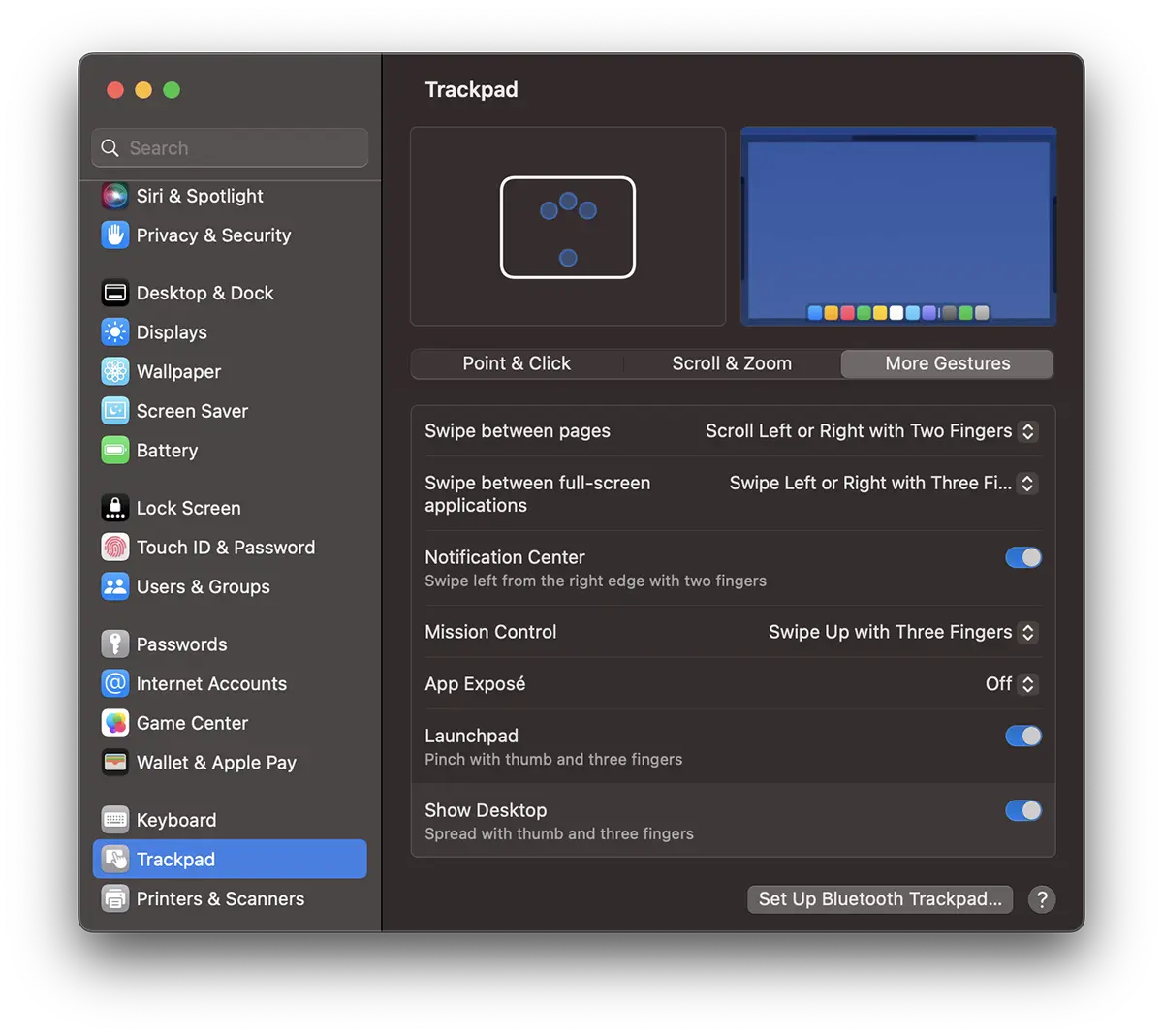
Тук има множество опции за жестове за достъп до Центъра за уведомяване, Контрол на мисията, App Exposé или Launchpad. Както може да се види в панела с опции, много от тях могат да се персонализират.
С всички тези функции и функции вече е много трудно да попитате: "Magic Mouse или Magic Trackpad?"
Magic Mouse : Опции и функционалност
От интуитивни жестове до изключителна производителност, Magic Mouse предефинира изживяването от използването на мишка, особено на устройствата на Apple, за които е предназначена.
Елегантният дизайн се дефинира от лъскава Multi-Touch повърхност, която прави Magic Mouse приятна на допир, но и много полезна при работа на macOS системи.
Позволява на потребителите да изпълняват интуитивни жестове за извършване на различни действия като превъртане на страници, мащабиране, достъп до приложения и други.
Възможностите за работа и контрол на Magic Mouse са разделени на две категории: "Point & Click" и "Gesture„.
Magic Mouse : Point & Click
Pe lângă opțiunea de smart zoom care poate fi activat la dublă atingere cu un deget pe suprafața touch a Magic Mouse, alte opțiuni notabile nu prea găsim la “Point & Click”.
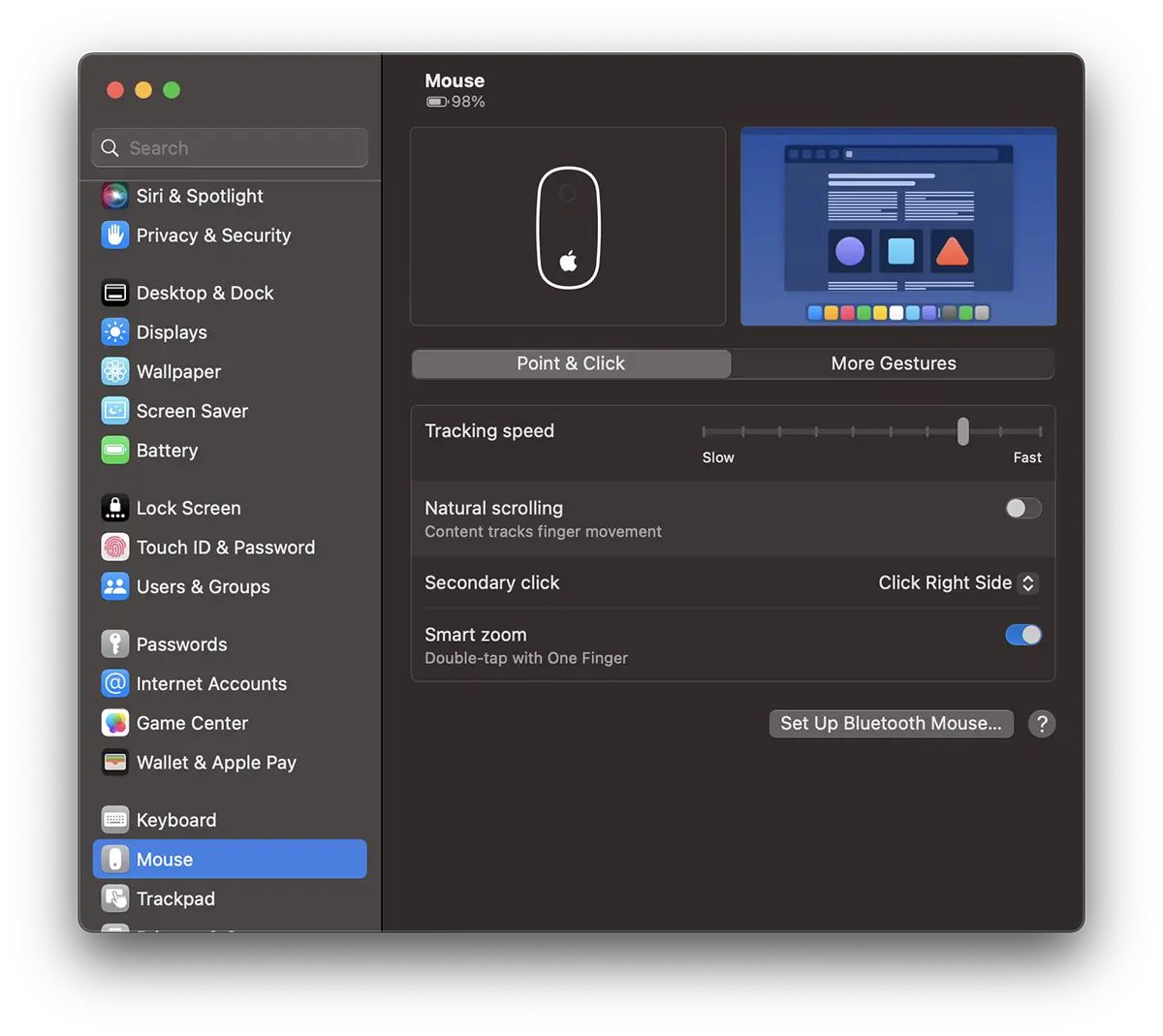
Това, което е нормално за потребителите на Windows, за потребителите на Mac, активирането на десен бутон не е задължително. Не разбирам защо Apple не активира по подразбиране "Secondary click„.
Magic Mouse : More Gestures
И по отношение на жестовете, Magic Mouse е много по-малко от тракпада или Magic Trackpad.
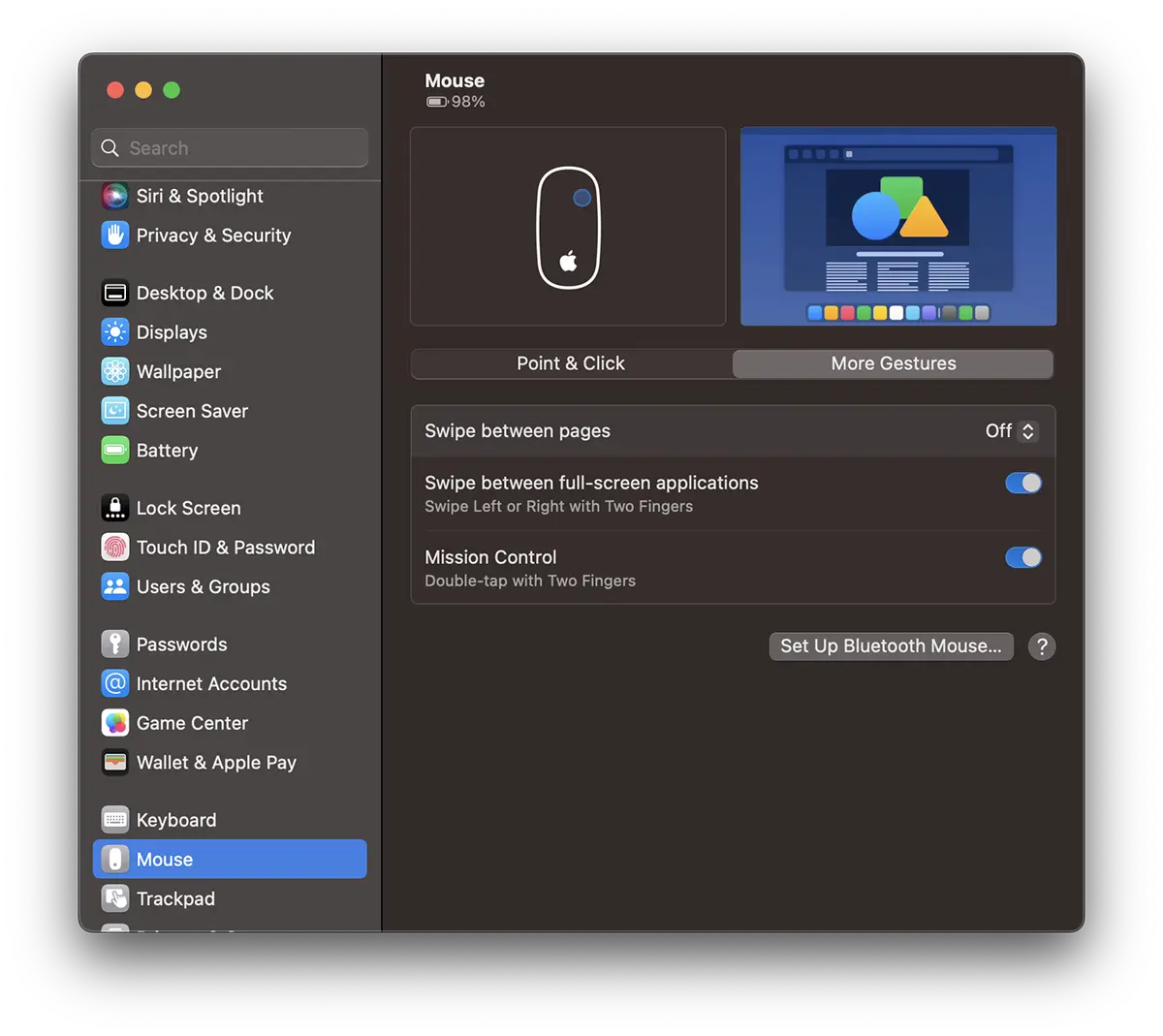
Осигурява бърз достъп с плъзгане с два пръста между отворени приложения на цял екран и до „Mission Control” чрез двойно докосване с два пръста върху сензорната повърхност (т.е. където и да е върху повърхността на мишката).
Свързани:
- Как зададем дирекция „Свиване
- Apple Magic Mouse срещу Magic Mouse 2 – различни и съвместими
- Автоматично деактивиране тракпад, когато мишката или тракпад Wireless е свързан към MacBook
Ако не знаете какво да изберете, Magic Mouse или Magic Trackpad (или MacBook Trackpad), надявам се тази статия да ви е помогнала да вземете решение.
Лично аз обичам да използвам Magic Mouse на всички устройства. iMac, MacBook, iPad, но съм наясно, че това има повече общо с навика ми, отколкото с ефективността. Тракпадът предлага много повече опции, които ако сте потребител на MacBook... ги имате на една ръка разстояние.




































