
Se non hai avuto l'opportunità di testare o lavorare con un dispositivo Magic Mouse o Magic Trackpad, saresti tentato di dire che il mouse è la scelta migliore. Soprattutto se non sei mai stato un utente Mac o MacBook prima.
Quindi questo articolo è molto utile soprattutto per i nuovi utenti Mac o per gli utenti MacBook Pro che sono ancora indecisi se utilizzare Magic Mouse o Magic Trackpad.
Sommario
Magic Mouse o Magic Trackpad? Gesti e opzioni tattili
I nuovi possessori di MacBook sono tentati di acquistare per la prima volta un Magic Mouse. Questo nonostante il trackpad integrato in ogni MacBook offra molte opzioni ed sia estremamente facile da usare. È incomparabilmente più affidabile, personalizzabile e svolge molte più operazioni rispetto al classico touchpad presente sui laptop di altre aziende, utilizzati per lo più con sistemi operativi Windows.
Magic Trackpad: opzioni e funzionalità
Insieme alla periferica Magic Trackpad, possiamo includere anche il trackpad integrato su tutta la gamma di laptop MacBook.
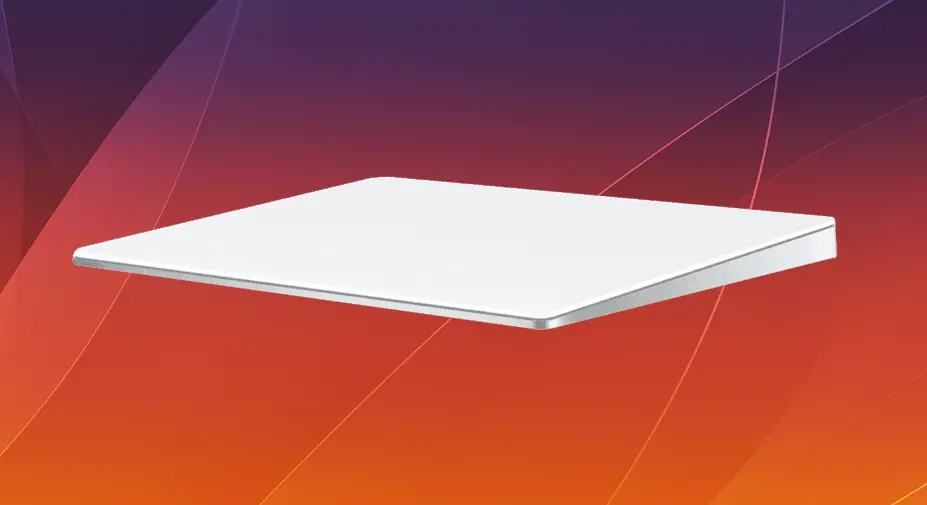
Trackpad magico 3 sostenere gli stessi gesti Multi-Touch, Force Touch identici ai trackpad dei MacBook, e la superficie di 16,0 cm x 11,49 cm li rende estremamente utili in qualsiasi operazione che comporti la manipolazione del cursore.
Il trackpad può essere configurato e personalizzato in base alle preferenze dell'utente, inclusa la regolazione della sensibilità dei gesti o l'aggiunta di gesti personalizzati tramite le impostazioni del sistema operativo.
Le opzioni del trackpad sono divise in tre categorie: Point & Click, Scroll & Zoom, Gestures.
Trackpad : Point and Click
Attraverso queste opzioni, l'utente può impostare la velocità del cursore (velocità del trackpad), il livello di pressione esercitata sul trackpad per eseguire il clic, Force Click e risposta tattile (vibrazione), attivazione del tasto destro premendo con due dita o su uno degli angoli inferiori del trackpad.
Mi soffermerei un po' sulla risposta tattile. Il MacBook Trackpad/Magic Trackpad utilizza il feedback tattile per simulare la sensazione di pressione sulla sua superficie. Fornisce un'esperienza tattile molto realistica e molto piacevole. L'utente ha davvero la sensazione che da qualche parte sotto il trackpad, qualcosa di meccanico faccia clic quando viene premuto.
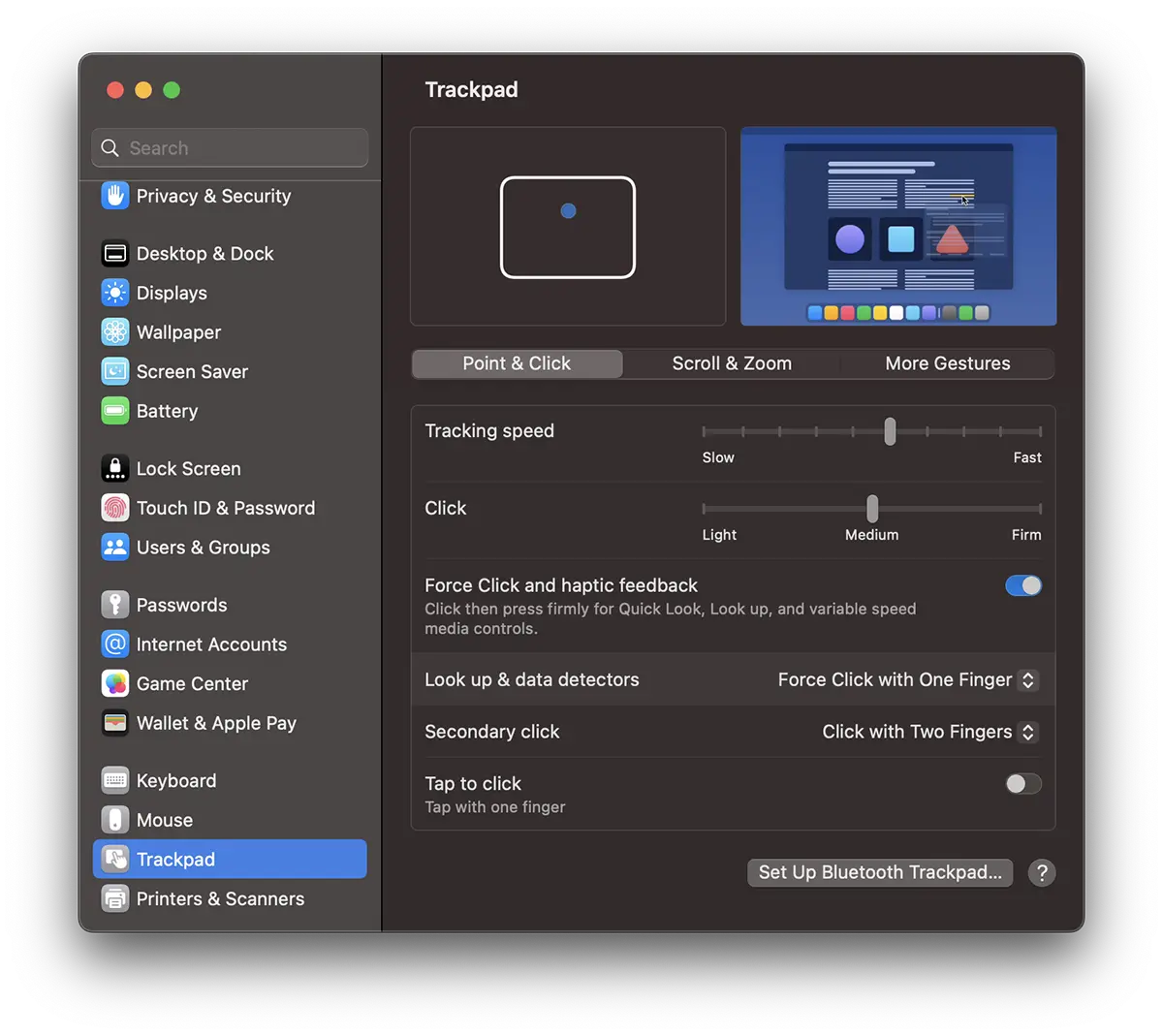
Di "Force Touch" l'utente può accedere a funzioni aggiuntive applicando diversi livelli di pressione sulla superficie del trackpad. Ad esempio, la funzione "Cercare" si attiverà quando l'utente preme più forte sul trackpad.
Abilitando il “Tap to click" disattiva la necessità di esercitare pressione con il dito e la risposta tattile al clic. Fondamentalmente diventerà qualcosa di simile al touchpad.
Possiamo dire che tutte queste impostazioni offrono già più opzioni di un classico mouse per Windows o Magic Mouse.
Trackpad : Scroll & Zoom
Le opzioni di zoom e scorrimento sono molteplici e personalizzabili. Dalla modifica della direzione di scorrimento, che per impostazione predefinita su macOS è opposta a Windows, ai gesti di “Zoom In”, “Zoom Out”, “Smart Zoom” O "Rotate“.
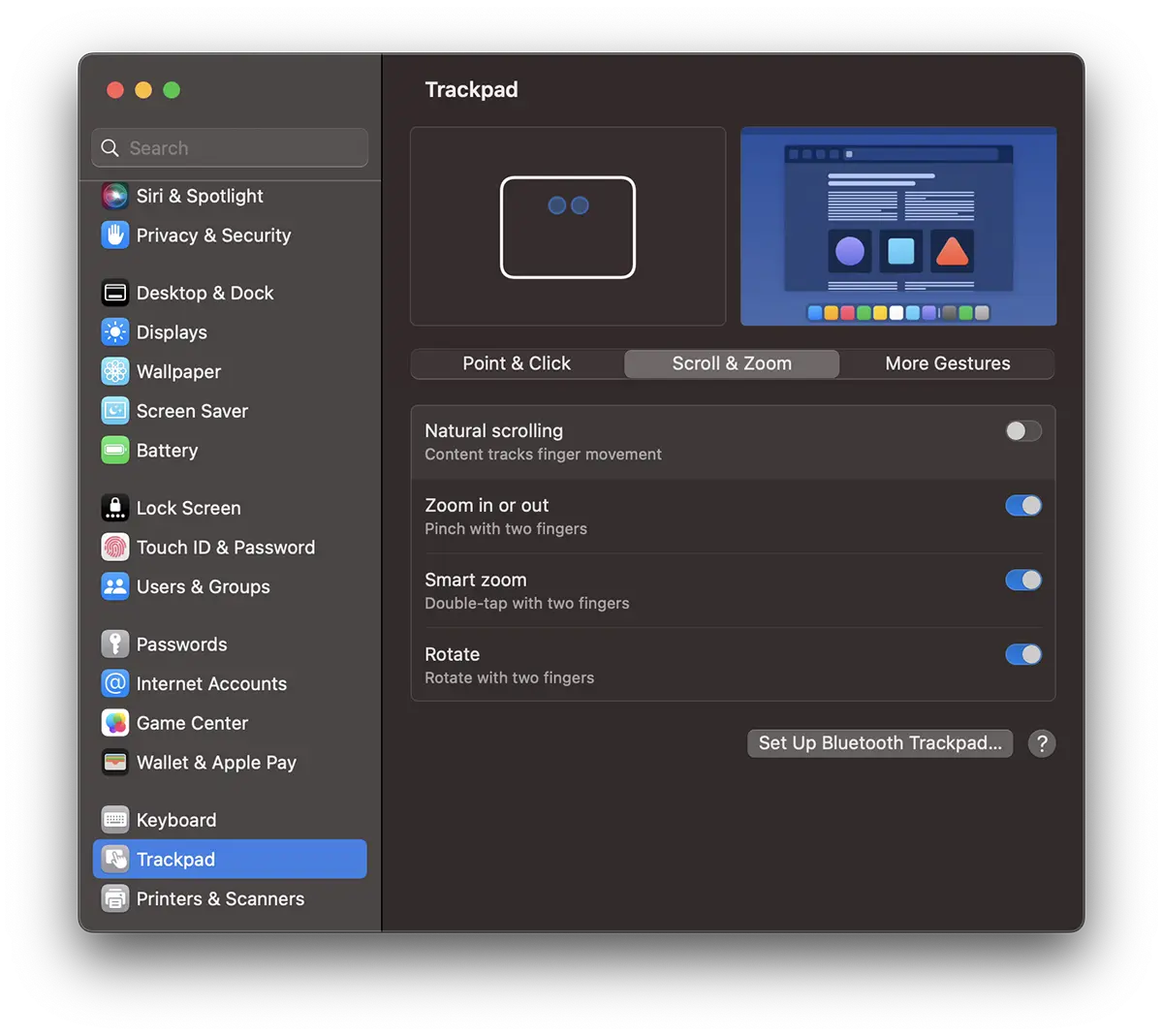
A cosa servono tutte queste funzioni di zoom e rotazione? È molto semplice. Ad esempio, puoi toccare due volte il trackpad con due dita per ingrandire un'immagine o una pagina web. È possibile eseguire lo zoom anche su immagini o in altre app che supportano i gesti. Toccando il trackpad con due dita e allontanandole o avvicinandole, eseguirai lo "zoom indietro"/"l'ingrandimento".
Con la funzione di rotazione è possibile aprire un'immagine nell'applicazione Preview, quindi ruotarlo con due dita nella direzione desiderata.
Se sei ancora indeciso e non sai se scegliere Magic Mouse o Magic Trackpad, il supporto esteso ai gesti del trackpad ti verrà in aiuto.
Trackpad : More Gestures
Se i gesti di cui sopra non bastassero, il trackpad offre un ampio supporto dei gesti, consentendo agli utenti di eseguire e personalizzare gesti avanzati, fornendo un'esperienza di navigazione fluida ed efficiente.
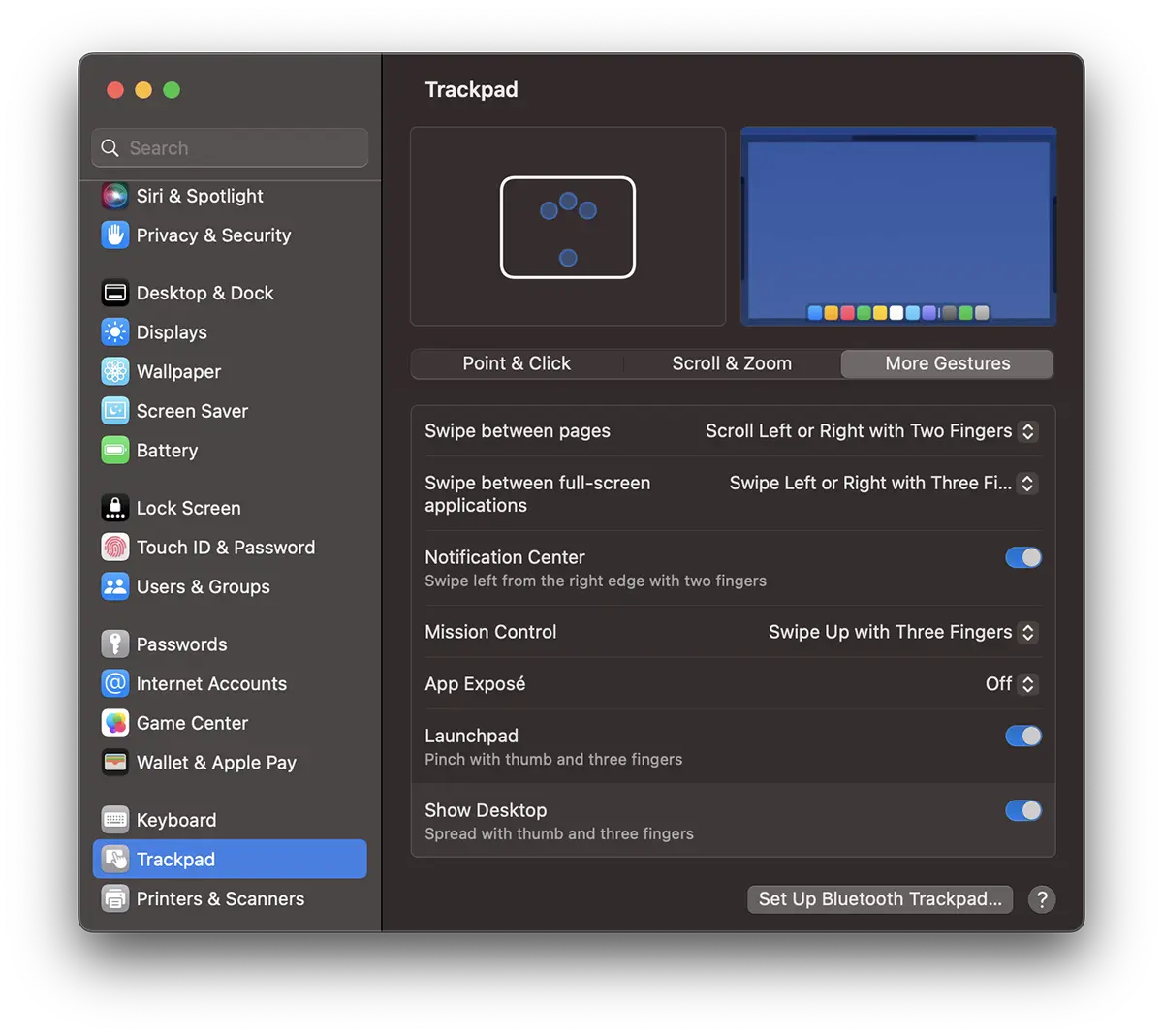
Sono disponibili diverse opzioni gestuali per accedere al Centro notifiche, Controllo missione, App Exposé o Launchpad. Come puoi vedere nel pannello delle opzioni, molti di questi sono personalizzabili.
Con tutte queste funzioni e caratteristiche è già molto difficile chiedersi: "Magic Mouse o Magic Trackpad?"
Magic Mouse: opzioni e funzionalità
Dai gesti intuitivi alle sue prestazioni eccezionali, Magic Mouse ridefinisce l'esperienza di utilizzo del mouse, soprattutto sui dispositivi Apple per cui è progettato.
Il design elegante è definito da una superficie Multi-Touch lucida che rende il Magic Mouse piacevole al tatto, ma molto utile anche nell'operare su sistemi macOS.
Consente agli utenti di esibirsi gesti intuitivi per eseguire varie azioni come lo scorrimento delle pagine, lo zoom, l'accesso alle applicazioni e altro ancora.
Le opzioni di funzionamento e controllo di Magic Mouse sono divisi in due categorie: "Point & Click" E "Gesture“.
Magic Mouse : Point & Click
Pe lângă opțiunea de smart zoom care poate fi activat la dublă atingere cu un deget pe suprafața touch a Magic Mouse, alte opțiuni notabile nu prea găsim la “Point & Click”.
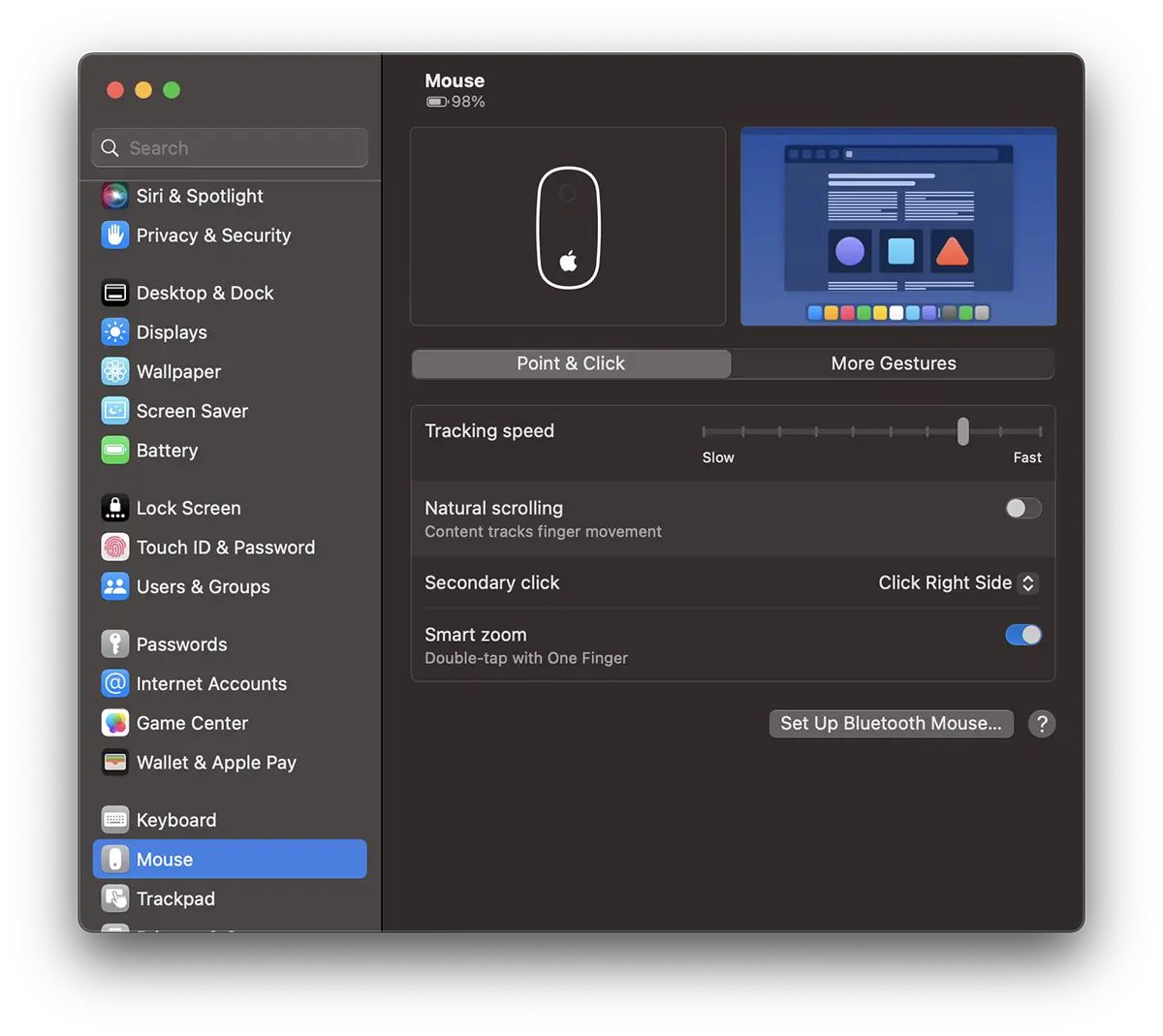
Ciò che è normale per gli utenti Windows, per gli utenti Mac abilitare il clic con il tasto destro è facoltativo. Non capisco perché Apple non lo abilita per impostazione predefinita "Secondary click“.
Magic Mouse : More Gestures
E in termini di gesti, il Magic Mouse è molto inferiore al trackpad o al Magic Trackpad.
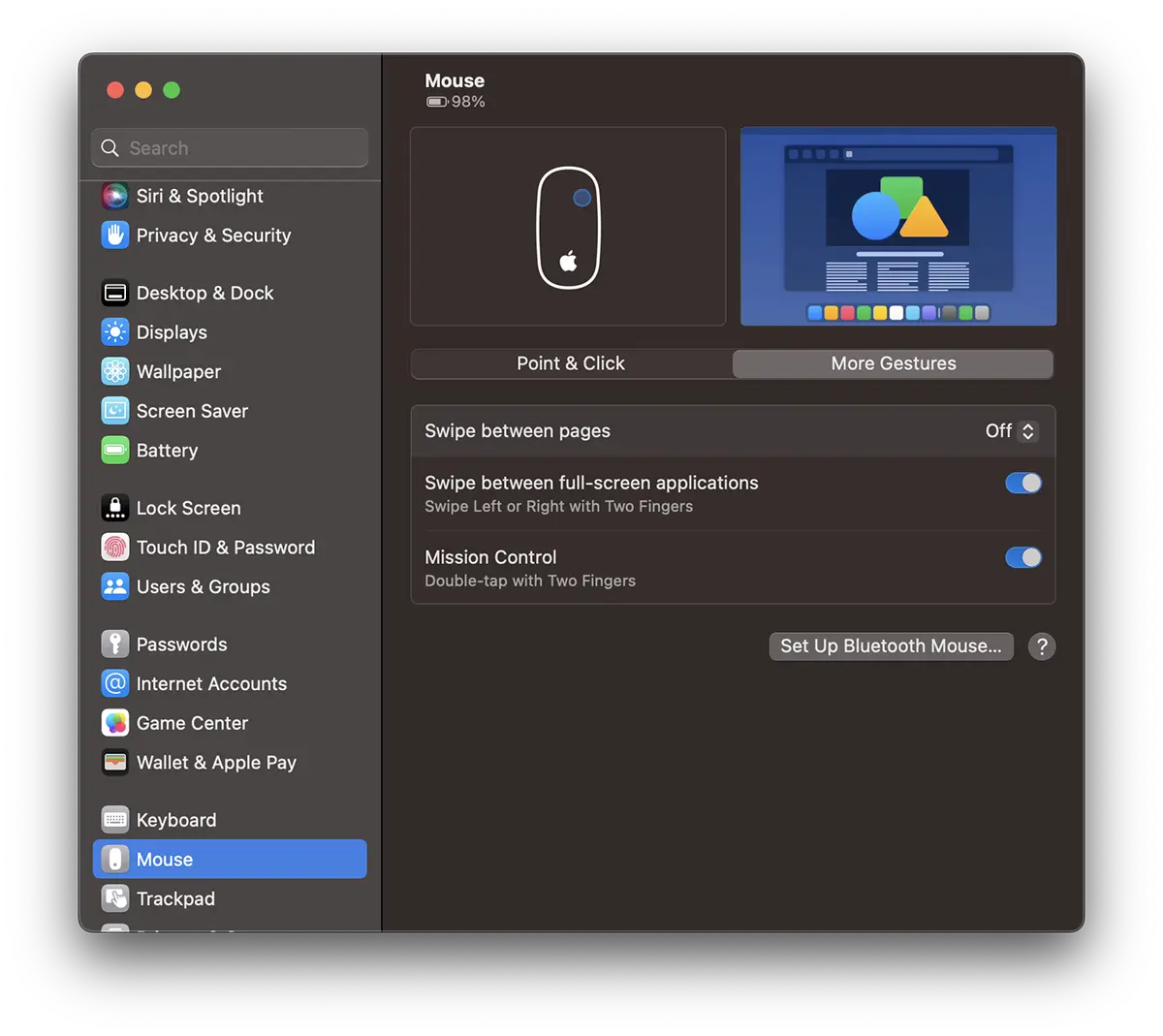
Fornisce l'accesso rapido tramite scorrimento con due dita tra le applicazioni aperte a schermo intero e "Mission Control" toccando due volte con due dita la superficie touch (ovvero un punto qualsiasi della superficie del mouse).
Imparentato:
- Come impostiamo la direzione Scroll e la velocità del cursore Magic Mouse / Trackpad su iPad Pro
- Mouse Magic Apple vs. Magic Mouse 2 - Differente Si Compatibilit
- disabilitare automaticamente il trackpad quando Trackpad o del mouse senza fili è collegato al MacBook
Se non sai cosa scegliere, Magic Mouse o Magic Trackpad (o MacBook Trackpad), spero che questo articolo ti abbia aiutato a prendere una decisione.
Personalmente, adoro usare Magic Mouse su tutti i dispositivi. iMac, MacBook, iPad, ma sono consapevole che questo ha più a che fare con la mia abitudine che con l'efficienza. Il trackpad offre molte più opzioni che se sei un utente MacBook... le avrai a portata di mano.




































