
Jika Anda belum memiliki kesempatan untuk menguji atau bekerja dengan suatu perangkat Magic Mouse atau Magic Trackpad, Anda akan tergoda untuk mengatakan bahwa mouse adalah pilihan terbaik. Apalagi jika Anda belum pernah menjadi pengguna Mac atau MacBook sebelumnya.
Jadi artikel ini sangat membantu terutama bagi pengguna baru Mac atau pengguna MacBook Pro yang masih ragu apakah akan menggunakan Magic Mouse atau Magic Trackpad.
Daftar isi
Sihir Mouse atau Magic Trackpad? Gerakan dan opsi taktil
Pemilik MacBook baru tergoda untuk melakukan pembelian perangkat pertama mereka dengan Magic Mouse. Meskipun trackpad bawaan di setiap MacBook menawarkan banyak opsi dan sangat mudah digunakan. Ini jauh lebih andal, dapat disesuaikan, dan melakukan lebih banyak operasi daripada touchpad klasik yang ada di laptop perusahaan lain, yang sebagian besar digunakan dengan sistem operasi Windows.
Magic Trackpad : Opsi dan fungsionalitas
Selain perangkat periferal Magic Trackpad, kami juga dapat menyertakan trackpad internal di seluruh jajaran laptop MacBook.
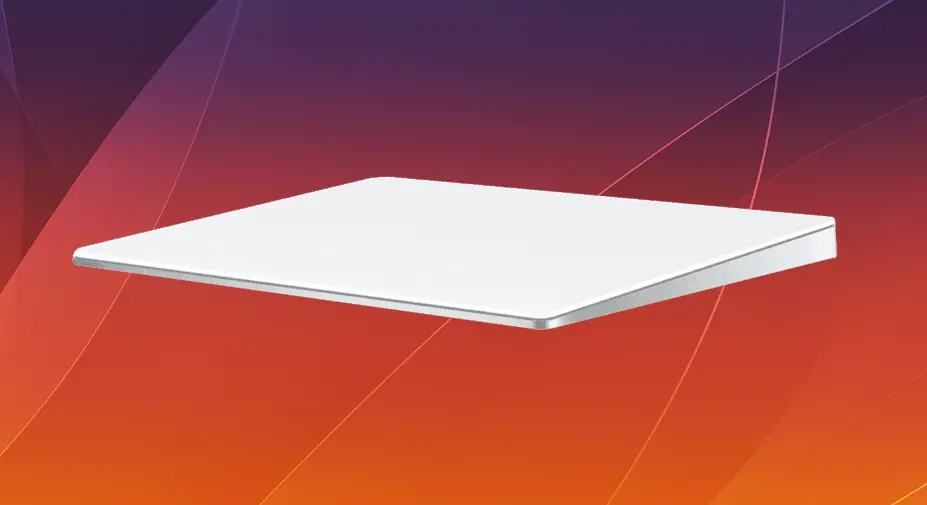
Trackpad Ajaib 3 mendukung gerakan yang sama Multi-Touch, Force Touch identik dengan trackpad MacBook, dan permukaannya yang berukuran 16,0 cm x 11,49 cm menjadikannya sangat berguna dalam pengoperasian apa pun yang melibatkan manipulasi kursor.
Trackpad dapat dikonfigurasi dan disesuaikan sesuai dengan preferensi pengguna, termasuk menyesuaikan sensitivitas gerakan atau menambahkan gerakan khusus melalui pengaturan di sistem operasi.
Opsi trackpad dibagi menjadi tiga kategori: Point & Click, Scroll & Zoom, Gestures.
Trackpad : Point and Click
Melalui opsi tersebut, pengguna dapat mengatur kecepatan kursor (kecepatan trackpad), tingkat tekanan yang ditempatkan pada trackpad untuk mengeksekusi klik, Force Click dan respon haptic (getaran), aktivasi klik kanan dengan menekan dengan dua jari atau pada salah satu sudut bawah trackpad.
Saya akan membahas sedikit tentang respons haptik. MacBook Trackpad / Magic Trackpad menggunakan umpan balik haptic untuk mensimulasikan sensasi penekanan pada permukaannya. Ini memberikan pengalaman sentuhan yang sangat realistis dan sangat menyenangkan. Pengguna benar-benar merasakan bahwa di suatu tempat di bawah trackpad, ada sesuatu yang mekanis berbunyi klik saat ditekan.
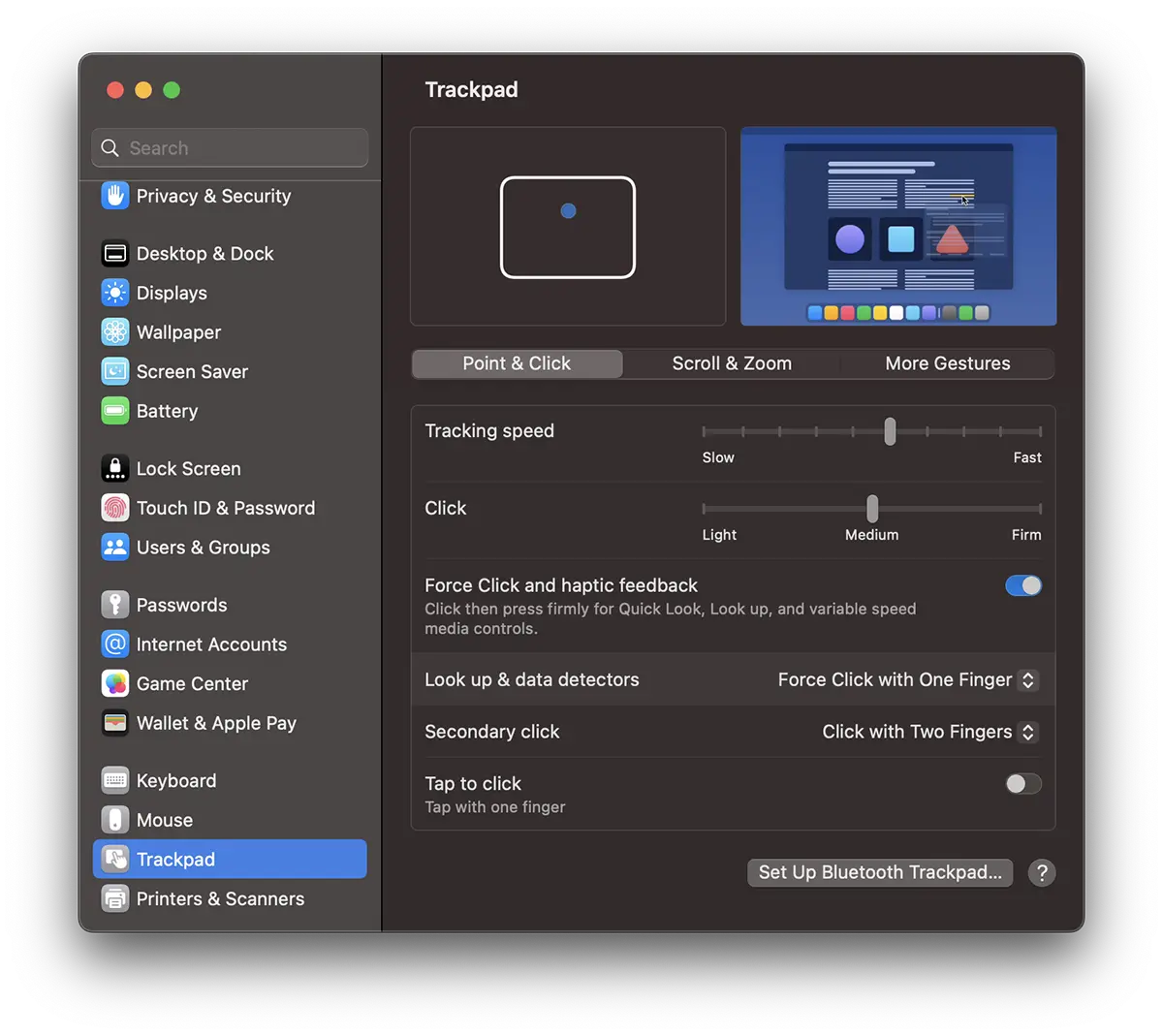
Oleh "Force Touch" pengguna dapat mengakses fungsi tambahan dengan menerapkan tingkat tekanan berbeda pada permukaan trackpad. Misalnya, fungsi "Menengadah” akan aktif ketika pengguna menekan trackpad lebih keras.
Mengaktifkan “Tap to click" menonaktifkan kebutuhan untuk memberikan tekanan dengan jari Anda dan respons haptik terhadap klik. Pada dasarnya ini akan menjadi sesuatu yang mirip dengan touchpad.
Kami dapat mengatakan bahwa semua pengaturan ini sudah menawarkan lebih banyak opsi daripada mouse klasik untuk Windows atau Magic Mouse.
Trackpad : Scroll & Zoom
Opsi zoom dan gulir beragam dan dapat disesuaikan. Dari mengubah arah gulir, yang secara default macOS berlawanan dengan Windows, hingga gerakan “Zoom In”, “Zoom Out”, “Smart Zoom” atau "Rotate".
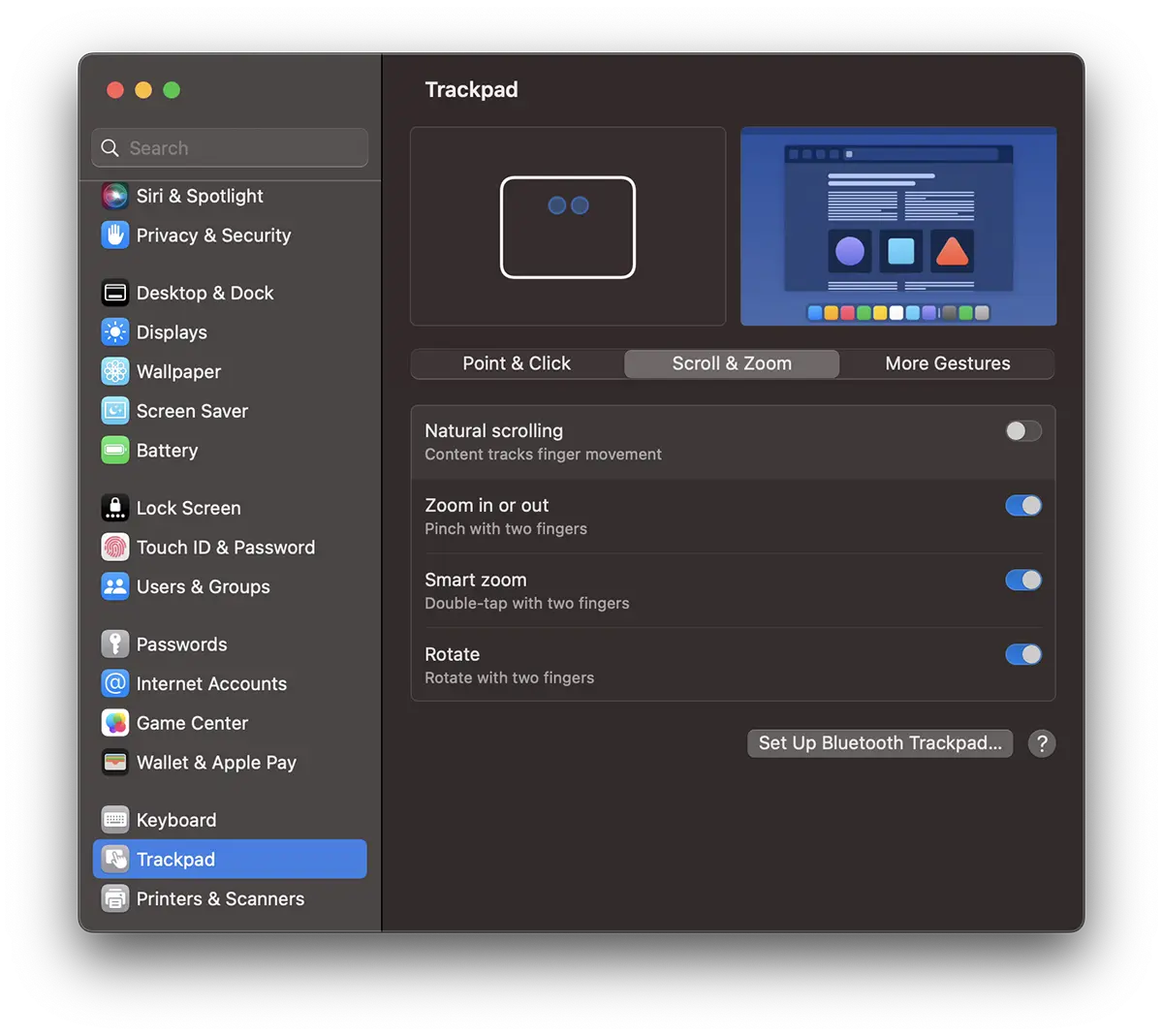
Untuk apa semua fungsi zoom dan putar ini? Ini sangat sederhana. Misalnya, Anda dapat mengetuk dua kali trackpad dengan dua jari untuk memperbesar gambar atau halaman web. Zoom juga dapat dilakukan pada gambar atau pada aplikasi lain yang mendukung gerakan. Dengan menyentuh trackpad dengan dua jari dan menjauhkannya atau mendekatkannya, Anda akan "memperkecil" / "memperbesar".
Dengan fungsi putar Anda dapat membuka gambar di aplikasi Preview, lalu putar dengan dua jari ke arah yang diinginkan.
Jika Anda masih ragu-ragu dan tidak tahu apakah akan memilih Magic Mouse atau Magic Trackpad, dukungan gerakan trackpad yang diperluas akan membantu Anda.
Trackpad : More Gestures
Jika gestur di atas belum cukup, Trackpad menawarkan dukungan gestur ekstensif, memungkinkan pengguna melakukan dan menyesuaikan gestur tingkat lanjut, memberikan pengalaman navigasi yang lancar dan efisien.
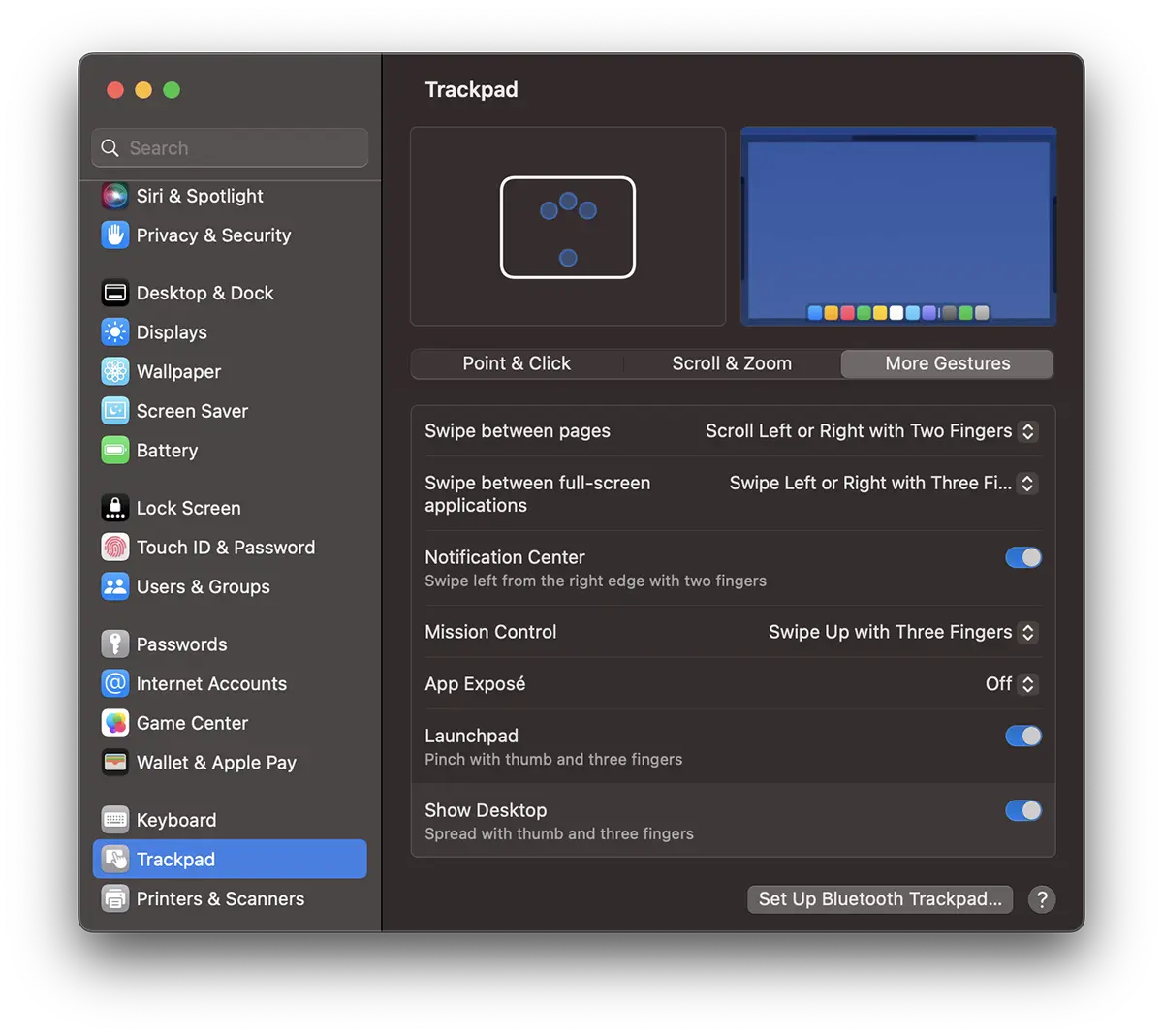
Ada beberapa opsi gerakan di sini untuk mengakses Pusat Pemberitahuan, Kontrol Misi, App Expose, atau Launchpad. Seperti yang dapat dilihat di panel opsi, banyak di antaranya yang dapat disesuaikan.
Dengan semua fungsi dan fitur tersebut, sudah sangat sulit untuk bertanya: "Magic Mouse atau Magic Trackpad?"
Mouse Ajaib : Opsi dan fungsionalitas
Dari gerakan intuitif hingga performanya yang luar biasa, Magic Mouse mengubah pengalaman menggunakan mouse, terutama pada perangkat Apple yang dirancang untuk mouse tersebut.
Desain elegannya ditandai dengan permukaan Multi-Touch mengkilap yang membuat Magic Mouse nyaman saat disentuh, namun juga sangat berguna dalam pengoperasian di sistem macOS.
Memungkinkan pengguna untuk melakukan gerakan intuitif untuk melakukan berbagai tindakan seperti menggulir halaman, memperbesar, mengakses aplikasi, dan lainnya.
Opsi pengoperasian dan kontrol Magic Mouse dibagi menjadi dua kategori: "Point & Click" Dan "Gesture".
Magic Mouse : Point & Click
Pe lângă opțiunea de smart zoom care poate fi activat la dublă atingere cu un deget pe suprafața touch a Magic Mouse, alte opțiuni notabile nu prea găsim la “Point & Click”.
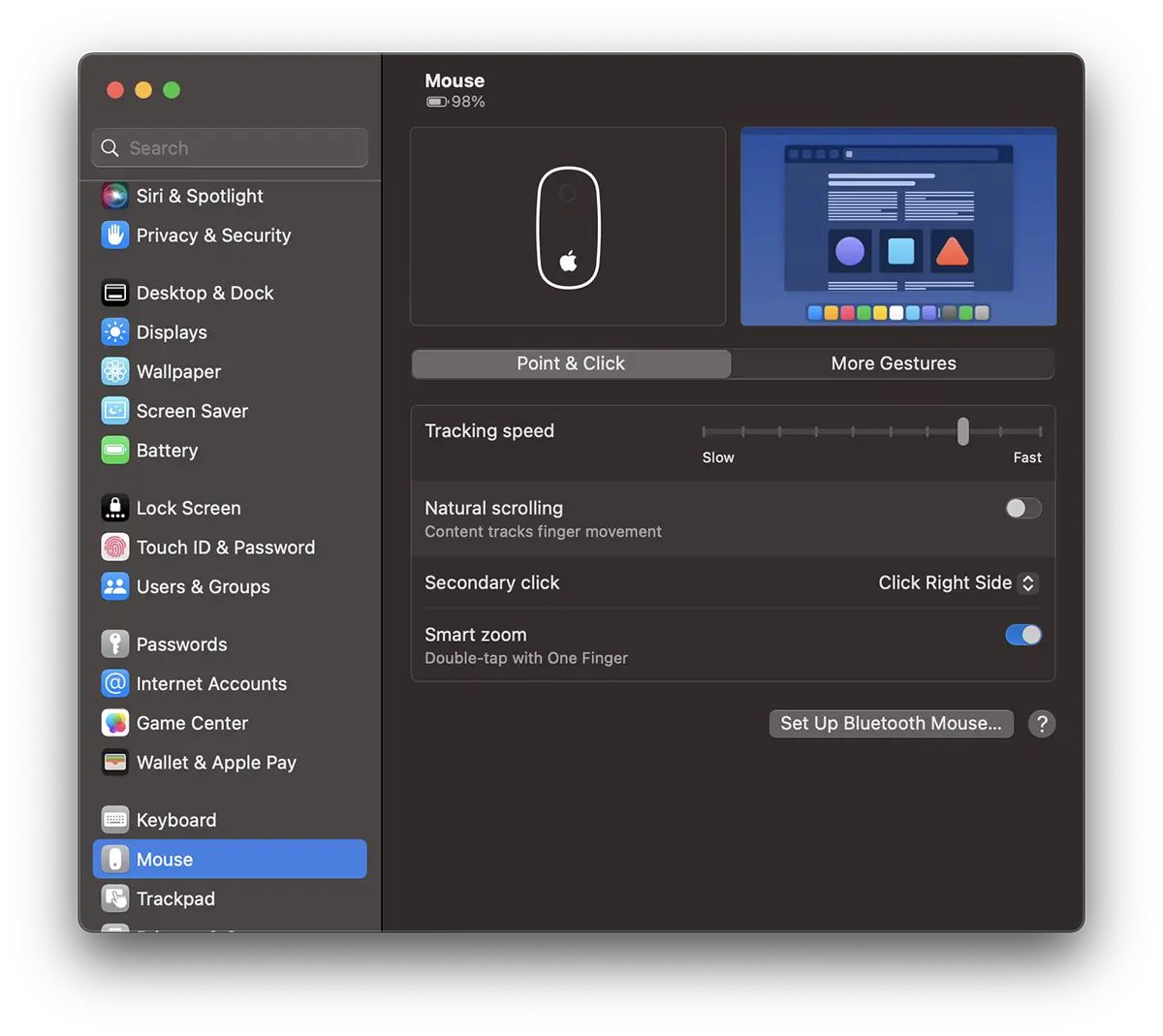
Yang normal bagi pengguna Windows, bagi pengguna Mac, mengaktifkan klik kanan adalah opsional. Saya tidak mengerti mengapa Apple tidak mengaktifkannya secara default "Secondary click".
Magic Mouse : More Gestures
Dan dari segi gestur, Magic Mouse kalah jauh dibandingkan trackpad atau Magic Trackpad.
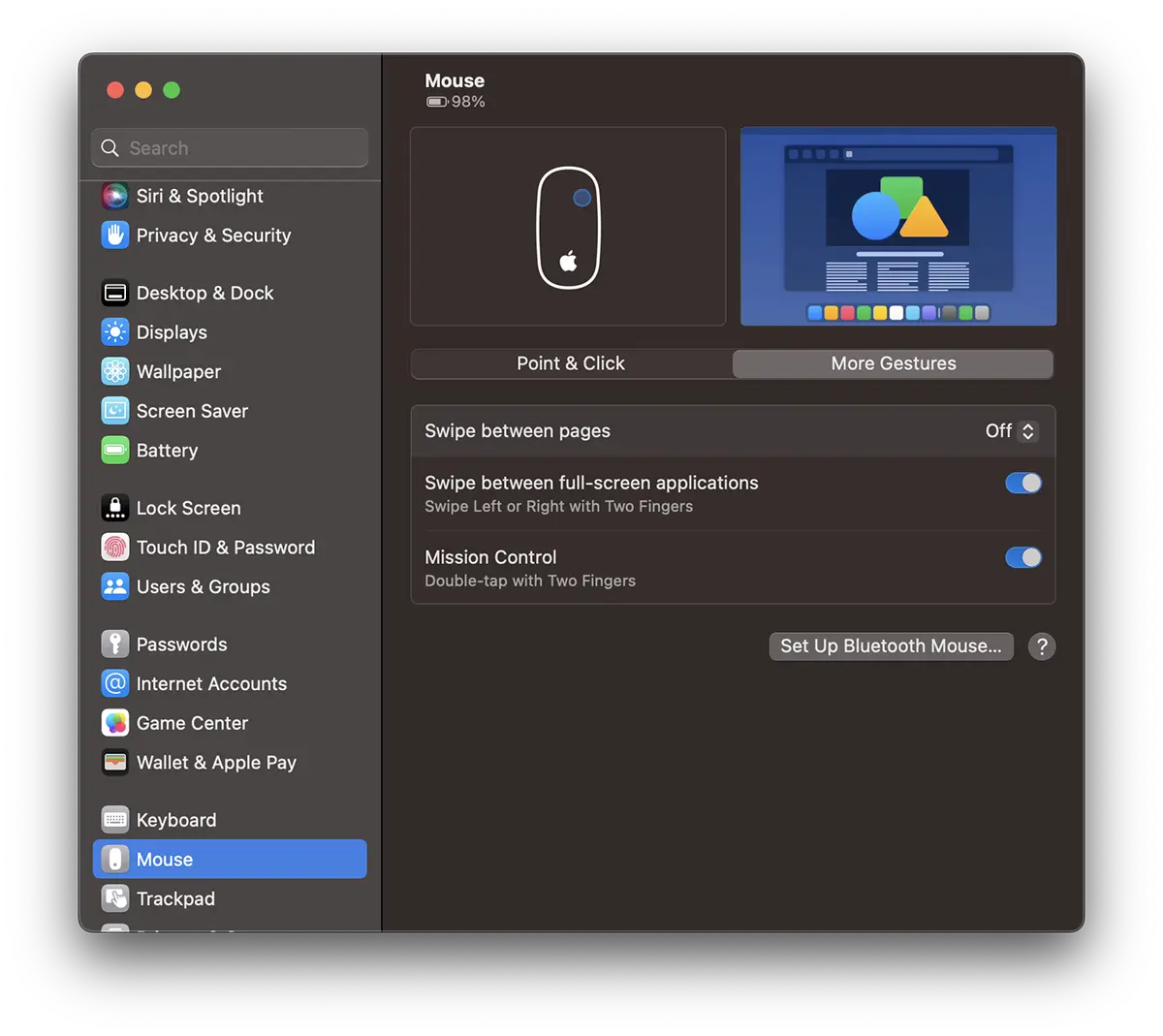
Memberikan akses cepat dengan dua jari antara aplikasi layar penuh yang terbuka dan ke “Mission Control” dengan mengetuk dua kali dengan dua jari pada permukaan sentuh (yaitu di mana saja pada permukaan mouse).
Terkait:
- Bagaimana Kami Mengatur Direktorat Gulir dan Kecepatan Kursor Magic Mouse / Trackpad di iPad Pro
- Apple Magic Mouse vs. Magic Mouse 2 – Kompatibilitasnya berbeda
- menonaktifkan trackpad secara otomatis ketika mouse atau Trackpad Wireless terhubung ke MacBook
Jika Anda tidak tahu harus memilih yang mana, Magic Mouse atau Magic Trackpad (atau MacBook Trackpad), saya harap artikel ini membantu Anda dalam mengambil keputusan.
Secara pribadi, saya suka menggunakan Magic Mouse di semua perangkat. iMac, MacBook, iPad, namun saya sadar bahwa ini lebih berkaitan dengan kebiasaan saya daripada efisiensi. Trackpad menawarkan lebih banyak opsi yang jika Anda pengguna MacBook... Anda memilikinya di ujung jari Anda.




































