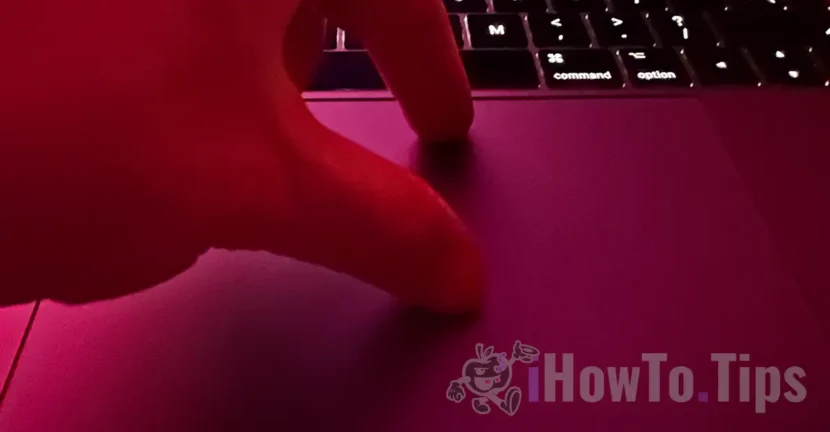

إذا لم تتح لك الفرصة لاختبار الجهاز أو العمل به Magic Mouse أو Magic Trackpad، قد تميل إلى القول بأن الماوس هو الخيار الأفضل. خاصة إذا لم تكن من مستخدمي Mac أو MacBook من قبل.
لذا فإن هذه المقالة مفيدة جدًا خاصة لمستخدمي Mac الجدد أو مستخدمي MacBook Pro الذين لم يقرروا بعد ما إذا كانوا سيستخدمون Magic Mouse أو Magic Trackpad.
جدول المحتويات
الماوس السحري أو لوحة التتبع السحرية؟ إيماءات وخيارات اللمس
يميل مالكو MacBook الجدد إلى إجراء أول عملية شراء للأجهزة الطرفية الخاصة بهم باستخدام Magic Mouse. هذا على الرغم من أن لوحة التتبع المدمجة في كل جهاز MacBook توفر الكثير من الخيارات وهي سهلة الاستخدام للغاية. إنها أكثر موثوقية وقابلية للتخصيص بشكل لا يضاهى وتنفذ العديد من العمليات أكثر من لوحة اللمس الكلاسيكية الموجودة على أجهزة الكمبيوتر المحمولة الخاصة بالشركات الأخرى، والتي تستخدم في الغالب مع أنظمة تشغيل Windows.
لوحة التتبع السحرية: الخيارات والوظائف
إلى جانب الجهاز الطرفي Magic Trackpad، يمكننا أيضًا تضمين لوحة التتبع المدمجة في المجموعة الكاملة من أجهزة كمبيوتر MacBook المحمولة.
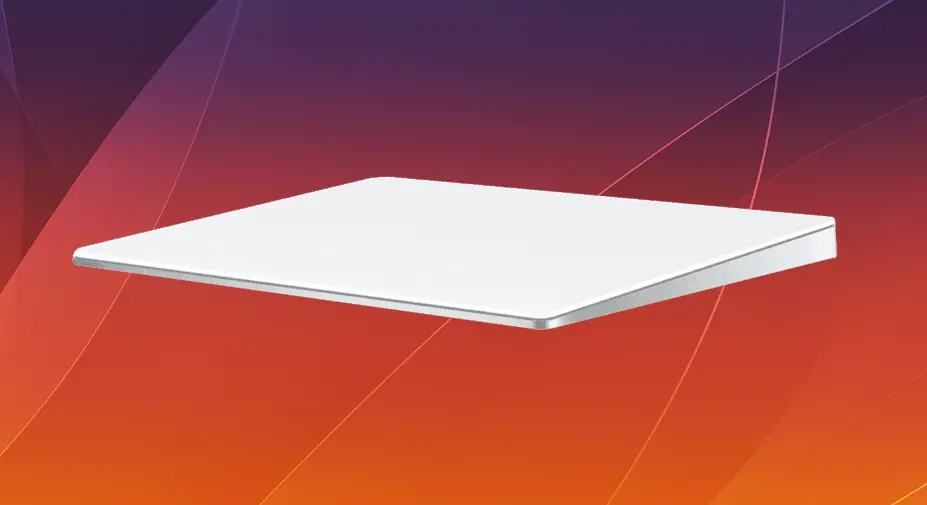
لوحة التتبع السحرية 3 دعم نفس الإيماءات Multi-Touch, Force Touch مطابقة للوحات تتبع MacBook، وسطح يبلغ 16.0 سم × 11.49 سم يجعلها مفيدة للغاية في أي عملية تتضمن التعامل مع المؤشر.
يمكن تكوين لوحة التتبع وتخصيصها وفقًا لتفضيلات المستخدم، بما في ذلك ضبط حساسية الإيماءات أو إضافة إيماءات مخصصة من خلال الإعدادات الموجودة في نظام التشغيل.
تنقسم خيارات لوحة التتبع إلى ثلاث فئات: Point & Click, Scroll & Zoom, Gestures.
Trackpad : Point and Click
ومن خلال هذه الخيارات يمكن للمستخدم ضبط سرعة المؤشر (سرعة لوحة التتبع)، ومستوى الضغط المطبق على لوحة التتبع لتنفيذ النقر، والنقر بقوة والاستجابة اللمسية (الاهتزاز)، وتفعيل النقر بزر الماوس الأيمن عن طريق الضغط بإصبعين أو على أحد الزوايا السفلية للوحة التتبع.
أود أن أتطرق قليلاً إلى الاستجابة اللمسية. تستخدم لوحة التتبع MacBook / Magic Trackpad ردود فعل لمسية لمحاكاة الإحساس بالضغط على سطحها. إنه يوفر تجربة لمس واقعية للغاية وممتعة للغاية. يشعر المستخدم حقًا أنه في مكان ما أسفل لوحة التتبع، يوجد شيء ينقر ميكانيكيًا عند الضغط عليه.
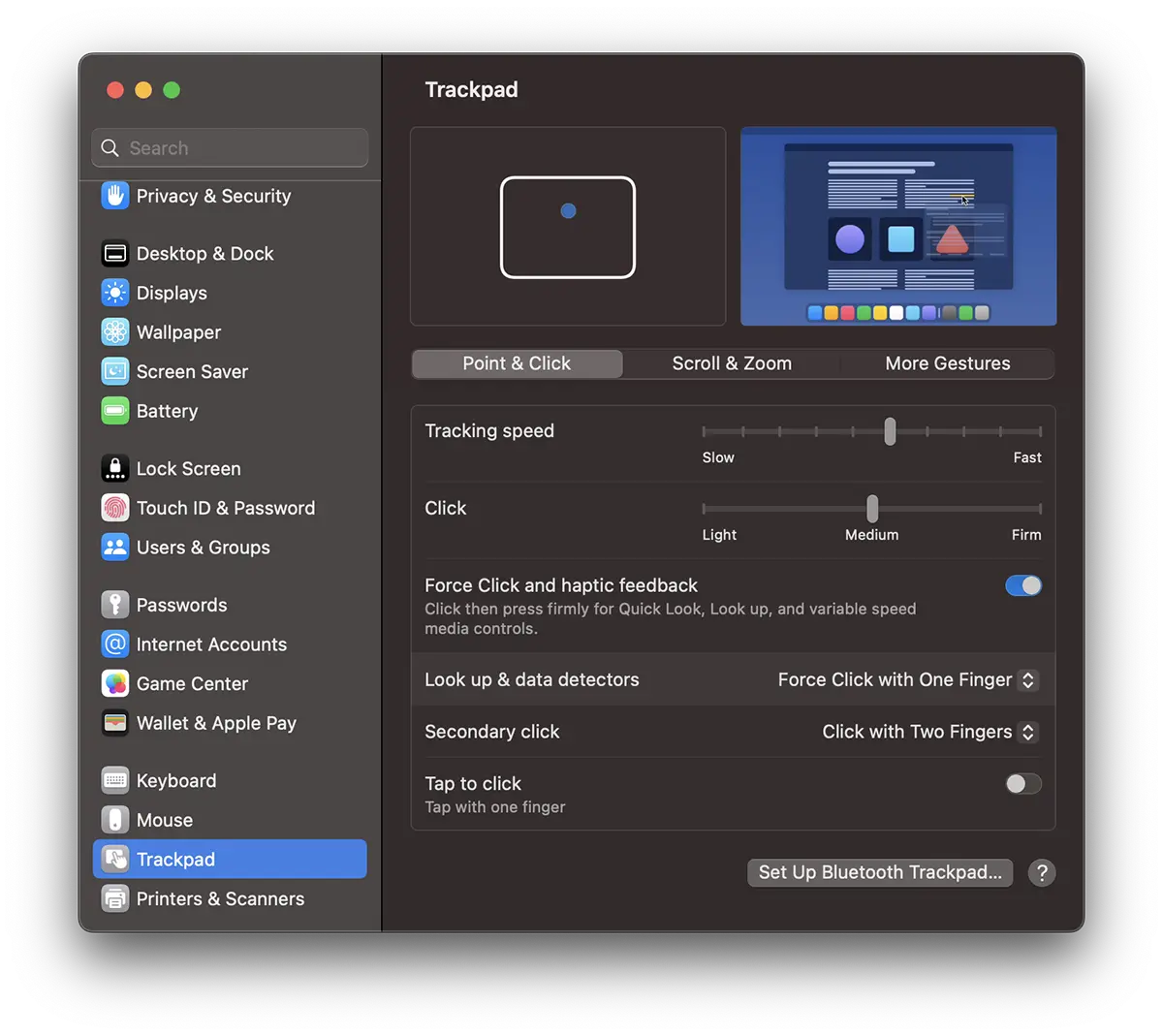
بواسطة "Force Touch" يمكن للمستخدم الوصول إلى وظائف إضافية عن طريق تطبيق مستويات مختلفة من الضغط على سطح لوحة التتبع. على سبيل المثال، الوظيفة "ابحث عن" سيتم تنشيطه عندما يضغط المستخدم بشدة على لوحة التتبع.
تمكين "Tap to click" يعطل الحاجة إلى الضغط بإصبعك والاستجابة اللمسية للنقرة. وسيصبح في الأساس شيئًا مشابهًا للوحة اللمس.
يمكننا القول أن كل هذه الإعدادات توفر بالفعل خيارات أكثر من الماوس الكلاسيكي لنظام Windows أو Magic Mouse.
Trackpad : Scroll & Zoom
خيارات التكبير/التصغير والتمرير متعددة وقابلة للتخصيص. بدءًا من تغيير اتجاه التمرير، والذي يكون نظام macOS افتراضيًا معاكسًا لنظام Windows، وحتى إيماءات “Zoom In”, “Zoom Out”, “Smart Zoom” أو "Rotate".
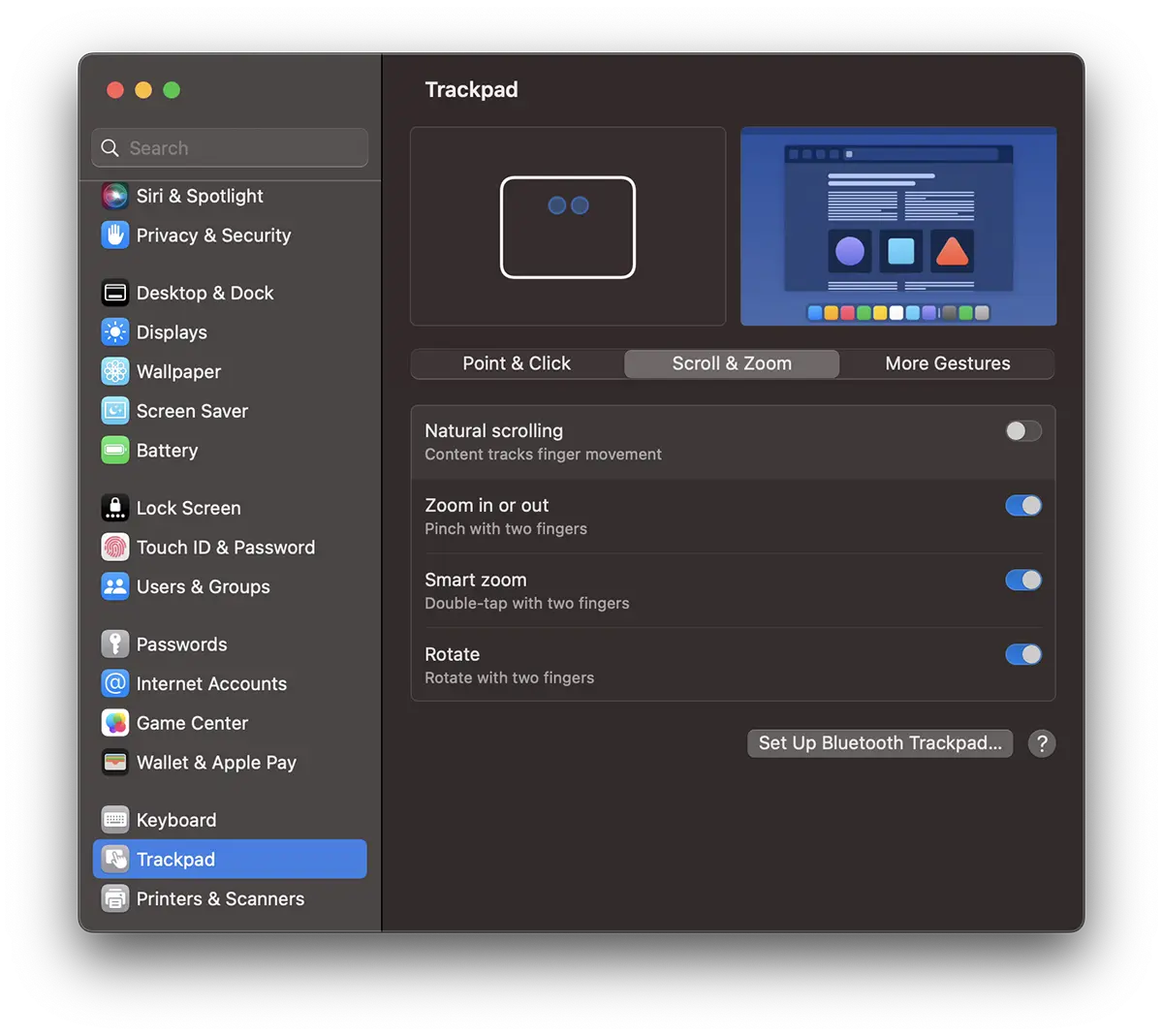
ما فائدة كل وظائف التكبير/التصغير والتدوير هذه؟ انها بسيطة جدا. على سبيل المثال، يمكنك النقر نقرًا مزدوجًا على لوحة التعقب بإصبعين لتكبير صورة أو صفحة ويب. يمكن أيضًا إجراء التكبير/التصغير على الصور أو في التطبيقات الأخرى التي تدعم الإيماءات. من خلال لمس لوحة التتبع بإصبعين وتحريكهما بعيدًا أو أقرب، يمكنك "التصغير" / "التكبير".
مع وظيفة التدوير يمكنك فتح صورة في التطبيق Preview، ثم قم بتدويره بإصبعين في الاتجاه المطلوب.
إذا كنت لا تزال مترددًا ولا تعرف ما إذا كنت ستختار Magic Mouse أو Magic Trackpad، فإن دعم الإيماءات الممتد في لوحة التتبع سيساعدك.
Trackpad : More Gestures
إذا لم تكن الإيماءات المذكورة أعلاه كافية، توفر لوحة التتبع دعمًا شاملاً للإيماءات، مما يسمح للمستخدمين بأداء وتخصيص الإيماءات المتقدمة، مما يوفر تجربة تنقل سلسة وفعالة.
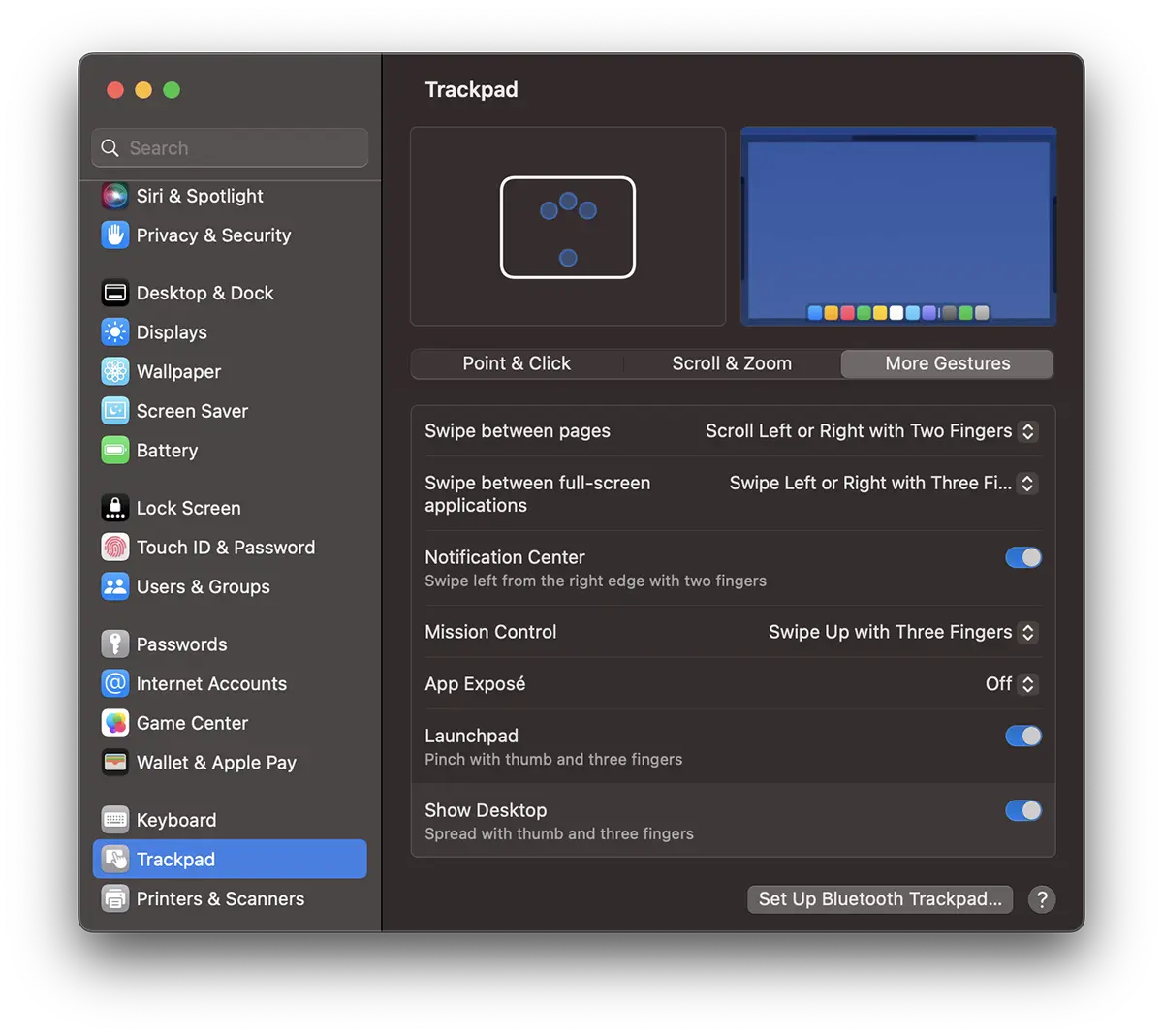
توجد خيارات متعددة للإيماءات هنا للوصول إلى مركز الإشعارات أو Mission Control أو App Exposé أو Launchpad. كما يمكن رؤيته في لوحة الخيارات، العديد منها قابلة للتخصيص.
مع كل هذه الوظائف والميزات، من الصعب جدًا أن نسأل: "Magic Mouse أو Magic Trackpad؟"
الفأرة السحرية: الخيارات والوظائف
بدءًا من الإيماءات البديهية ووصولاً إلى أدائه المتميز، يعيد Magic Mouse تعريف تجربة استخدام الماوس، خاصة على أجهزة Apple التي تم تصميمها من أجلها.
يتم تعريف التصميم الأنيق من خلال سطح لامع متعدد اللمس يجعل Magic Mouse ممتعًا عند اللمس، ولكنه أيضًا مفيد جدًا في التشغيل على أنظمة macOS.
يسمح للمستخدمين بأداء لفتات بديهية لتنفيذ إجراءات مختلفة مثل تمرير الصفحات والتكبير/التصغير والوصول إلى التطبيقات والمزيد.
خيارات التشغيل والتحكم الماوس السحري تنقسم إلى قسمين:"Point & Click" و "Gesture".
Magic Mouse : Point & Click
Pe lângă opțiunea de smart zoom care poate fi activat la dublă atingere cu un deget pe suprafața touch a Magic Mouse, alte opțiuni notabile nu prea găsim la “Point & Click”.
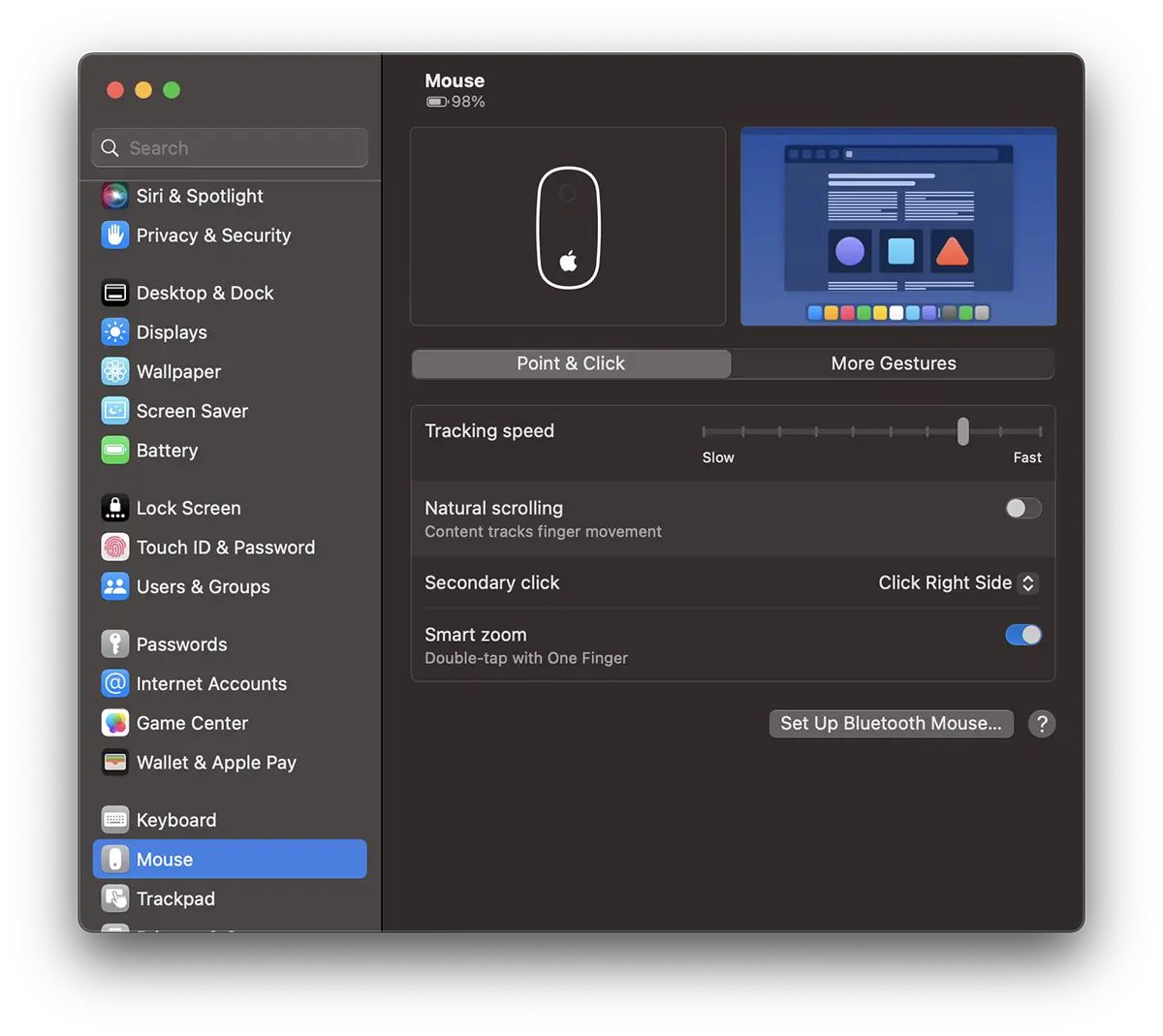
ما هو طبيعي بالنسبة لمستخدمي Windows، بالنسبة لمستخدمي Mac، يعد تمكين النقر بزر الماوس الأيمن أمرًا اختياريًا. لا أفهم سبب عدم تمكين Apple افتراضيًا "Secondary click".
Magic Mouse : More Gestures
ومن حيث الإيماءات، فإن Magic Mouse أقل بكثير من لوحة التتبع أو Magic Trackpad.
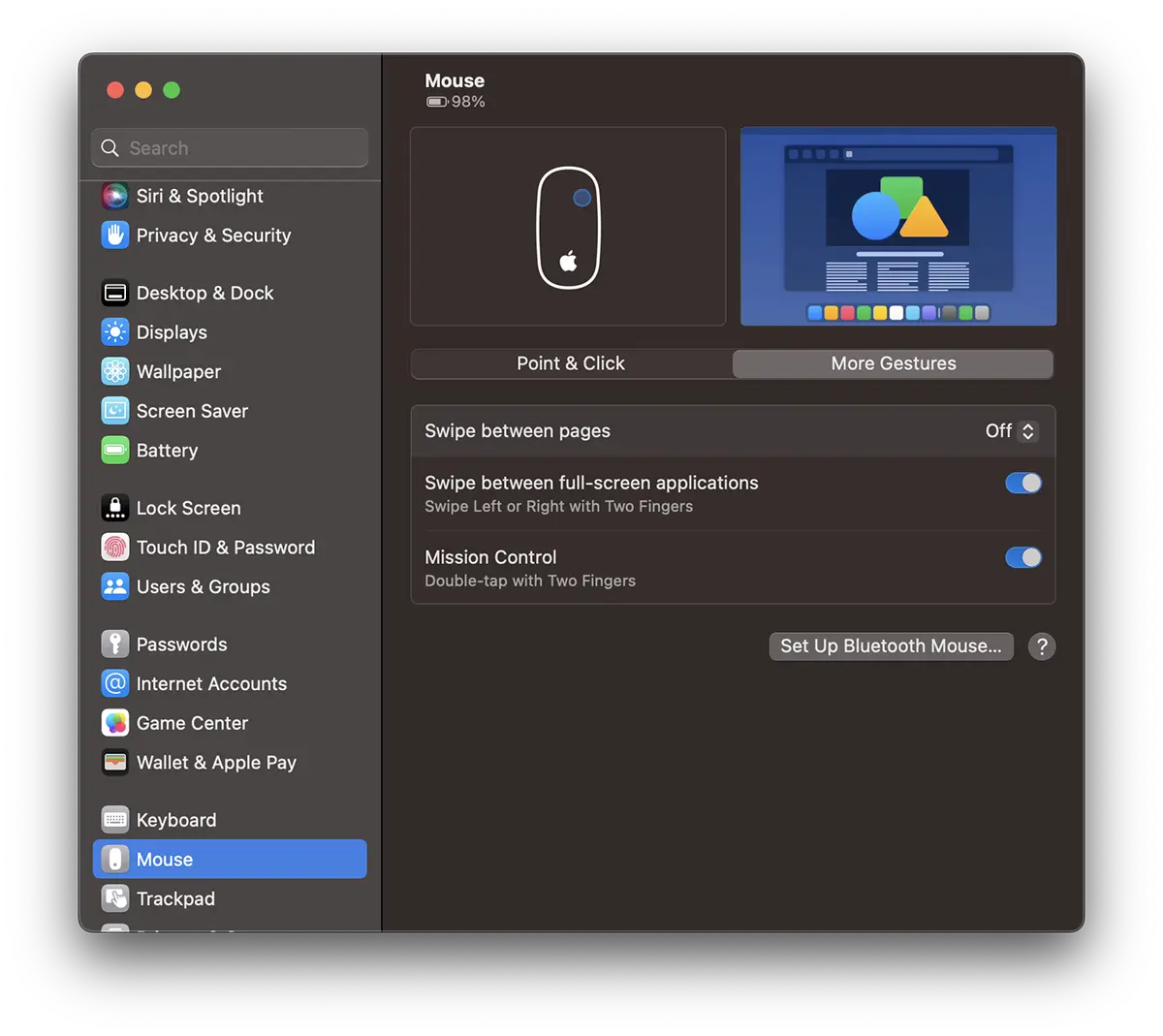
يوفر وصولاً سريعًا بإصبعين بين التطبيقات المفتوحة بملء الشاشة وإلى "Mission Control" عن طريق النقر المزدوج بإصبعين على سطح اللمس (أي في أي مكان على سطح الماوس).
متعلق ب:
- كيف قمنا بتعيين مديرية التمرير وسرعة مؤشر Magic Mouse / Trackpad على iPad Pro
- Apple Magic Mouse مقابل Magic Mouse 2 – يختلفان ويتوافقان
- تعطيل وحة التتبع تلقائيا عند توصيل الماوس أو لوحة التتبع اللاسلكي لماك بوك
إذا كنت لا تعرف ماذا تختار، Magic Mouse أو Magic Trackpad (أو MacBook Trackpad)، آمل أن يساعدك هذا المقال في اتخاذ القرار.
أنا شخصياً أحب استخدام Magic Mouse على جميع الأجهزة. iMac، وMacBook، وiPad، لكنني أدرك أن هذا له علاقة بعادتي أكثر من الكفاءة. توفر لوحة التتبع العديد من الخيارات التي إذا كنت من مستخدمي MacBook... فستكون في متناول يدك.




































